R
RedMind Tutorial
Costruisci il tuo portafoglio

Crea il tuo primo portafoglio

Usa RedMind AI per generare un portafoglio in linguaggio naturale e percorri le 5 fasi: Portafoglio, Rischio, Capacity, Revisione ed Esecuzione.

1 di 14 passaggi • 7% completato
Apri RedMind AI dal menu Autopilot
Passaggio 1 di 14

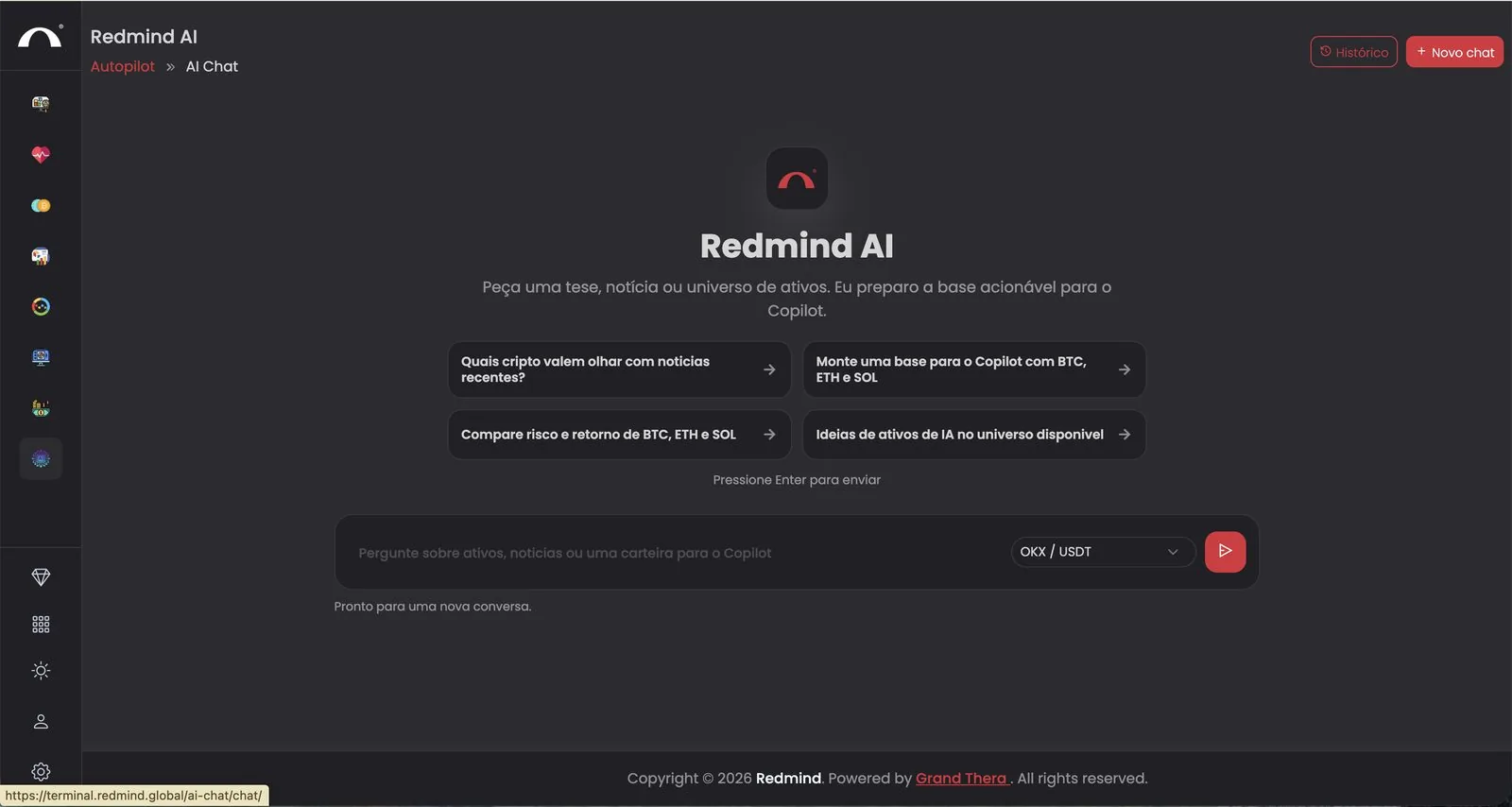
Apri RedMind AI dal menu Autopilot

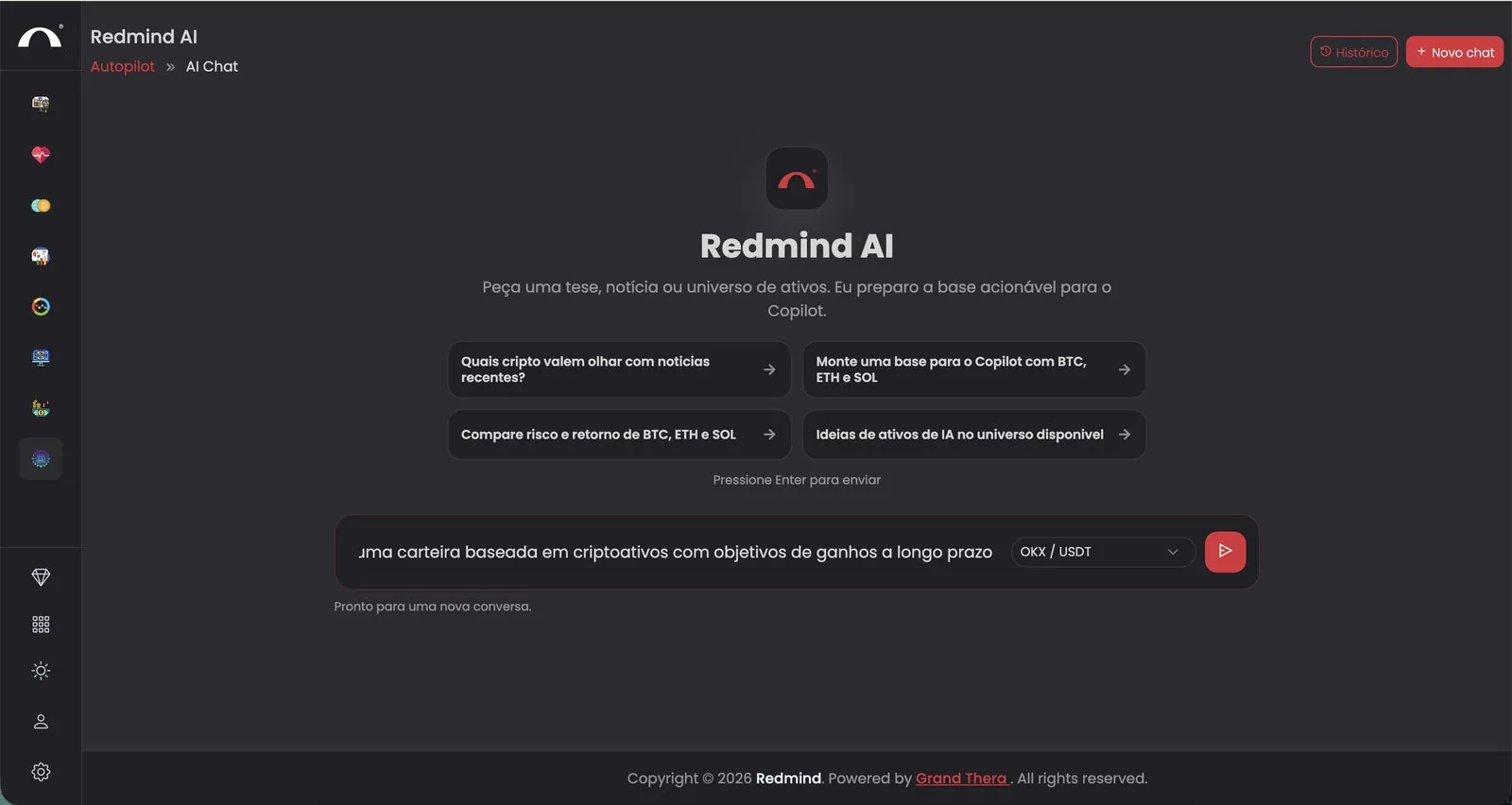
Nella sidebar a sinistra, vai su Autopilot → AI Chat. Vedi la schermata di RedMind AI con 4 suggerimenti di prompt.

In alto, controlla che l'exchange OKX / USDT sia selezionato (oppure scegli un altro exchange collegato).

Descrivi il tuo portafoglio in linguaggio naturale
Passaggio 2 di 14

Descrivi il tuo portafoglio in linguaggio naturale

Scrivi nel campo quello che vuoi. Esempio: "monte uma carteira baseada em criptoativos com objetivos de ganhos a longo prazo" (costruisci un portafoglio basato su criptoasset con obiettivi di guadagno a lungo termine).

Puoi essere generico ("carteira defensiva com foco em cripto", cioè portafoglio difensivo focalizzato sulle cripto) o specifico ("30% BTC, 20% ETH, 20% AAPLX, 15% NVDAX, 15% PAXG"). L'AI capisce entrambi i formati.

Premi Invio o clicca sul pulsante rosso di invio.

Segui l'elaborazione in tempo reale
Passaggio 3 di 14

Segui l'elaborazione in tempo reale

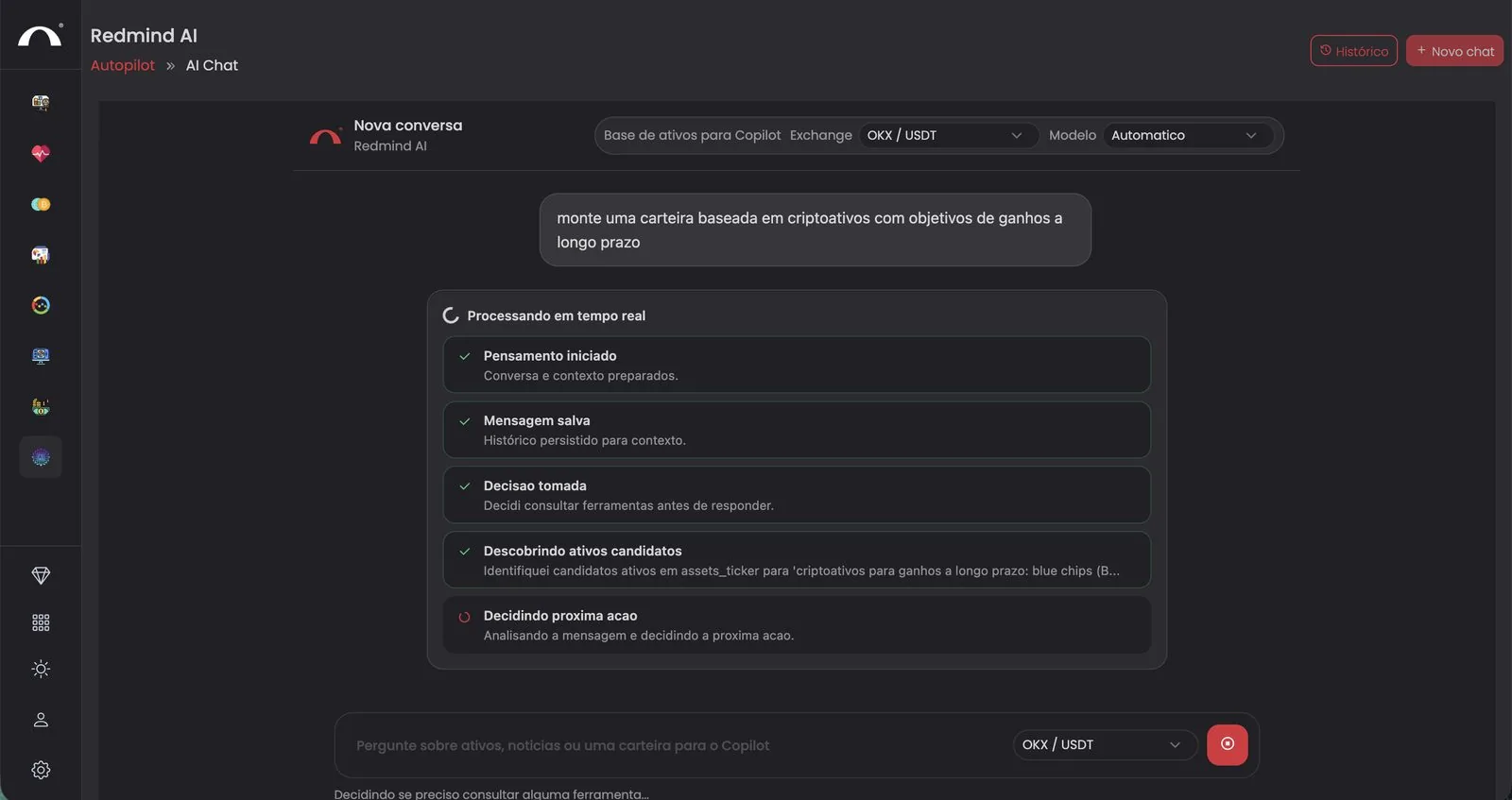
RedMind AI mostra in tempo reale quello che sta facendo:

✓ Pensamento iniciado (Ragionamento avviato) · ✓ Mensagem salva (Messaggio salvato) · ✓ Decisão tomada (Decisione presa) · ✓ Descobrindo ativos candidatos (Ricerca degli asset candidati) · Decidindo próxima ação (Scelta della prossima azione).

Ci vogliono pochi secondi. Non devi fare nulla: aspetta e basta.

Clicca su Gerar carteira no Copilot
Passaggio 4 di 14

Clicca su Gerar carteira no Copilot

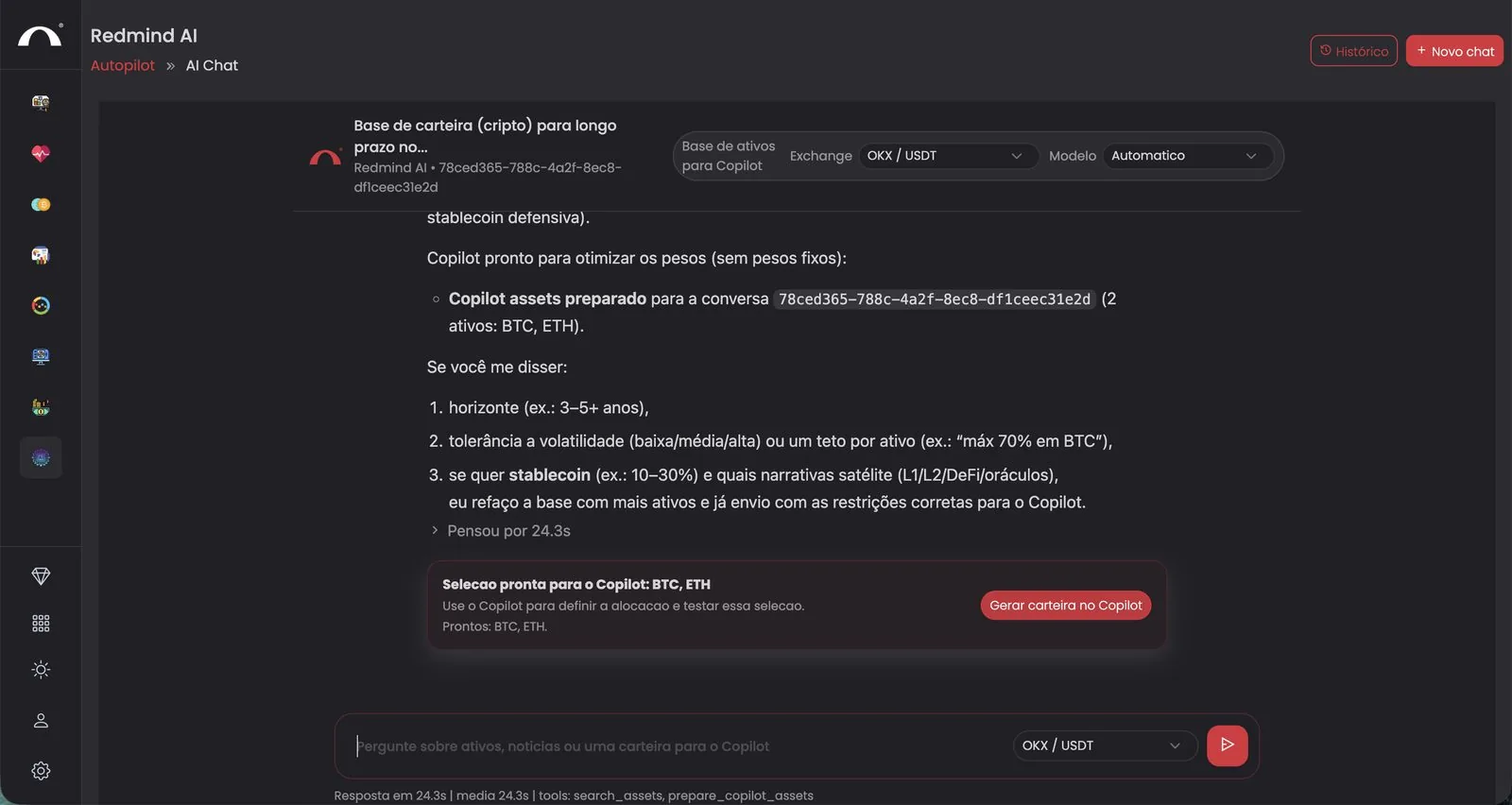
L'AI presenta la selezione suggerita (ad es. BTC + ETH per il lungo termine) e può chiedere informazioni aggiuntive, come orizzonte, tolleranza alla volatilità e uso di stablecoin.

Quando sei soddisfatto della base proposta, clicca sul pulsante rosso Gerar carteira no Copilot (Genera portafoglio nel Copilot) nel riquadro verde della selezione.

Affinamento opzionale
Puoi rispondere alle domande dell'AI prima di generare: così il portafoglio esce già calibrato sul tuo orizzonte e sulla tua tolleranza al rischio. Oppure puoi generare subito e regolare dopo.
Fase 1 · Rivedi l'universo e le metriche del portafoglio
Passaggio 5 di 14

Fase 1 · Rivedi l'universo e le metriche del portafoglio

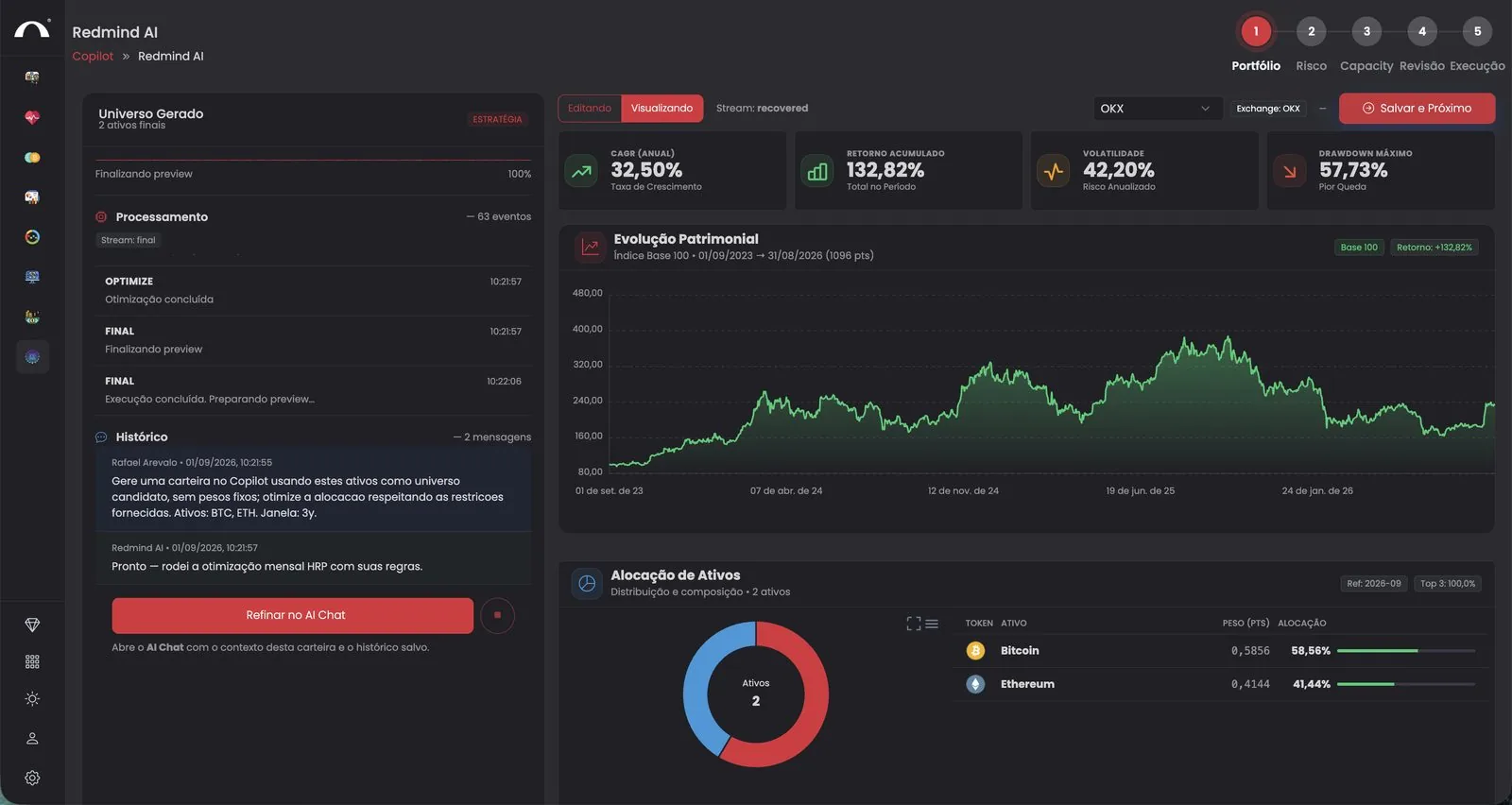
Entri nel wizard a 5 fasi (Portfólio → Risco → Capacity → Revisão → Execução, cioè Portafoglio → Rischio → Capacity → Revisione → Esecuzione). La Fase 1 mostra il portafoglio ottimizzato con HRP:

Métricas do backtest (Metriche del backtest): CAGR annuo, Rendimento cumulato, Volatilità, Drawdown massimo.
Gráfico (Grafico) dell'evoluzione patrimoniale in base 100.
Alocação (Allocazione): peso di ogni asset (ad es. BTC 58,56% · ETH 41,44%).

Se vuoi apportare modifiche, clicca su Refinar no AI Chat (Affina nell'AI Chat). Se va bene, clicca su Salvar e Próximo (Salva e Avanti).

Fase 2 · Salva il mandato
Passaggio 6 di 14

Fase 2 · Salva il mandato

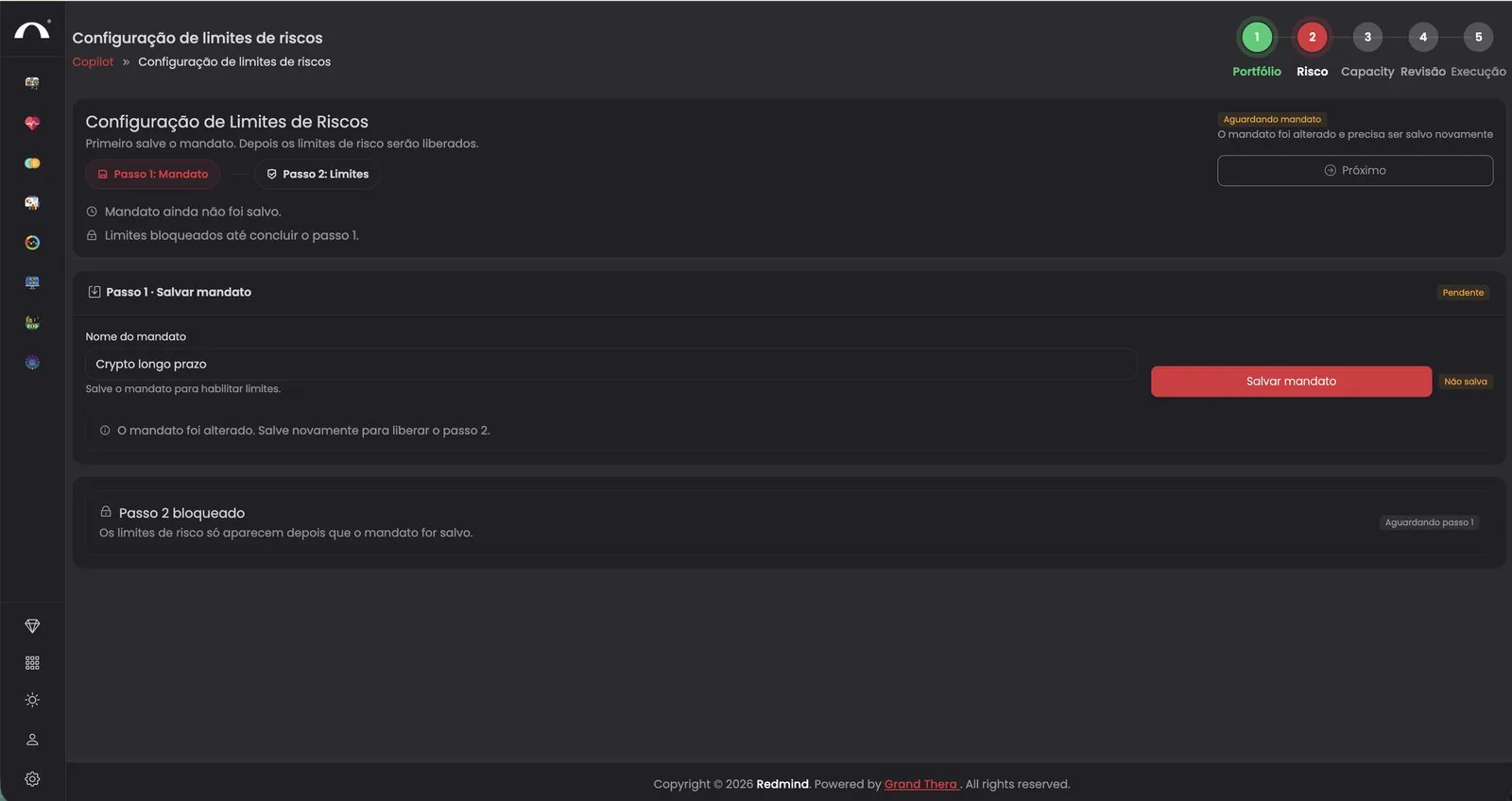
La Fase 2 (Rischio) ha due passaggi. Inizia dal passaggio 1: dai un nome al mandato nel campo Nome do mandato (Nome del mandato), ad es. Crypto longo prazo.

Clicca su Salvar mandato (Salva mandato). Solo dopo aver salvato il mandato si sblocca il passaggio 2 (Limiti).

Fase 2 · Regola i limiti di rischio e salva
Passaggio 7 di 14

Fase 2 · Regola i limiti di rischio e salva

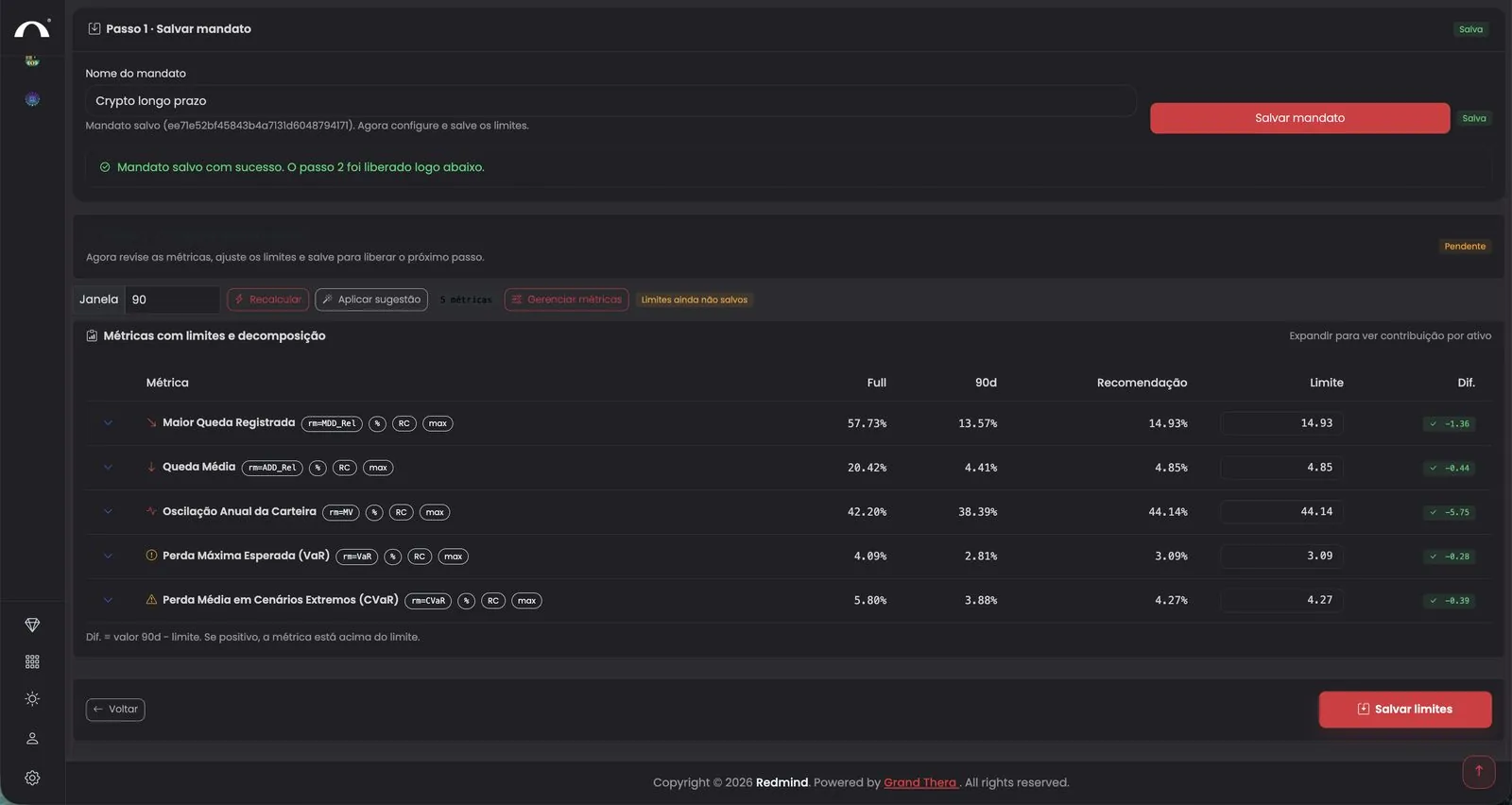
Con il mandato salvato, compare la tabella delle metriche con limiti: Maior Queda Registrada (Maggiore calo registrato), Queda Média (Calo medio), Oscilação Anual da Carteira (Oscillazione annua del portafoglio), Perda Máxima Esperada (VaR) (Perdita massima attesa), Perda Média em Cenários Extremos (CVaR) (Perdita media in scenari estremi).

Ogni riga mostra il valore Full, 90d, la Recomendação (Raccomandazione) e il Limite (modificabile). Modificali se vuoi, oppure accetta i valori consigliati.

Clicca su Salvar limites (Salva limiti) in fondo alla pagina.

Risk Barrier Rates
Questi limiti sono il cuore del controllo del rischio di RedMind. Quando il portafoglio si avvicina al limite, l'Autopilot ribilancia da solo per riportare il rischio entro il limite.
Fase 2 · Passa alla fase successiva
Passaggio 8 di 14

Fase 2 · Passa alla fase successiva

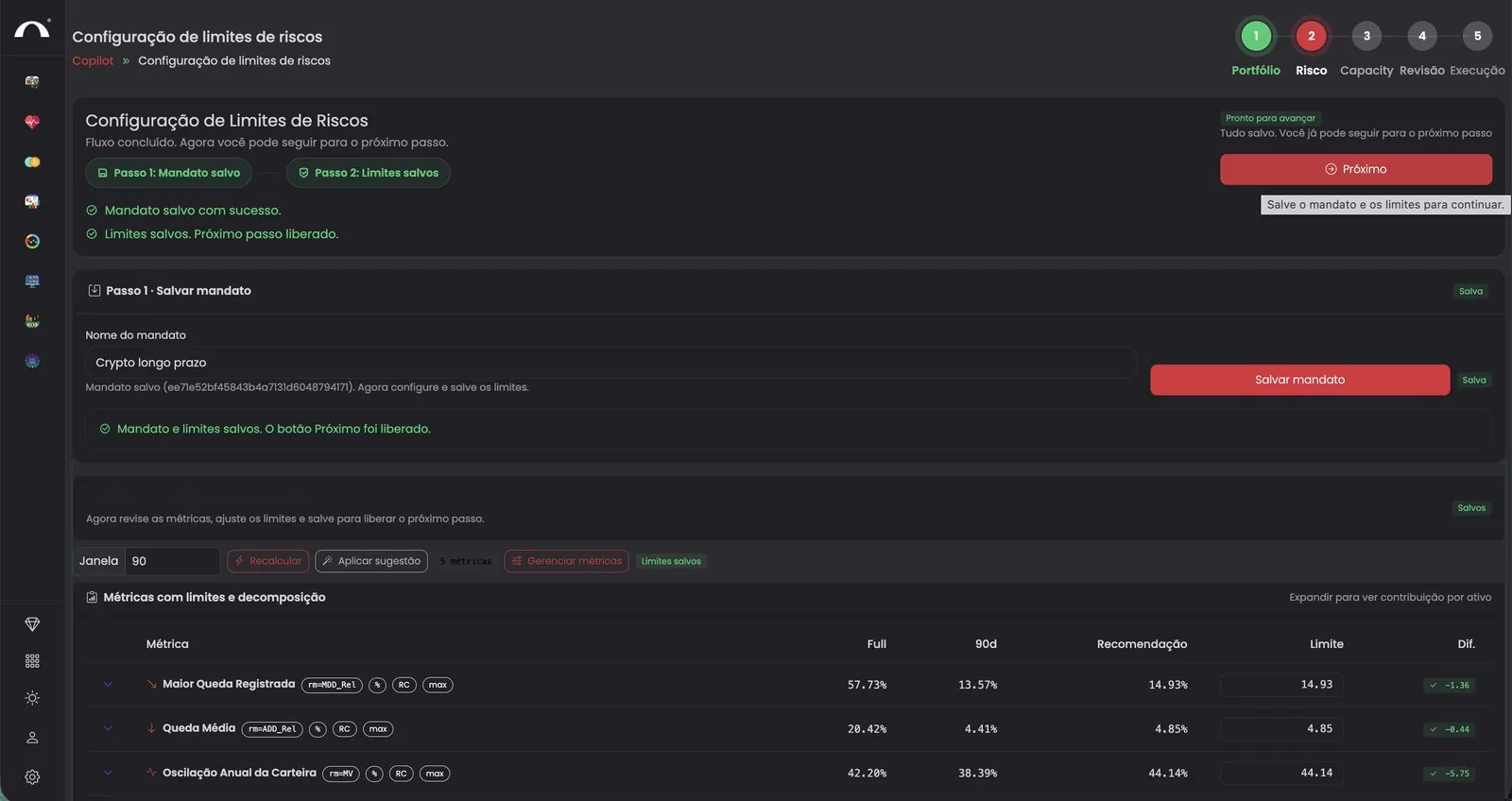
Con mandato e limiti salvati, l'header mostra Pronto para avançar (Pronto per avanzare). Clicca sul pulsante rosso Próximo (Avanti).

Fase 3 · Convalida capacità e liquidità
Passaggio 9 di 14

Fase 3 · Convalida capacità e liquidità

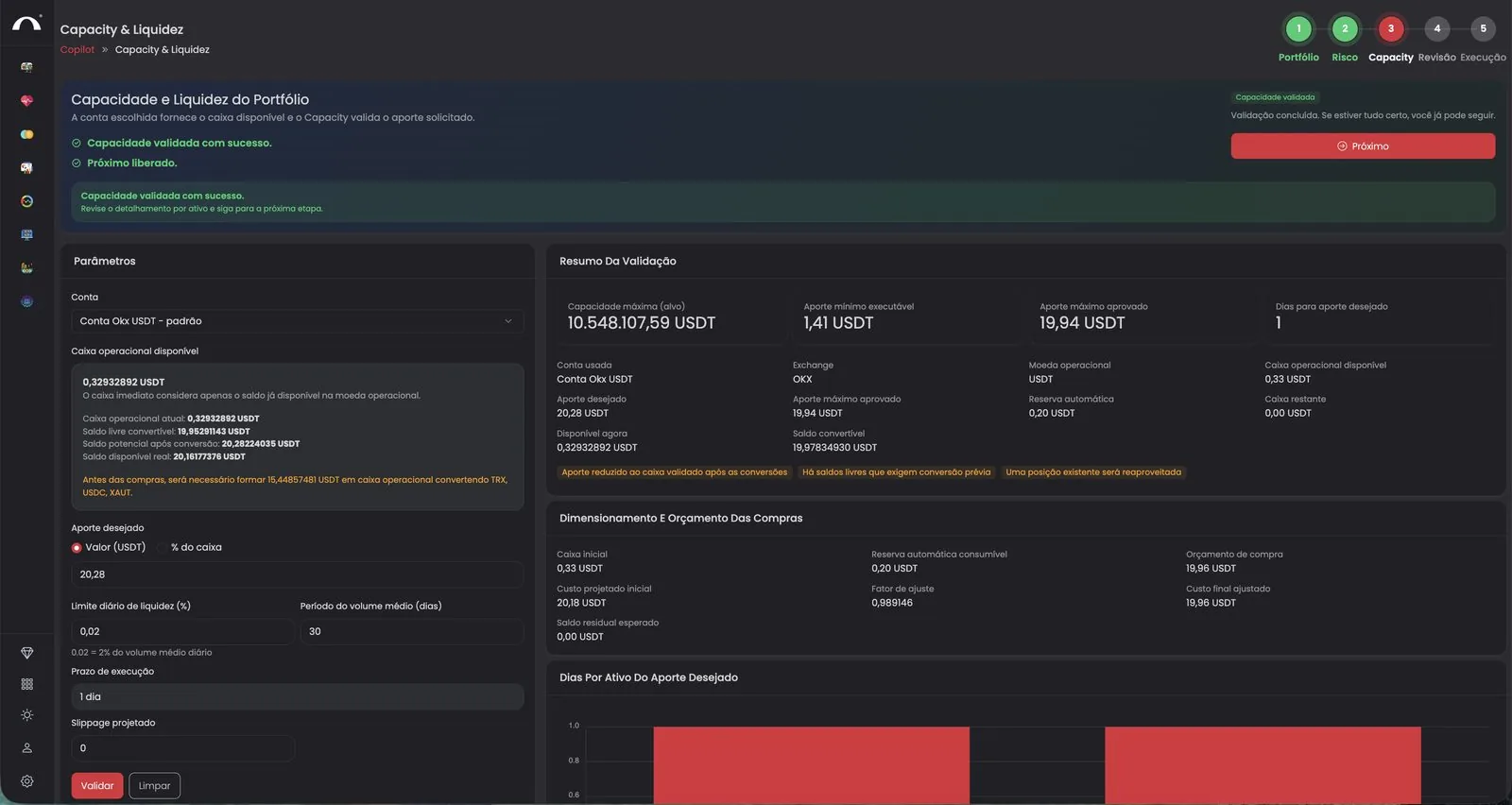
La Fase 3 (Capacity & Liquidez, cioè Capacity e Liquidità) calcola quanto puoi investire senza superare la liquidità disponibile sul mercato.

Configura i parametri a sinistra: Conta (Account), Aporte desejado (Investimento desiderato, valore in USDT o % della liquidità), Limite diário de liquidez (Limite giornaliero di liquidità), Prazo de execução (Tempo di esecuzione) e Slippage projetado (Slippage previsto).

Clicca su Validar (Convalida). Il pannello a destra mostra Capacidade validada com sucesso (Capacità convalidata con successo) e sblocca il pulsante Próximo (Avanti).

Attenzione alle conversioni
Se il tuo account ha saldi in asset diversi dalla valuta operativa, RedMind ti avvisa che sarà necessario convertirli prima degli acquisti. Rivedi gli avvisi gialli prima di andare avanti.
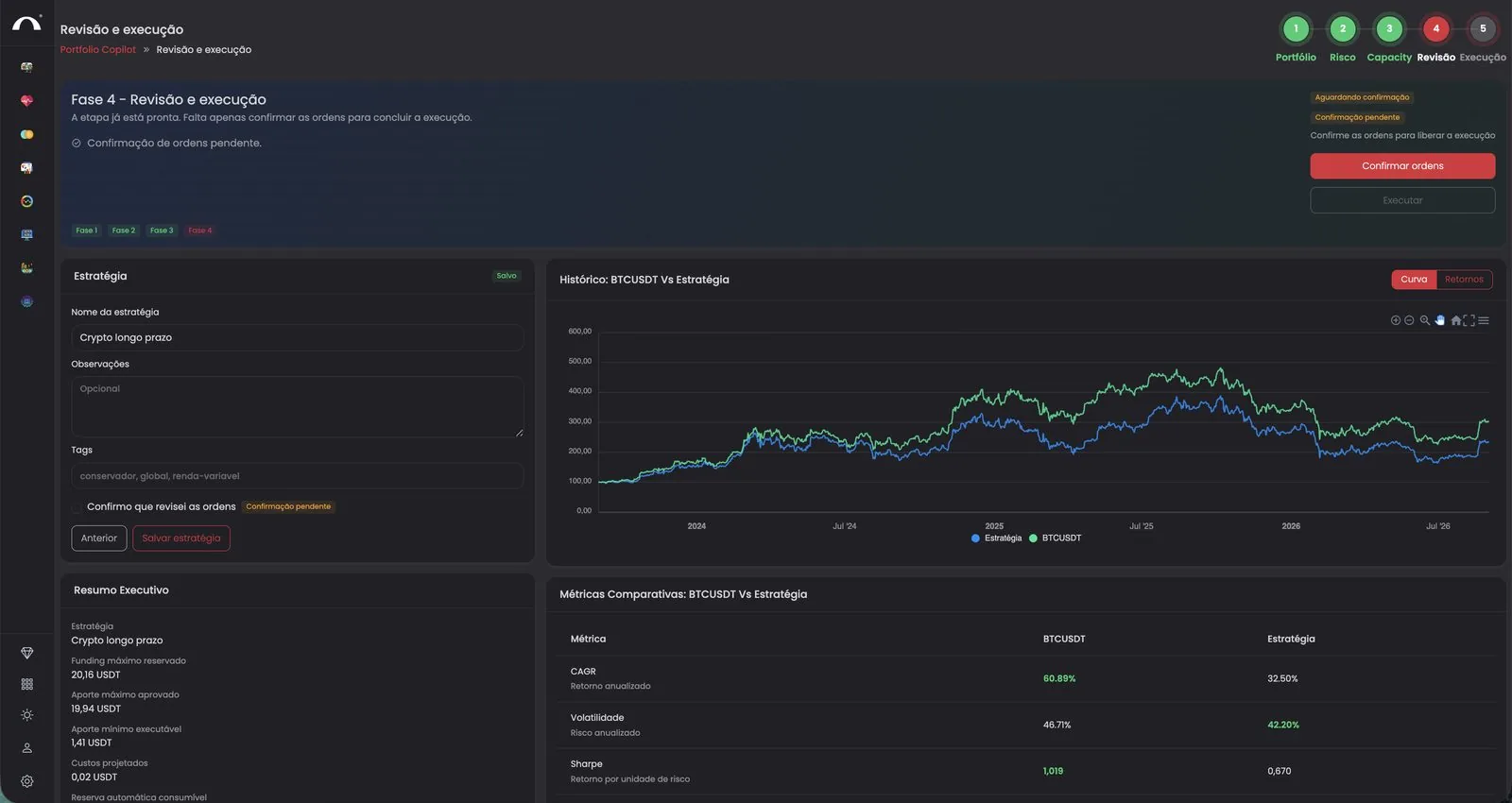
Fase 4 · Rivedi la strategia e conferma gli ordini
Passaggio 10 di 14

Fase 4 · Rivedi la strategia e conferma gli ordini

La Fase 4 (Revisione) mostra il riepilogo finale: nome della strategia, grafico che confronta la tua strategia con BTCUSDT e metriche comparative (CAGR, Volatilità, Sharpe ecc.).

Aggiungi Observações (Note) e Tags opzionali per organizzare le tue strategie.

Seleziona la casella Confirmo que revisei as ordens (Confermo di aver rivisto gli ordini). Questo sblocca il pulsante di esecuzione nel passaggio successivo.

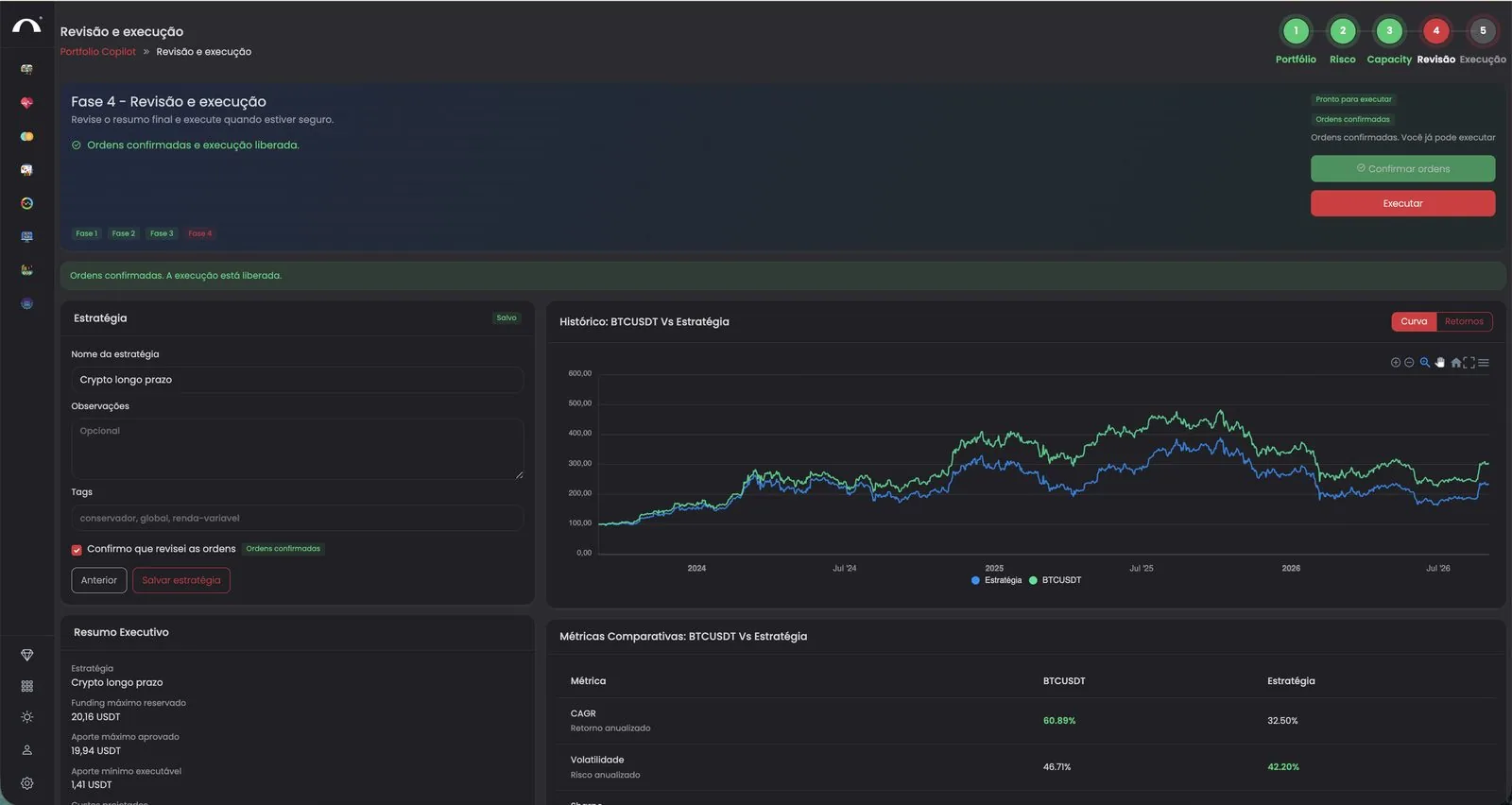
Fase 4 · Esegui la strategia
Passaggio 11 di 14

Fase 4 · Esegui la strategia

Con gli ordini confermati, l'header mostra Pronto para executar (Pronto per eseguire). Clicca sul pulsante rosso Executar (Esegui) in alto a destra.

Ultima verifica
Da qui in poi, gli ordini verranno inviati all'exchange ed eseguiti realmente. Assicurati di aver rivisto tutto prima di cliccare.
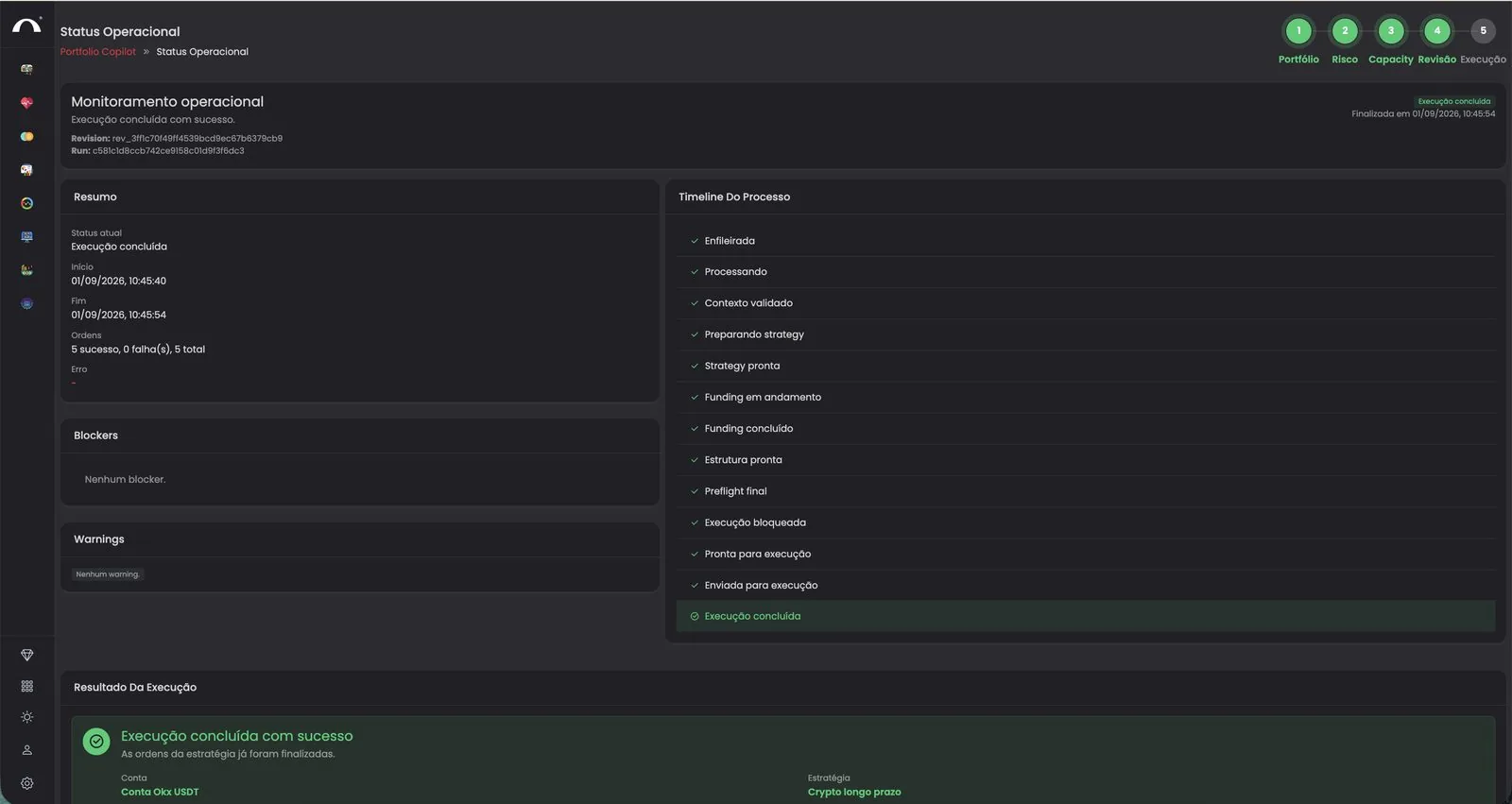
Fase 5 · Segui l'esecuzione completata
Passaggio 12 di 14

Fase 5 · Segui l'esecuzione completata

La Fase 5 (Status Operacional, cioè Stato operativo) mostra il monitoraggio in tempo reale. Vedi:

Resumo (Riepilogo): stato attuale, inizio, fine, ordini (successo vs fallimento), errori.
Timeline do Processo (Timeline del processo): ogni fase segnata in verde (Enfileirada → Processando → Contexto validado → Preparando strategy → Strategy pronta → Funding em andamento → Funding concluído → Estrutura pronta → Preflight final → Execução bloqueada → Pronta para execução → Enviada para execução → Execução concluída, cioè In coda → In elaborazione → Contesto convalidato → Preparazione della strategy → Strategy pronta → Funding in corso → Funding concluso → Struttura pronta → Preflight finale → Esecuzione bloccata → Pronta per l'esecuzione → Inviata per l'esecuzione → Esecuzione conclusa).
Blockers e Warnings: se qualcosa richiede attenzione, compare qui.

Quando compare Execução concluída com sucesso (Esecuzione conclusa con successo), tutti gli ordini della strategia sono stati completati.

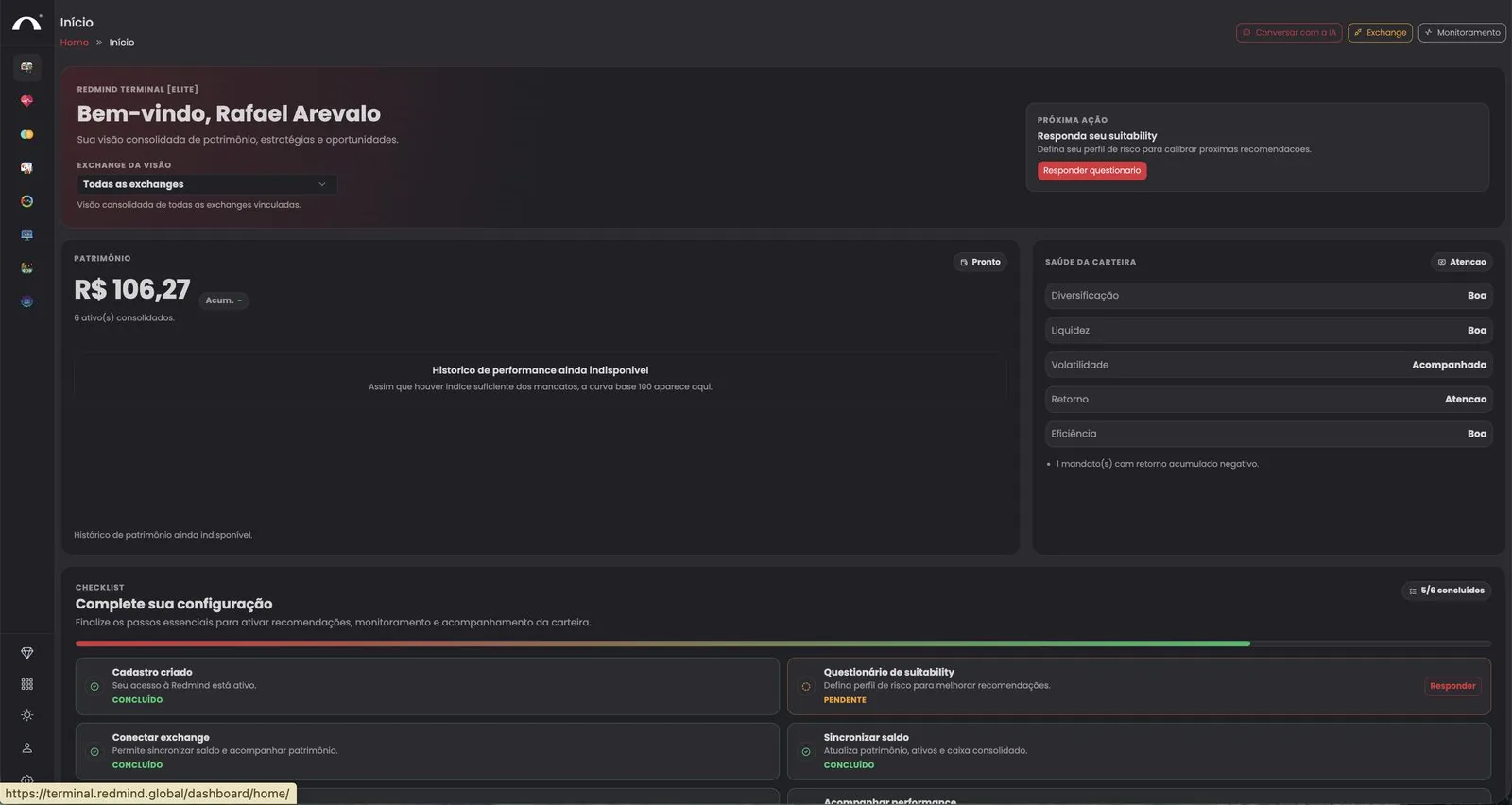
Torna alla Home per vedere il patrimonio consolidato
Passaggio 13 di 14

Torna alla Home per vedere il patrimonio consolidato

Clicca su Home nella sidebar. Vedi il pannello consolidato:

Patrimônio (Patrimonio) totale consolidato (tutti gli asset degli exchange collegati).
Saúde da carteira (Salute del portafoglio): Diversificazione, Liquidità, Volatilità, Rendimento, Efficienza.
Checklist de configuração (Checklist di configurazione): mostra cosa manca ancora (ad es. Questionario di suitability in sospeso).

Se la suitability è in sospeso, clicca su Responder (Rispondi) per calibrare meglio le raccomandazioni future.

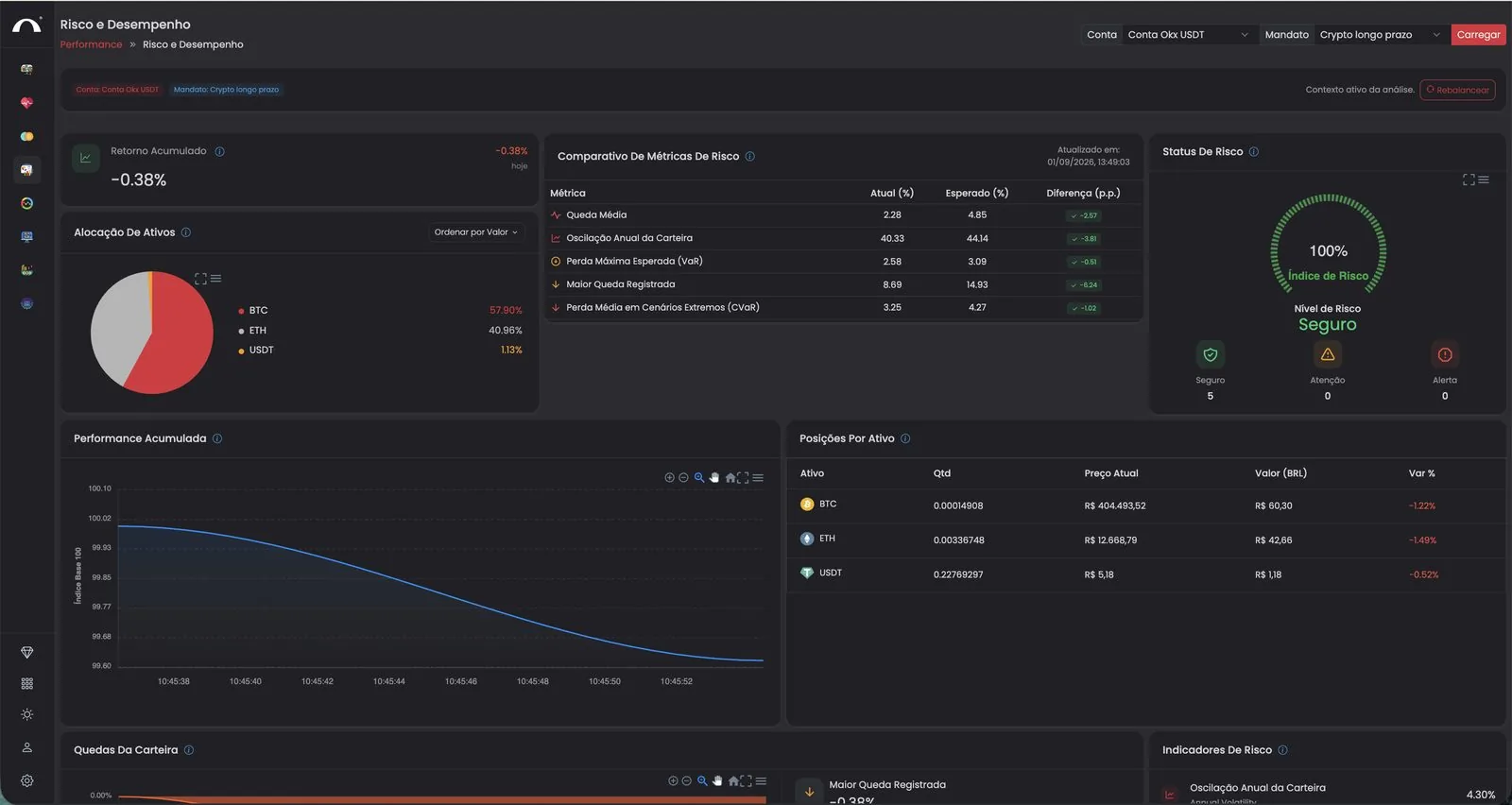
Apri Risco e Desempenho per seguire il tuo portafoglio
Passaggio 14 di 14

Apri Risco e Desempenho per seguire il tuo portafoglio

Per seguire la performance in dettaglio, vai su Performance → Risco e Desempenho (Rischio e Rendimento). Hai:

Retorno Acumulado (Rendimento cumulato) · Alocação de Ativos (Allocazione degli asset, grafico a torta con la % di ogni asset) · Comparativo de Métricas de Risco (Confronto delle metriche di rischio: Attuale vs Atteso vs Differenza) · Status de Risco (Stato del rischio: indice 0-100% con livello Sicuro/Attenzione/Allerta) · Performance Acumulada (Performance cumulata, grafico) · Posições Por Ativo (Posizioni per asset: quantità, prezzo, valore in BRL, variazione).

Se un limite viene superato, clicca su Rebalancear (Ribilancia) in alto a destra per far sì che l'Autopilot regoli il portafoglio in automatico.

Complimenti
Hai appena configurato la tua prima strategia RedMind, dalla registrazione fino al portafoglio in produzione con l'Autopilot attivo. Benvenuto nel Money 3.0.