Passaggio 1 di 11
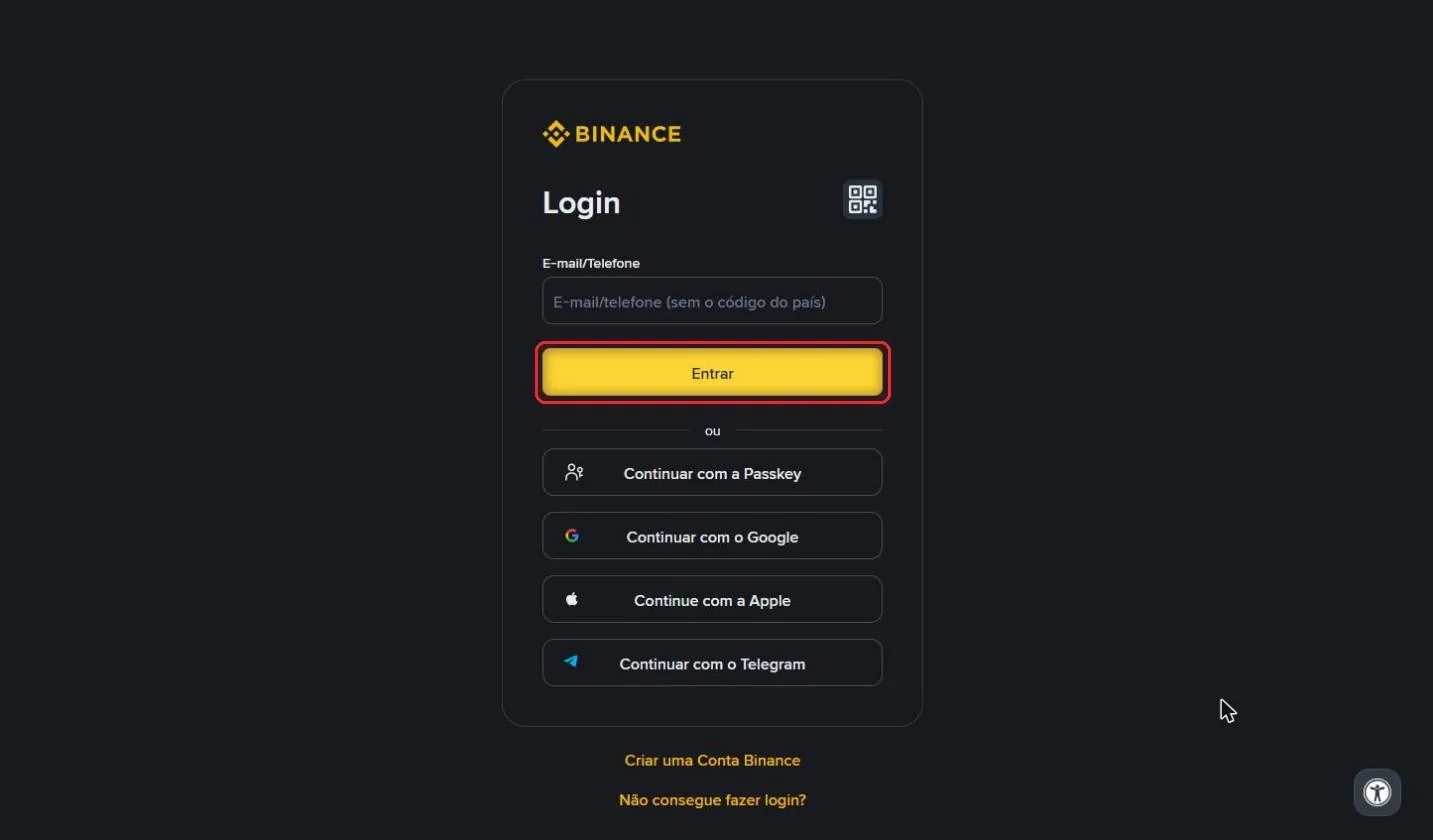
Accedi a Binance
Vai su binance.com dal computer e accedi al tuo account.
Come creare una chiave API su Binance con i permessi giusti e collegarla a RedMind.
Vai su binance.com dal computer e accedi al tuo account.
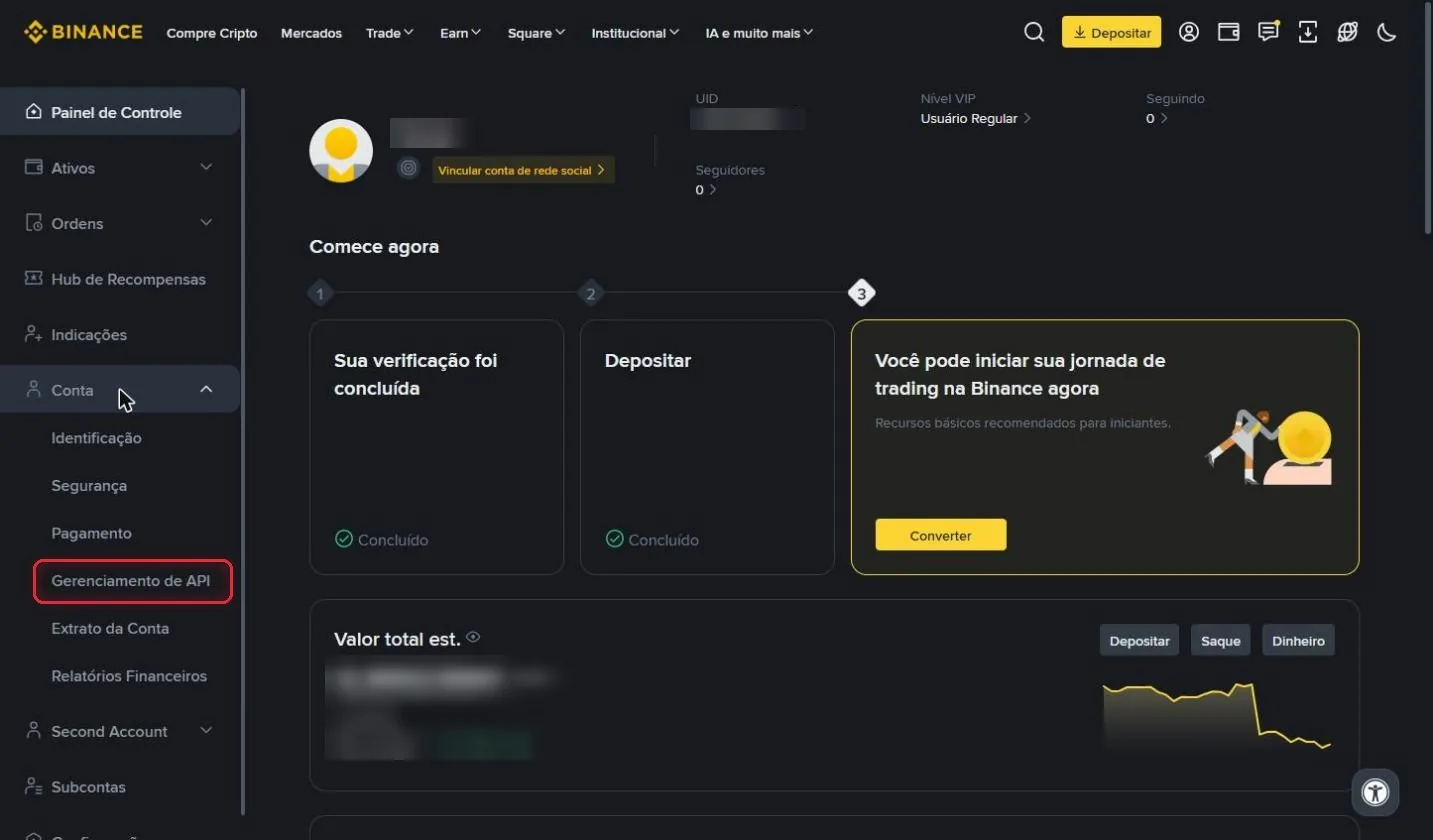
Nel menu a sinistra del Painel de Controle (Pannello di controllo), clicca su Conta (Account) e poi su Gerenciamento de API (Gestione API).
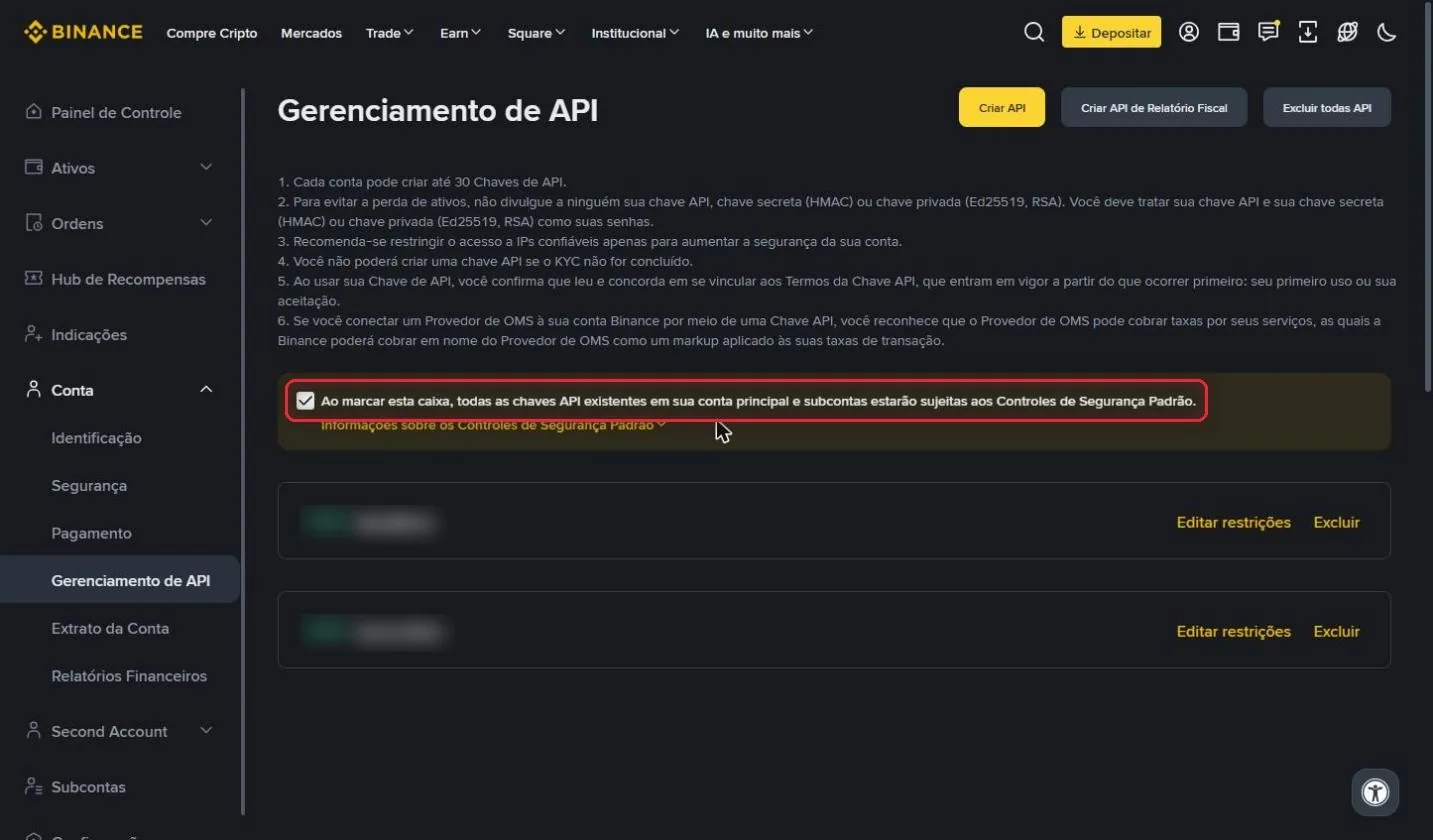
In questa pagina, deseleziona la casella "Ao marcar esta caixa, todas as chaves API existentes... estarão sujeitas aos Controles de Segurança Padrão" (Selezionando questa casella, tutte le chiavi API esistenti... saranno soggette ai controlli di sicurezza predefiniti).
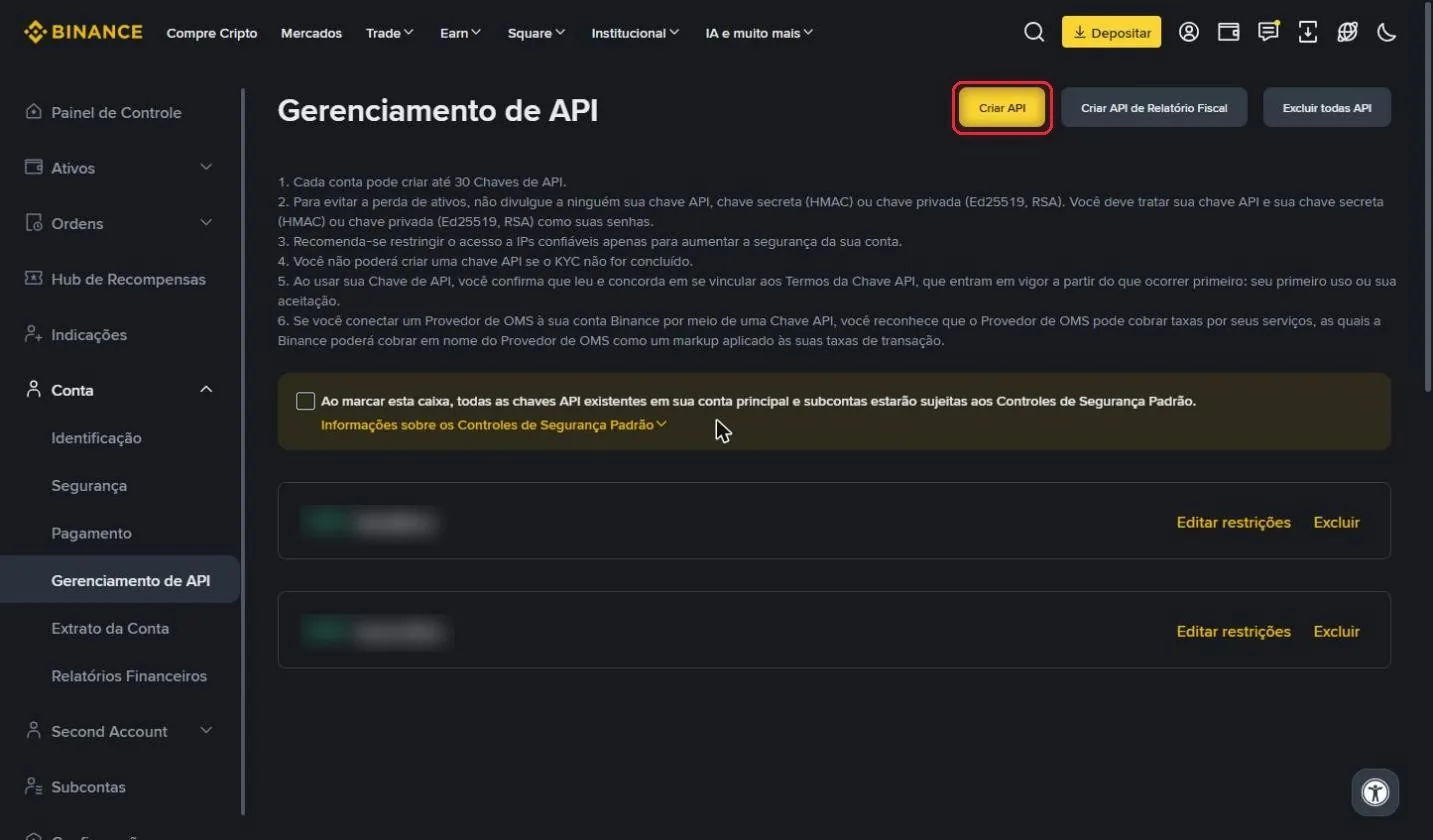
Con la casella deselezionata, clicca sul pulsante giallo Criar API (Crea API).
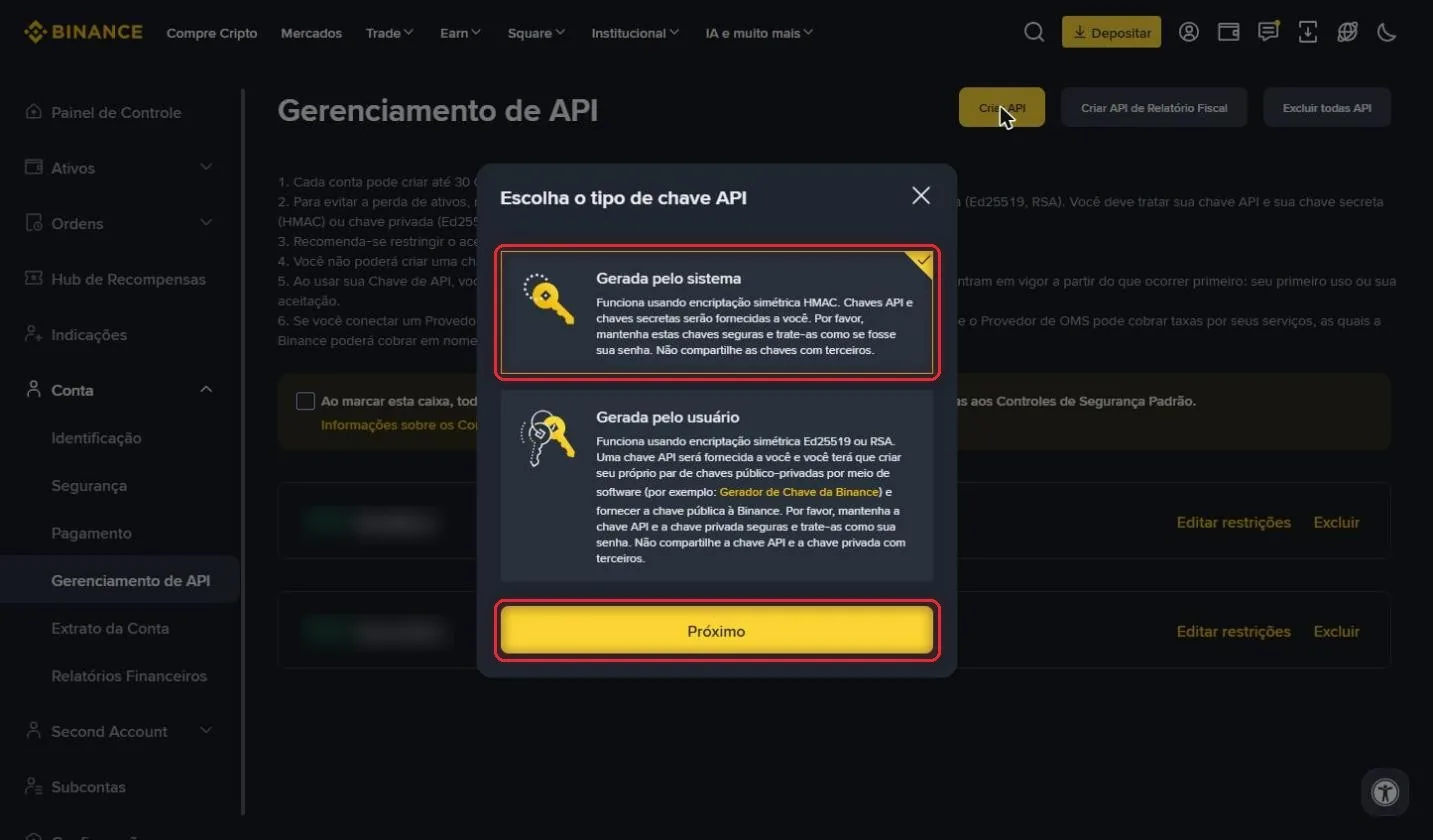
Lascia selezionata l'opzione Gerada pelo sistema (Generata dal sistema) e clicca su Próximo (Avanti).
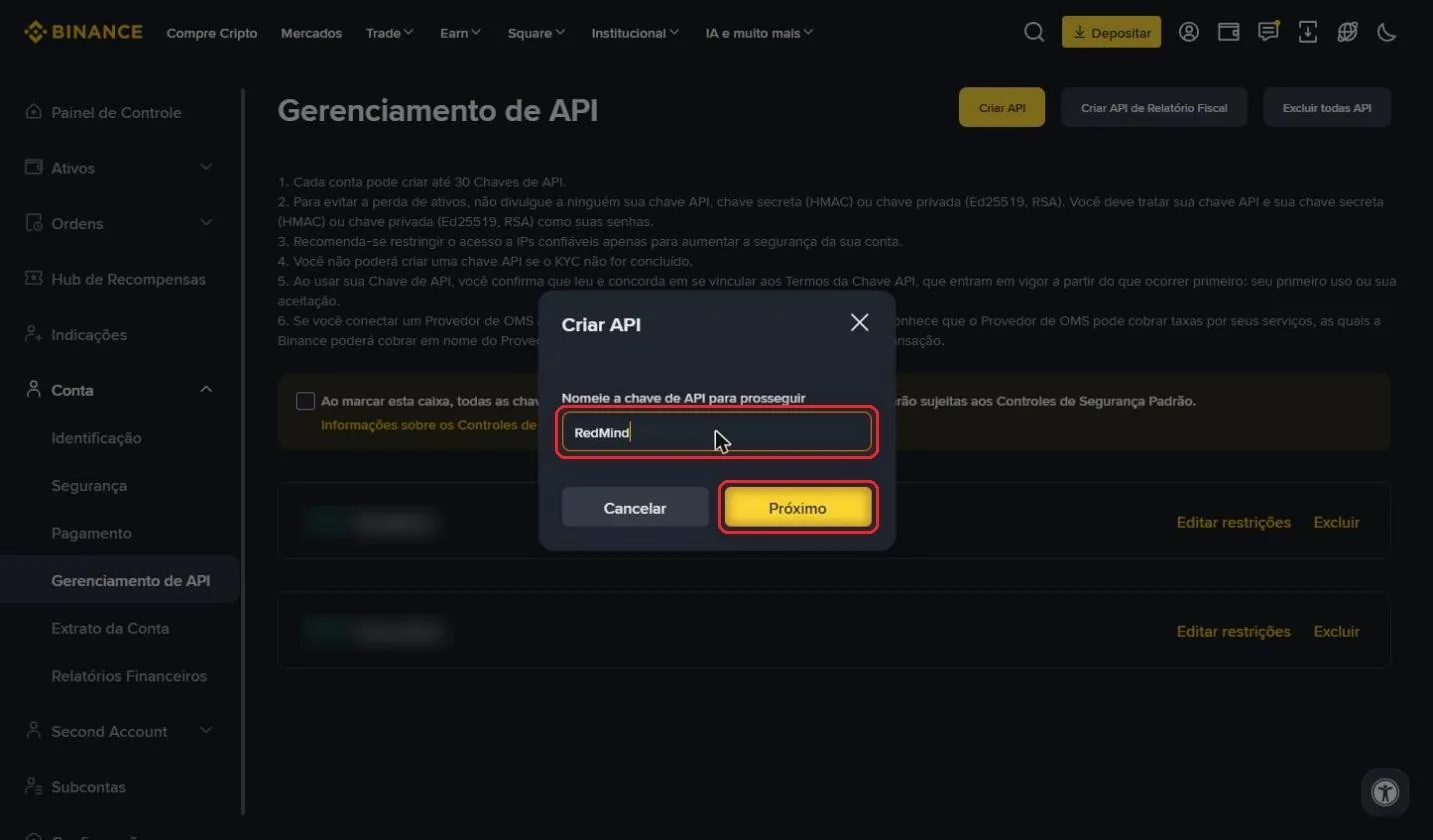
Scrivi un nome per la chiave, per esempio RedMind, e clicca su Próximo (Avanti).
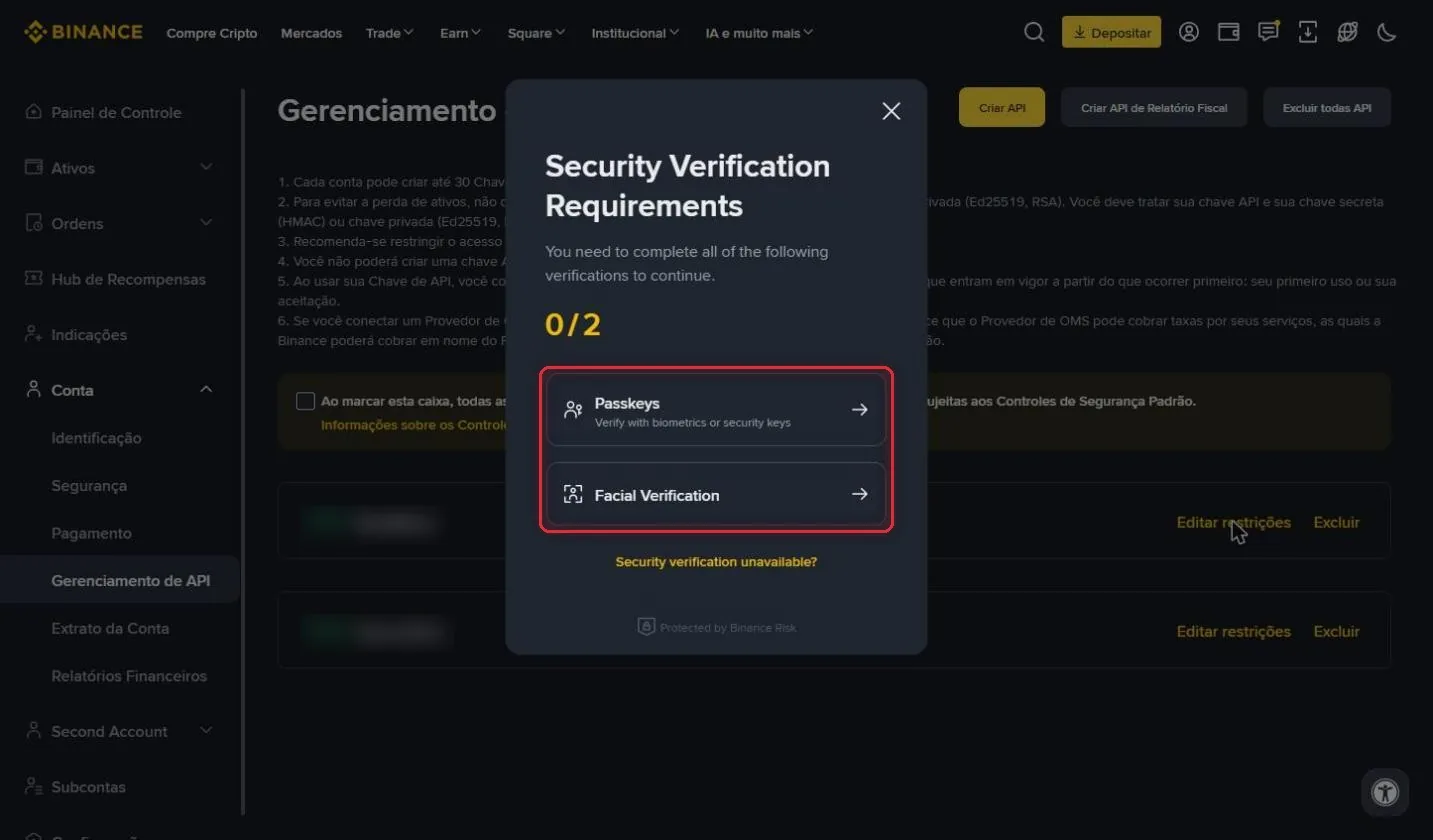
Binance richiede una verifica di sicurezza, come Passkey, riconoscimento facciale o codice. Segui le istruzioni sullo schermo.
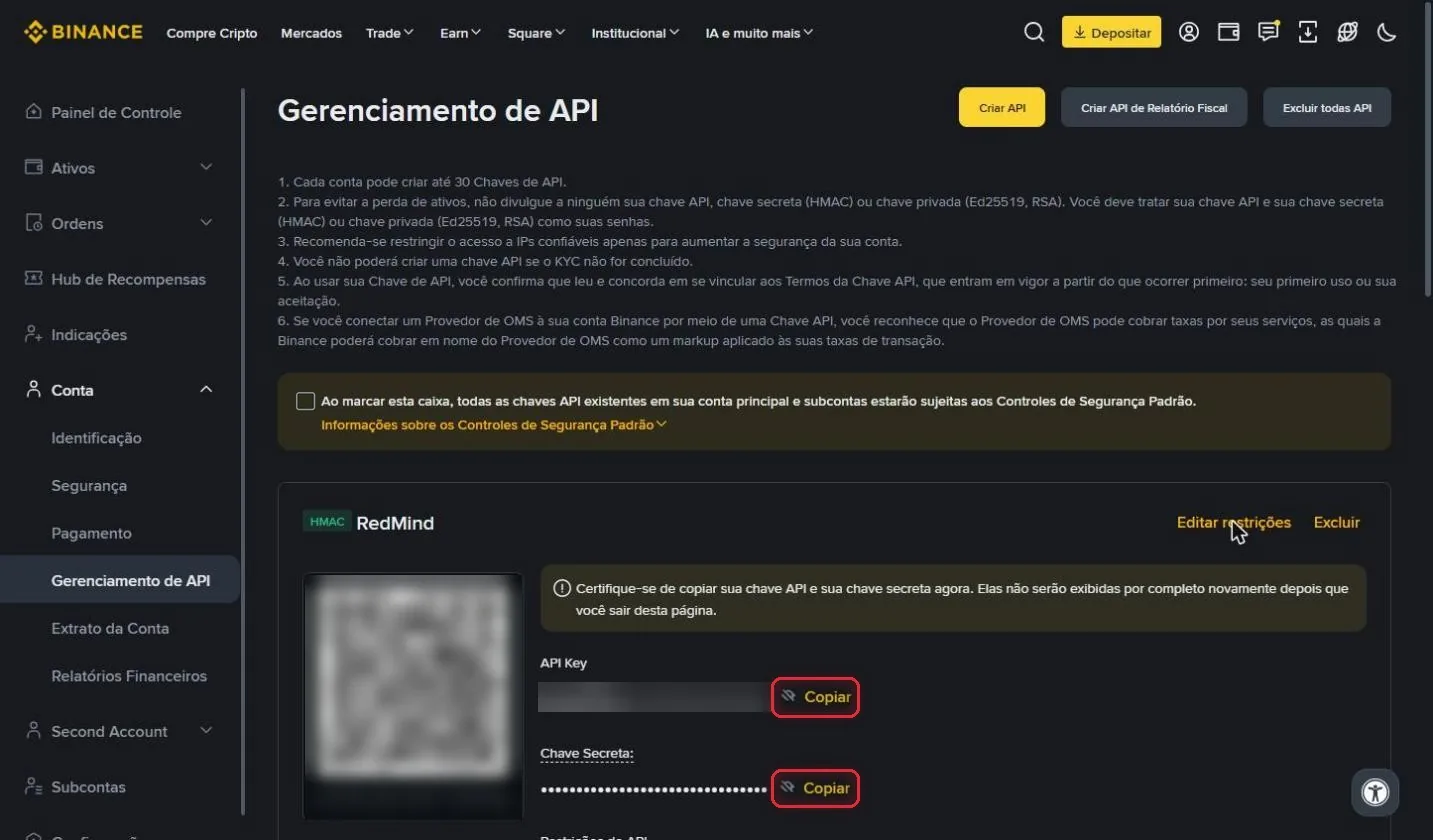
La tua chiave è stata creata. Clicca su Copiar (Copia) accanto all'API Key e alla Chave Secreta (Chiave segreta) e conserva entrambe in un posto sicuro.
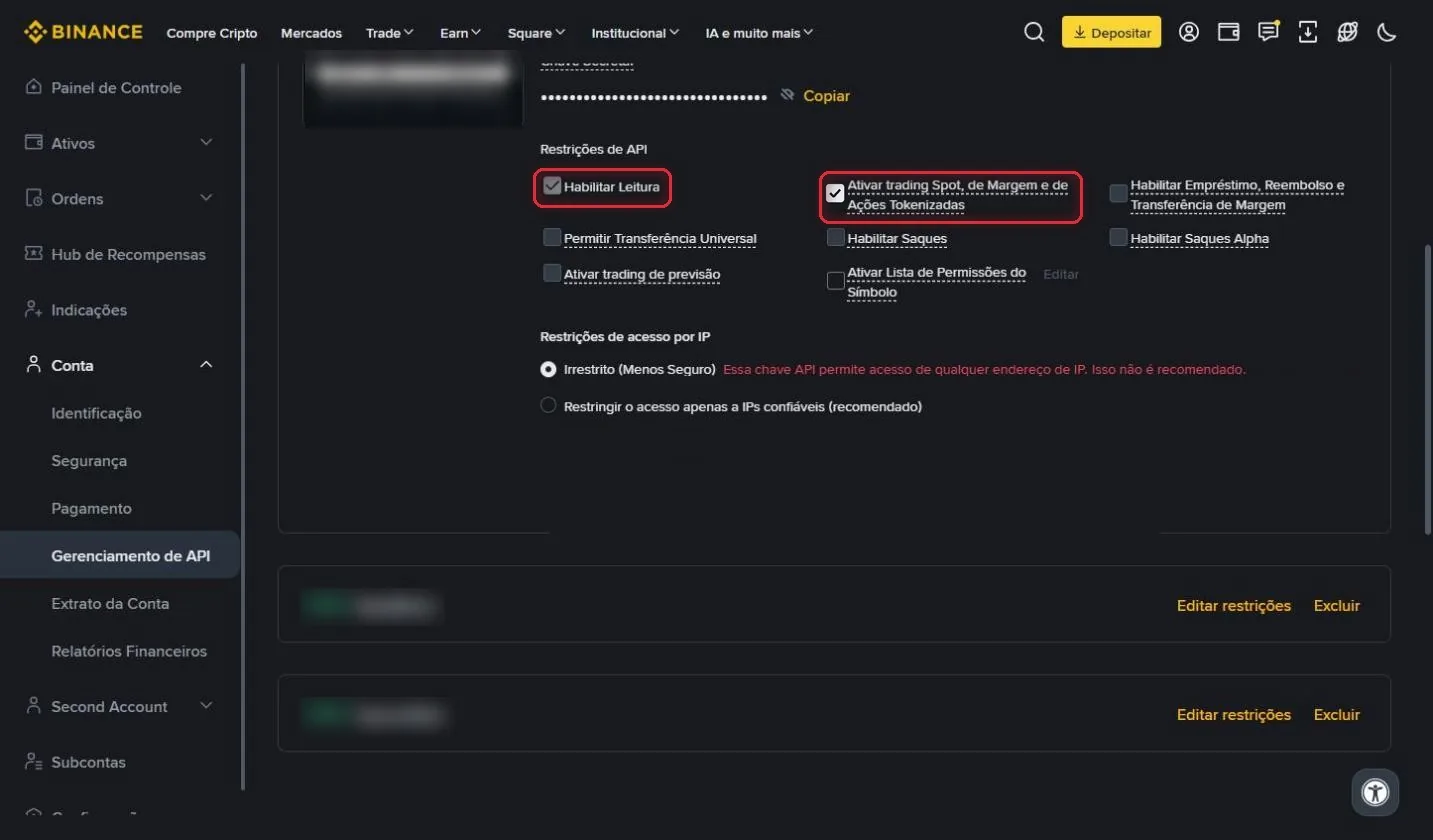
Clicca su Editar restrições (Modifica restrizioni). Lascia selezionata l'opzione Habilitar Leitura (Abilita lettura) e seleziona anche Ativar trading Spot, de Margem e de Ações Tokenizadas (Attiva il trading Spot, Margin e Azioni tokenizzate).
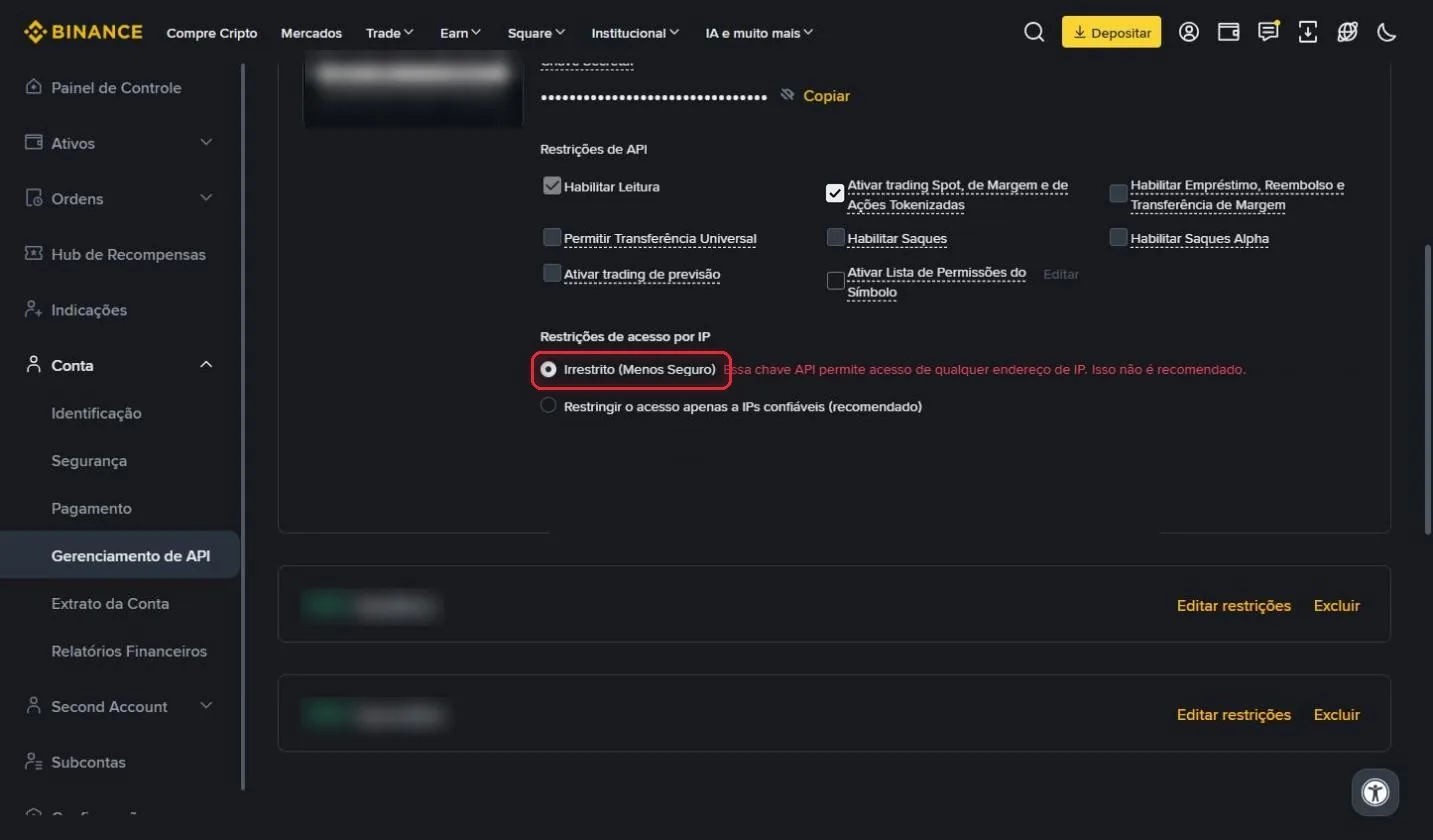
In Restrições de acesso por IP (Restrizioni di accesso per IP), lascia l'opzione Irrestrito (Senza restrizioni), perché RedMind usa vari IP. Poi clicca su Salvar (Salva).
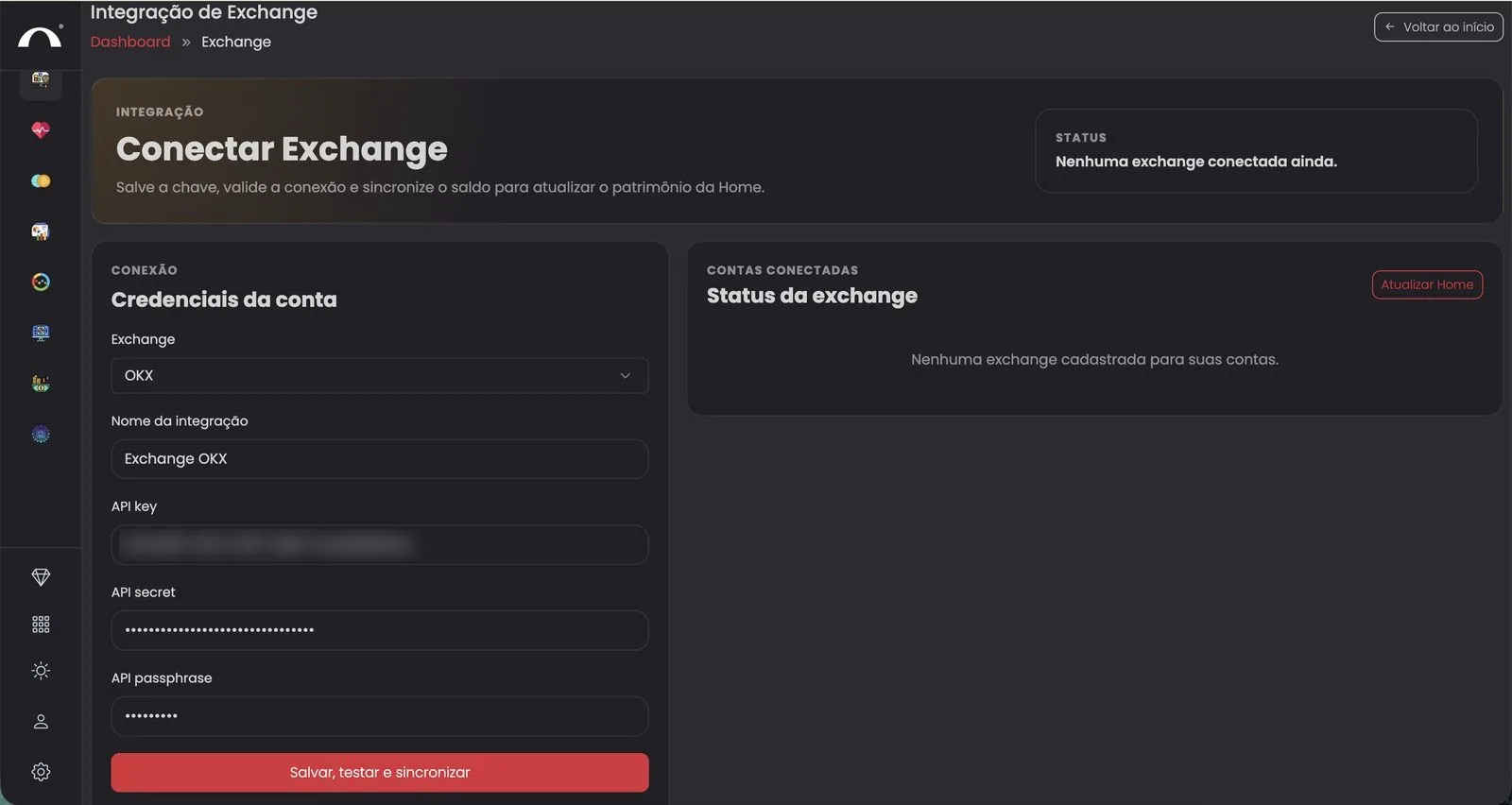
In RedMind, apri Exchange → Integração de Exchange (Integrazione exchange) e scegli Binance nel menu a tendina Exchange. Incolla l'API Key e la Chave Secreta (Chiave segreta). Binance non usa la passphrase.
Clicca sul pulsante rosso Salvar, testar e sincronizar (Salva, testa e sincronizza).
Passaggio successivo: crea il tuo primo portafoglio con l'Autopilot.