Paso 1 de 11
Inicia sesión en Binance
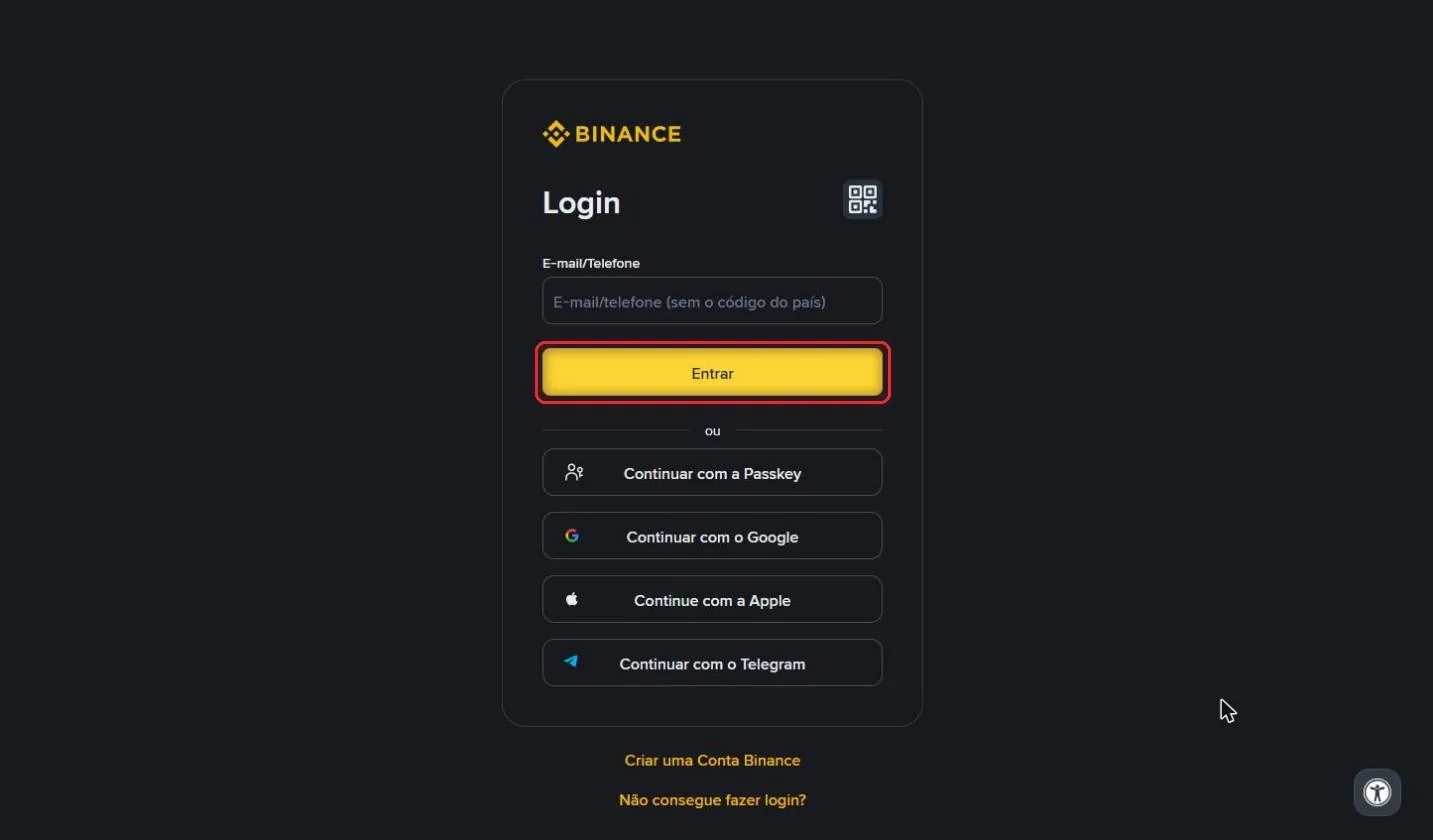
Entra en binance.com desde el ordenador e inicia sesión en tu cuenta.
Cómo crear una clave API en Binance con los permisos correctos y conectarla a RedMind.
Entra en binance.com desde el ordenador e inicia sesión en tu cuenta.
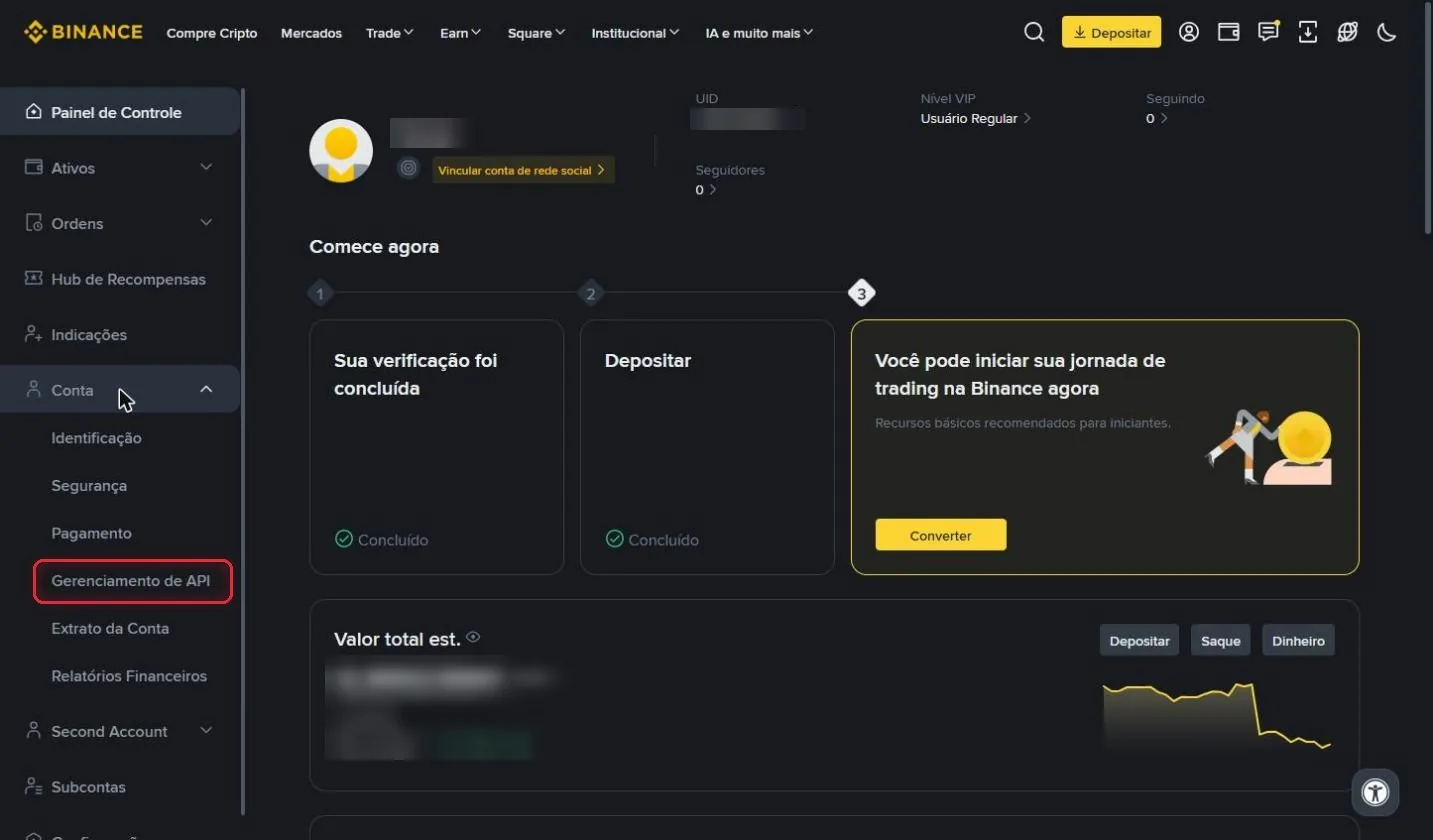
En el menú de la izquierda del Painel de Controle (Panel de control), haz clic en Conta (Cuenta) y, después, en Gerenciamento de API (Gestión de API).
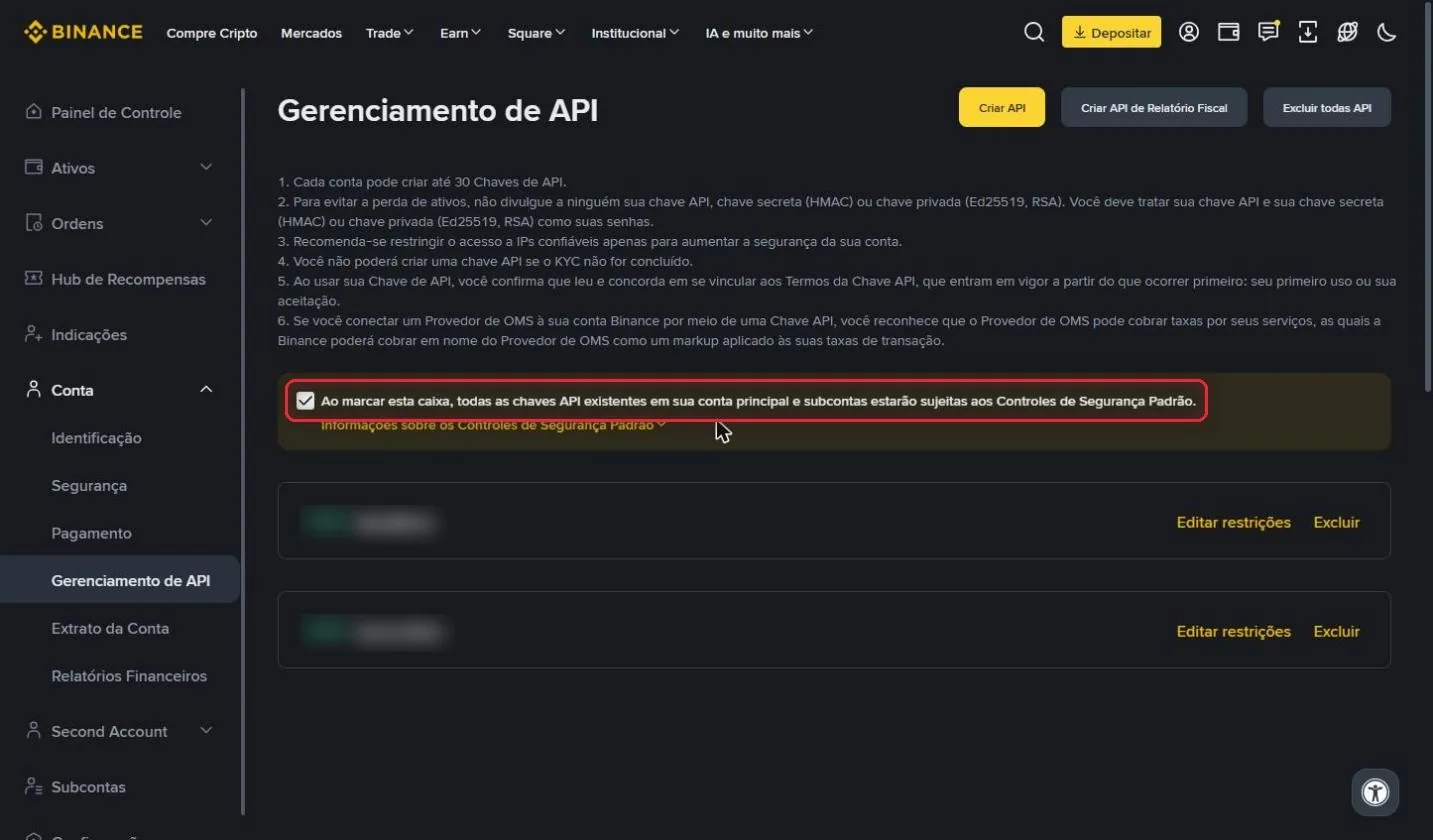
En esta página, desmarca la casilla "Ao marcar esta caixa, todas as chaves API existentes... estarão sujeitas aos Controles de Segurança Padrão" (Al marcar esta casilla, todas las claves API existentes... estarán sujetas a los Controles de seguridad predeterminados).
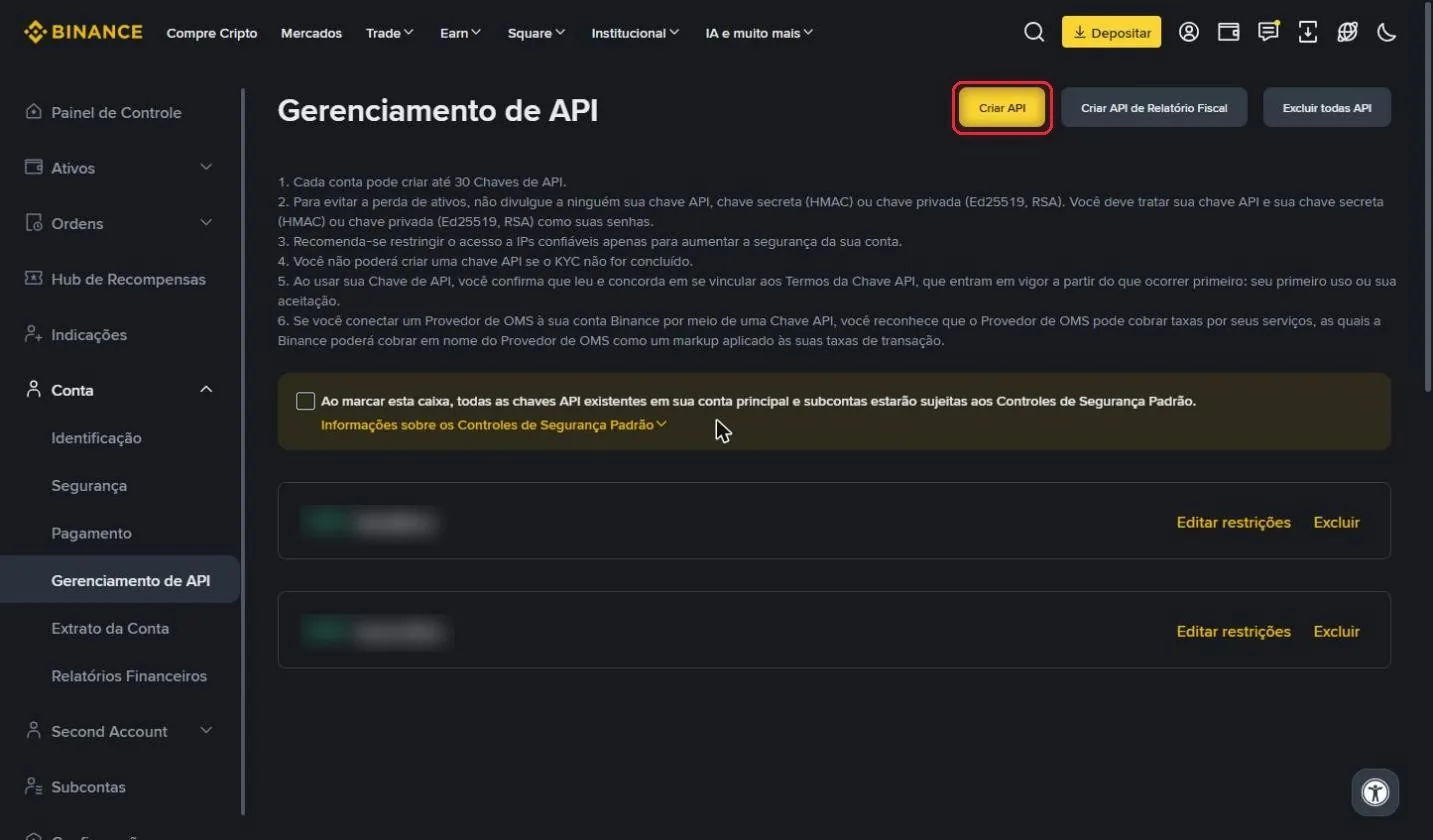
Con la casilla desmarcada, haz clic en el botón amarillo Criar API (Crear API).
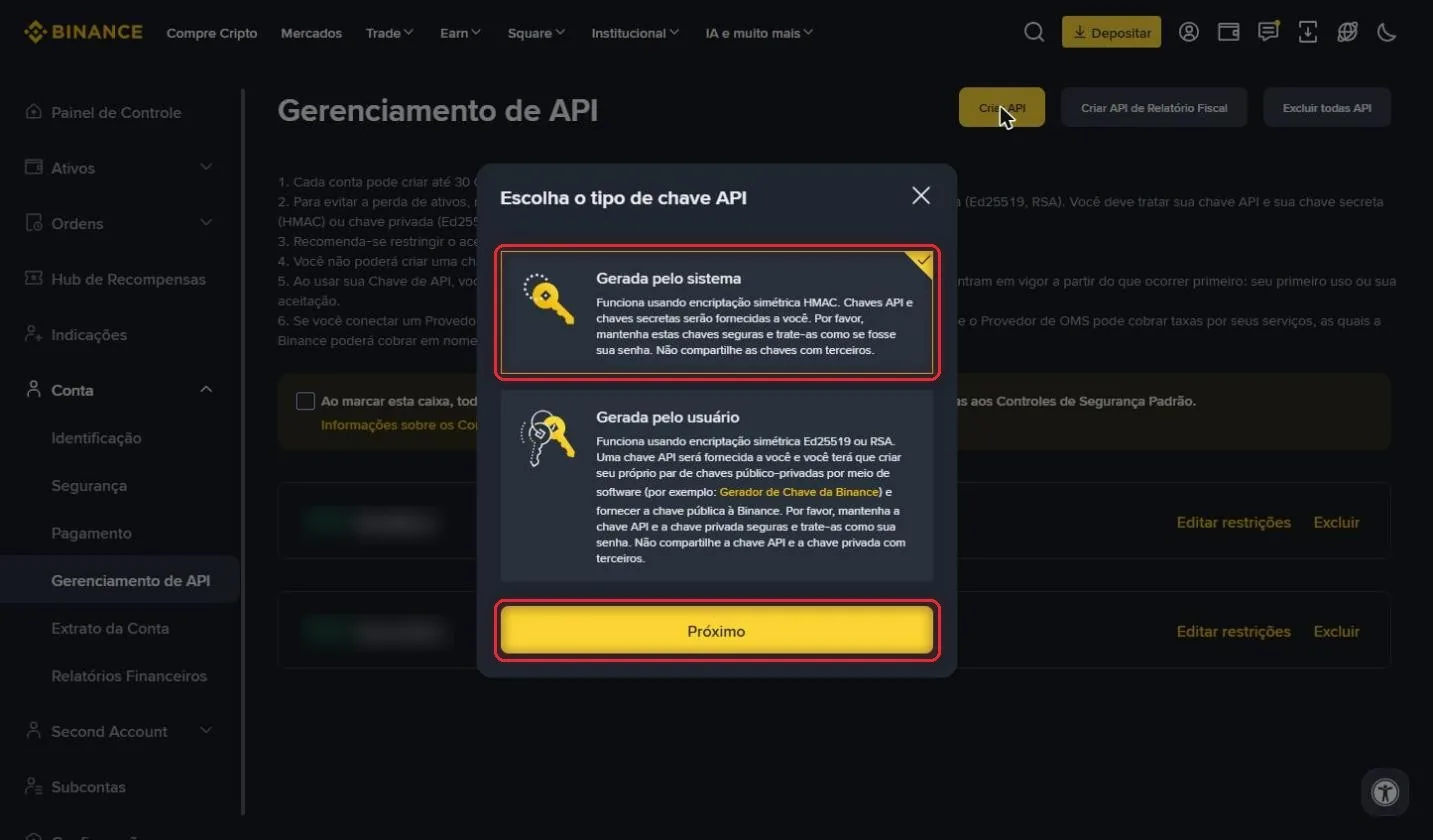
Deja seleccionada la opción Gerada pelo sistema (Generada por el sistema) y haz clic en Próximo (Siguiente).
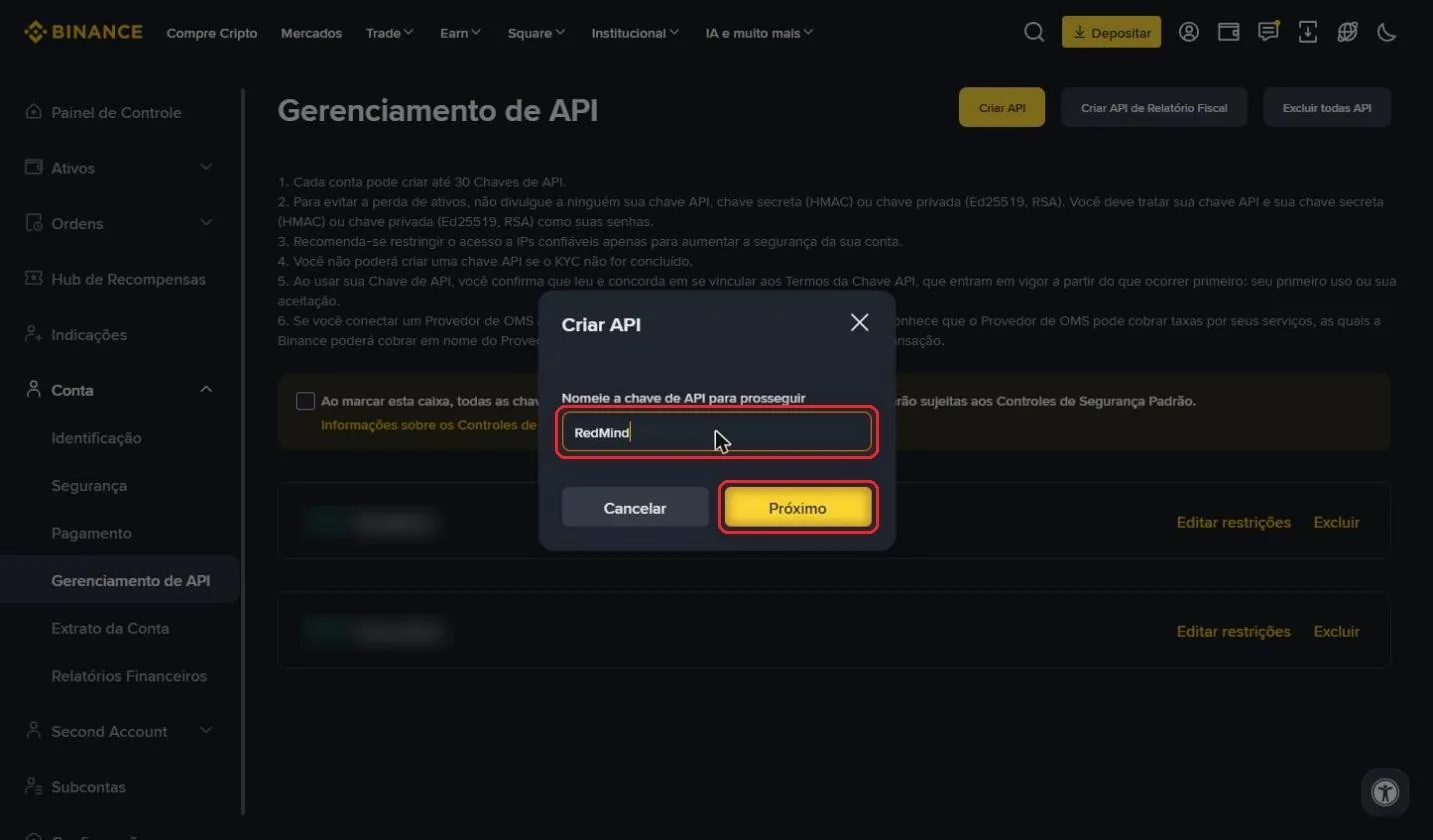
Escribe un nombre para la clave, por ejemplo, RedMind, y haz clic en Próximo (Siguiente).
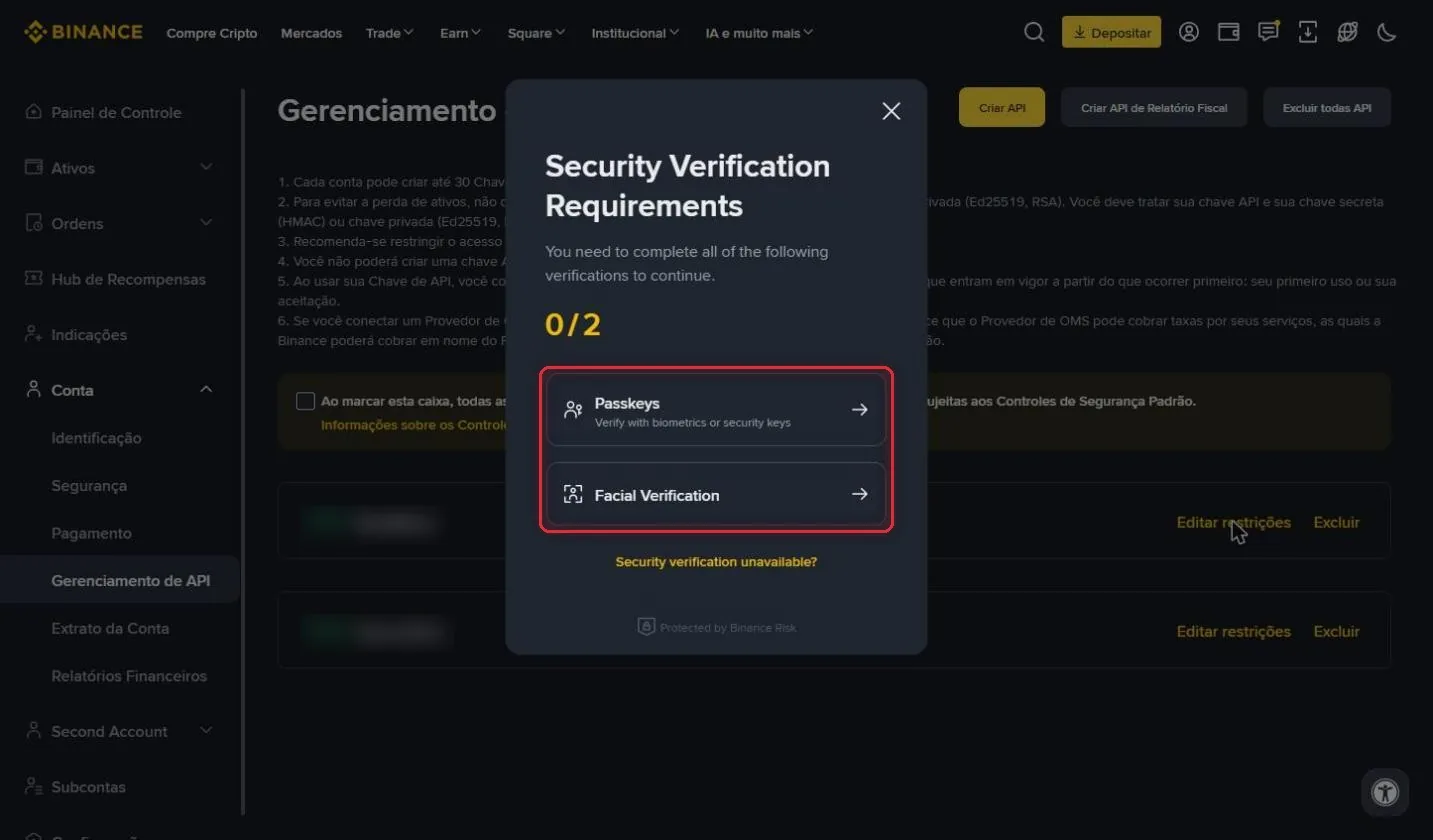
Binance pide una verificación de seguridad, como Passkey, reconocimiento facial o un código. Sigue las instrucciones de la pantalla.
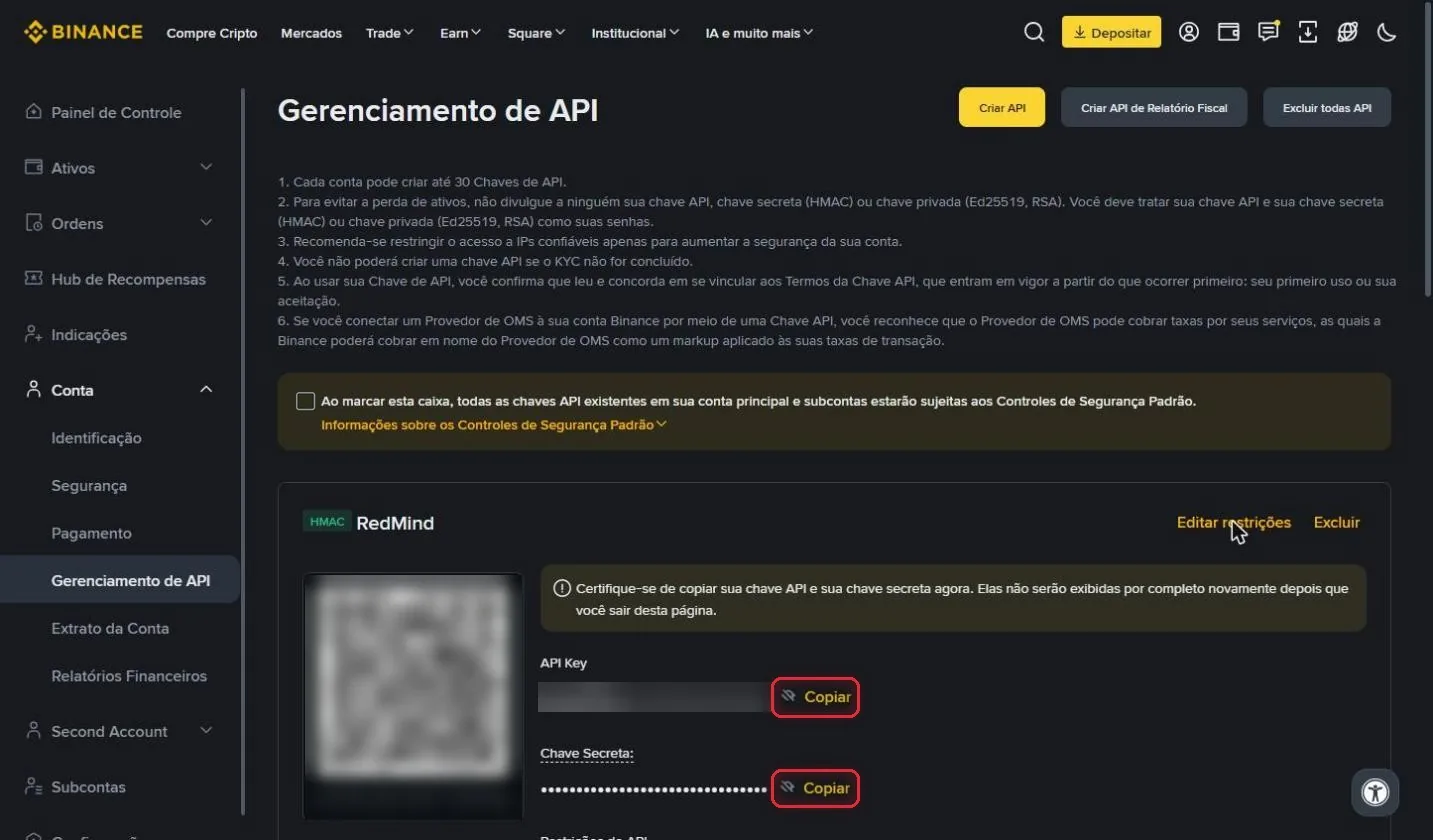
Tu clave se ha creado. Haz clic en Copiar junto a la API Key y la Chave Secreta (Clave secreta) y guarda las dos en un lugar seguro.
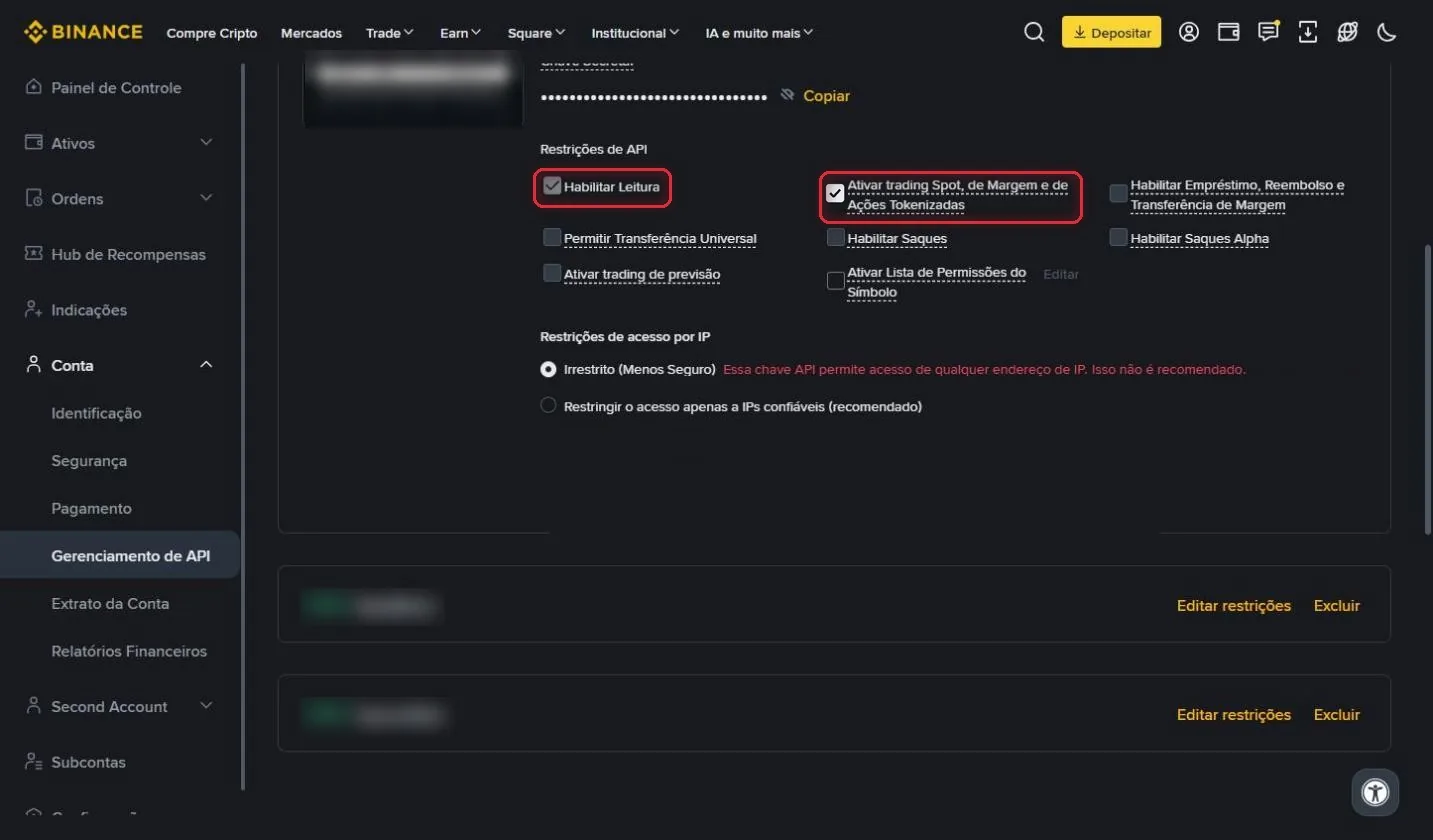
Haz clic en Editar restrições (Editar restricciones). Deja marcada la opción Habilitar Leitura (Habilitar lectura) y marca también Ativar trading Spot, de Margem e de Ações Tokenizadas (Activar trading Spot, de margen y de acciones tokenizadas).
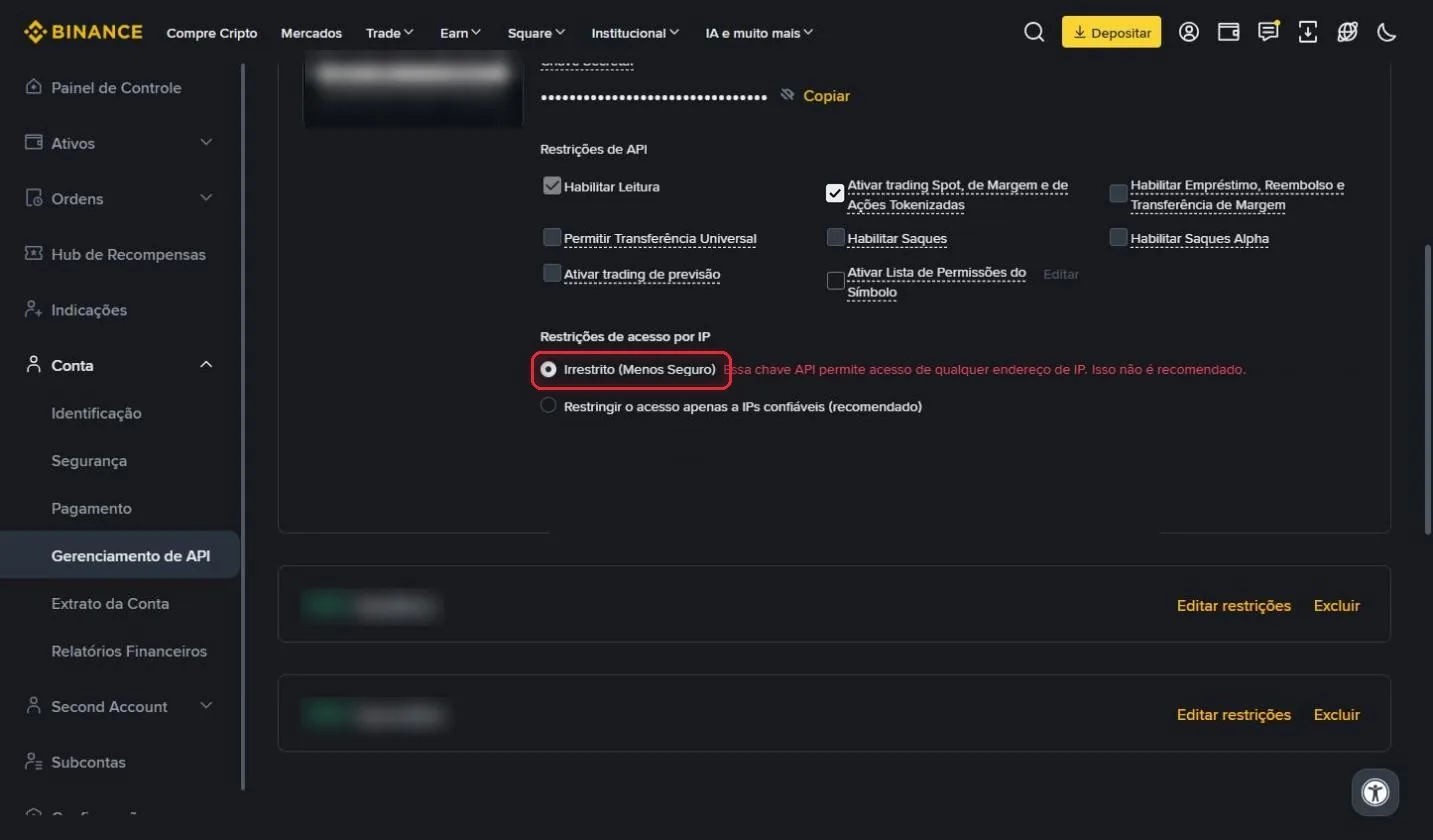
En Restrições de acesso por IP (Restricciones de acceso por IP), mantén la opción Irrestrito (Sin restricciones), porque RedMind usa varias IP. Después, haz clic en Salvar (Guardar).
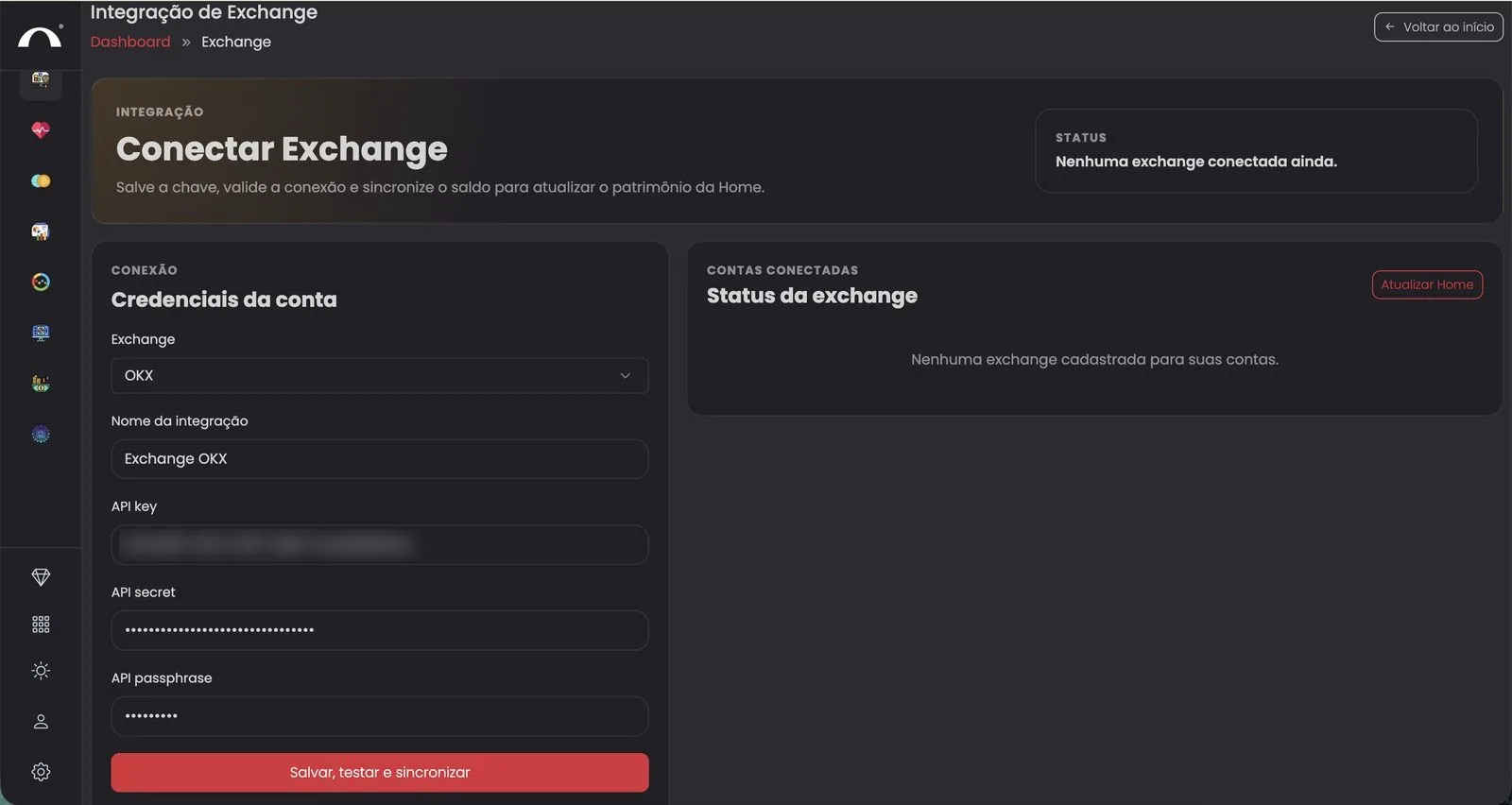
En RedMind, abre Exchange → Integração de Exchange (Integración de exchange) y elige Binance en el desplegable Exchange. Pega la API Key y la Chave Secreta (Clave secreta). Binance no usa passphrase.
Haz clic en el botón rojo Salvar, testar e sincronizar (Guardar, probar y sincronizar).
Siguiente paso: crear tu primera cartera con el Autopilot.