R
RedMind Tutoriales
Integración de exchange

Conectar un exchange (OKX)

Cómo crear una clave API en OKX y conectarla a RedMind. El proceso es parecido en los otros exchanges compatibles.

1 de 15 pasos • 7% completado
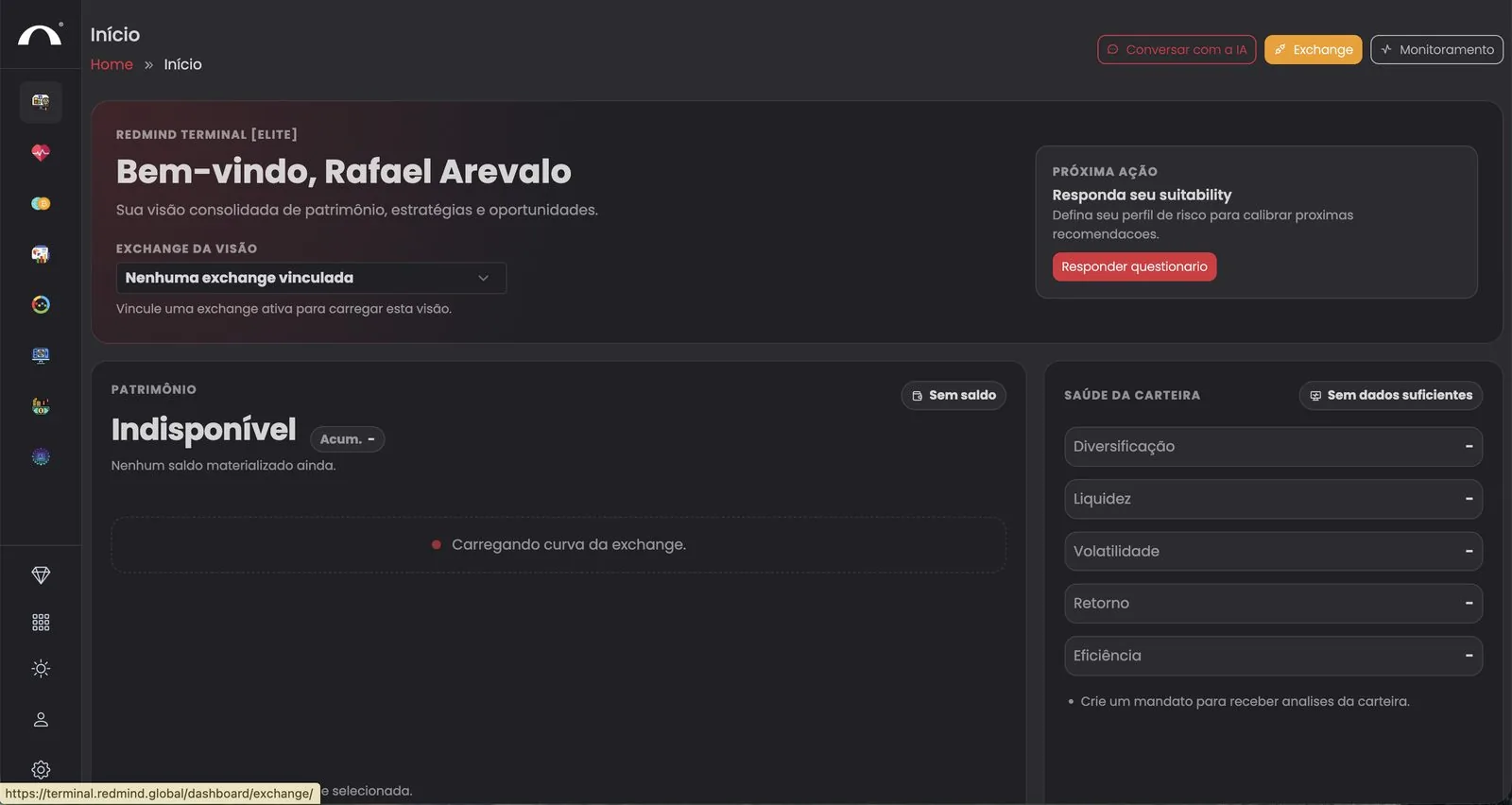
En RedMind, haz clic en Exchange
Paso 1 de 15

En RedMind, haz clic en Exchange

Inicia sesión en RedMind y ve a Início (Inicio). Arriba a la derecha, haz clic en el botón naranja Exchange.

Este es el punto de partida, pero antes de rellenar el formulario, tienes que generar la clave API en la web de OKX. Vamos allá.

En la web de OKX, entra en Institucional → APIs
Paso 2 de 15

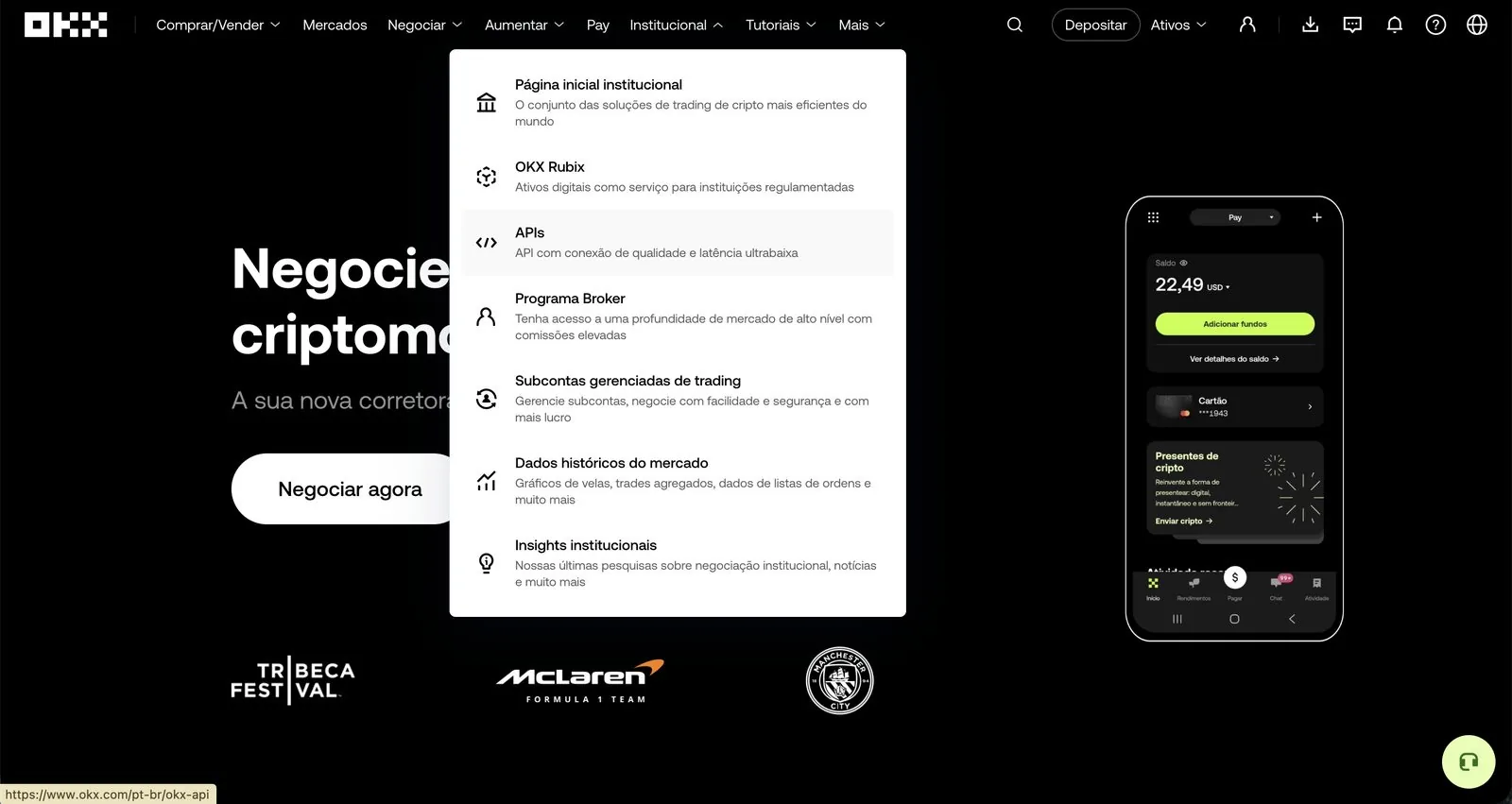
En la web de OKX, entra en Institucional → APIs

Abre okx.com e inicia sesión. En el menú superior, pasa el ratón sobre Institucional y haz clic en APIs.

Haz clic en Crie sua chave de API (Crea tu clave API)
Paso 3 de 15

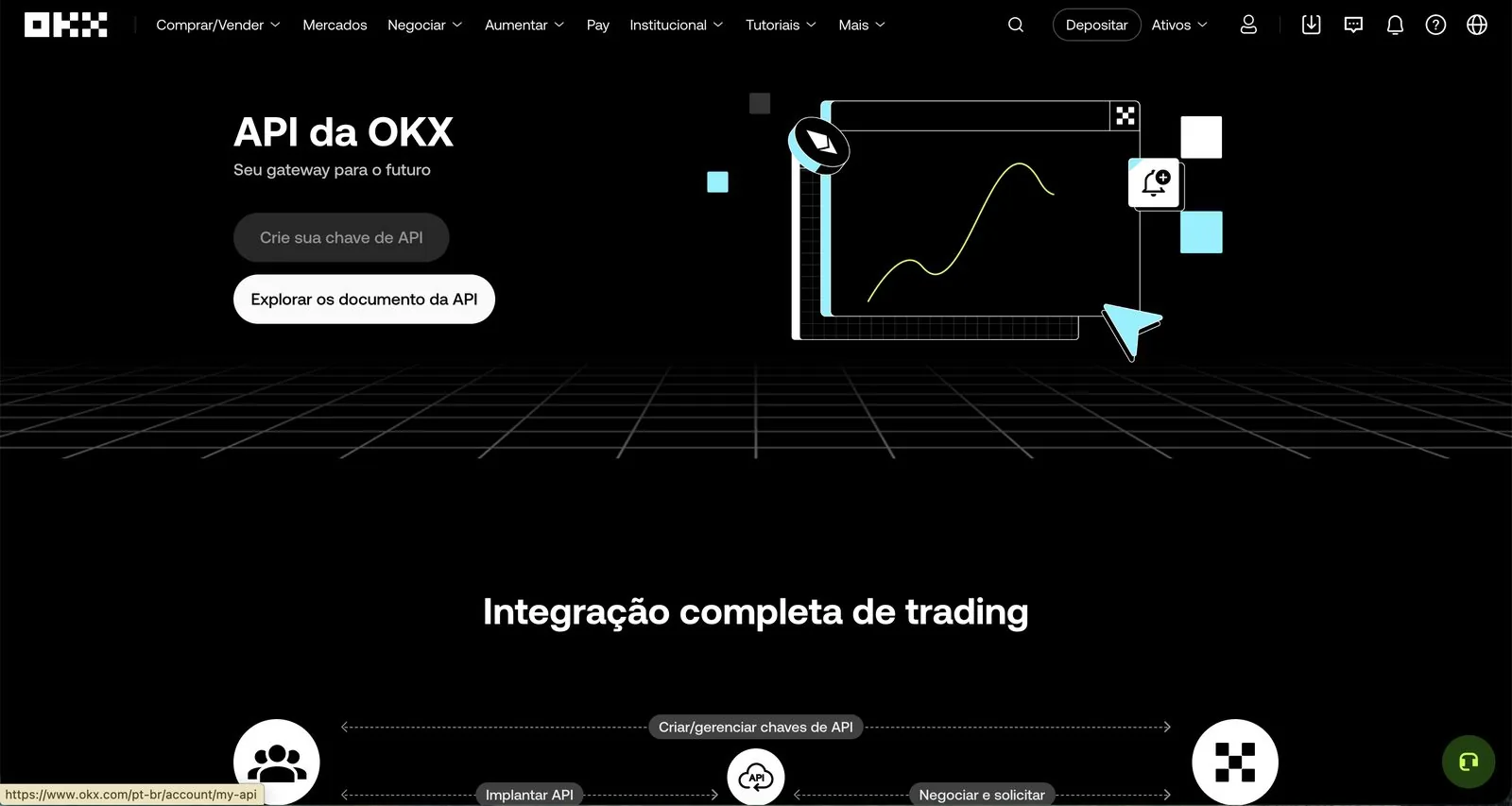
Haz clic en Crie sua chave de API (Crea tu clave API)

Llegas a la página API da OKX (API de OKX). Haz clic en el botón Crie sua chave de API (Crea tu clave API).

Haz clic en Criar chave de API (Crear clave API)
Paso 4 de 15

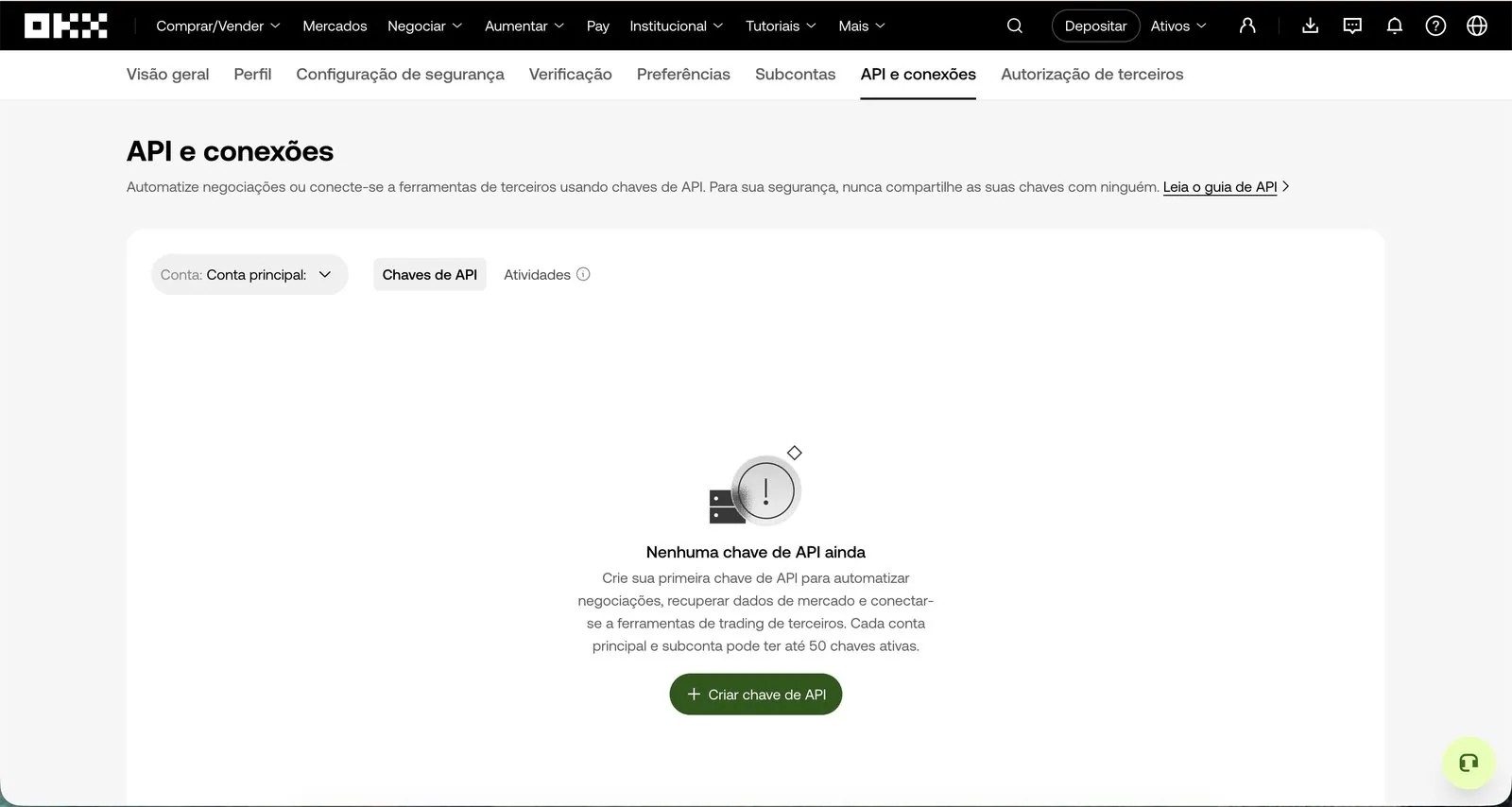
Haz clic en Criar chave de API (Crear clave API)

Si aún no tienes ninguna clave, ves el mensaje Nenhuma chave de API ainda (Aún no hay ninguna clave API). Haz clic en el botón verde + Criar chave de API (+ Crear clave API).

Límite
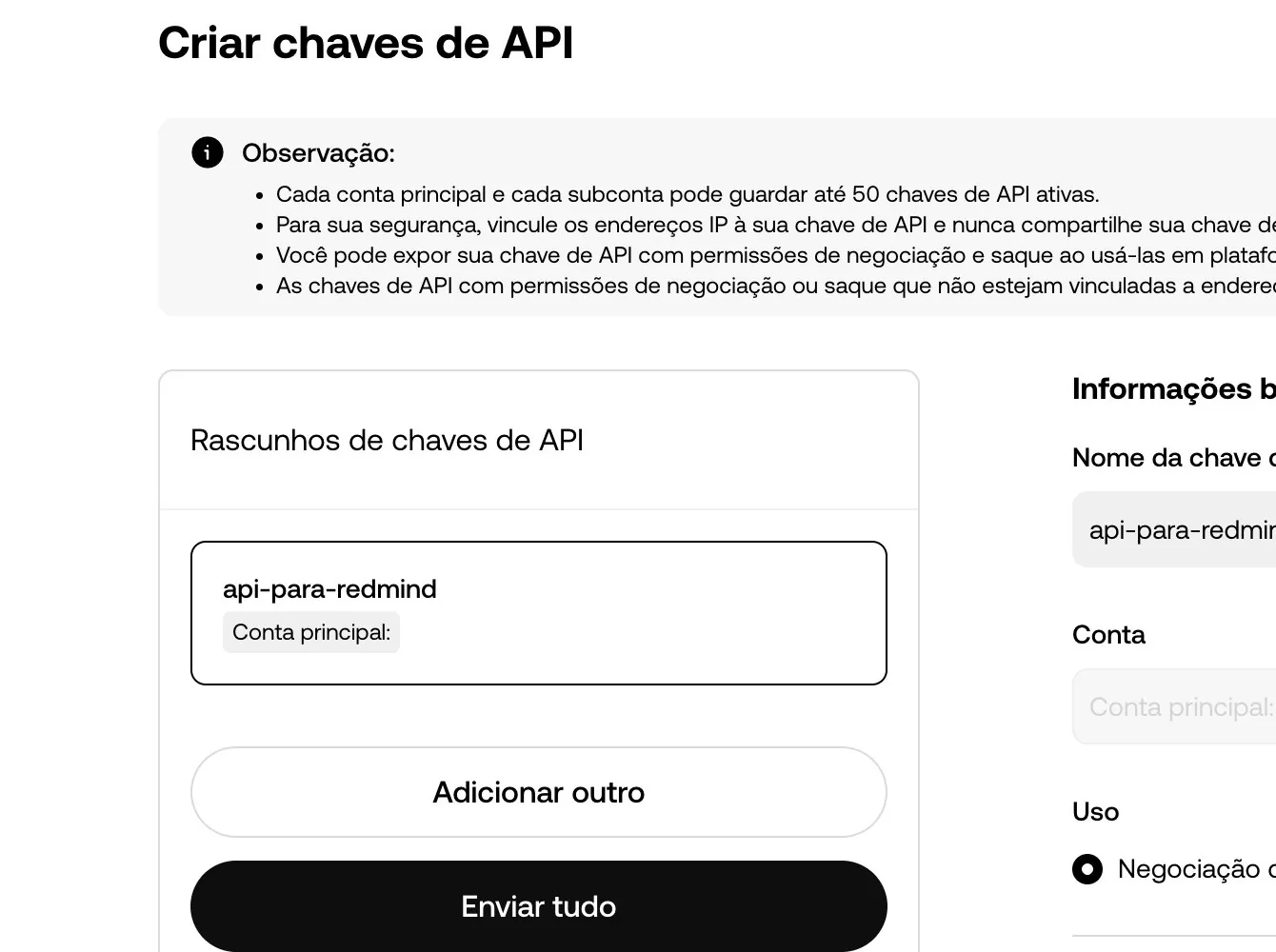
Cada cuenta principal y cada subcuenta puede guardar hasta 50 claves activas.
Rellena el nombre y elige Negociação de API (Trading con API)
Paso 5 de 15

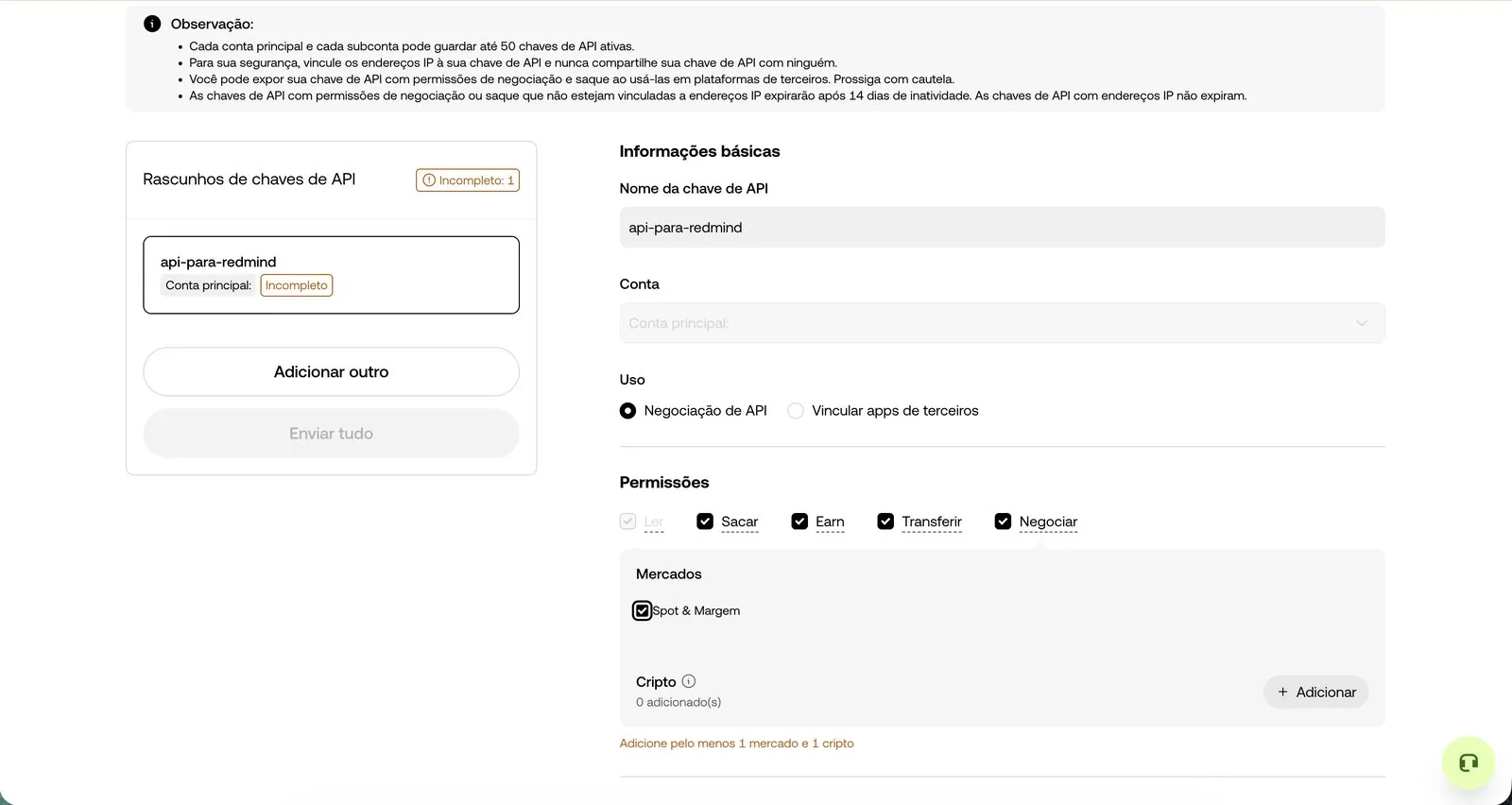
Rellena el nombre y elige Negociação de API (Trading con API)

Pon un Nome da chave de API (Nombre de la clave API) fácil de recordar. Sugerencia: api-para-redmind.

En Uso, deja seleccionado Negociação de API (Trading con API). No uses "Vincular apps de terceiros" (Vincular apps de terceros).

Añade todas las criptomonedas disponibles
Paso 6 de 15

Añade todas las criptomonedas disponibles

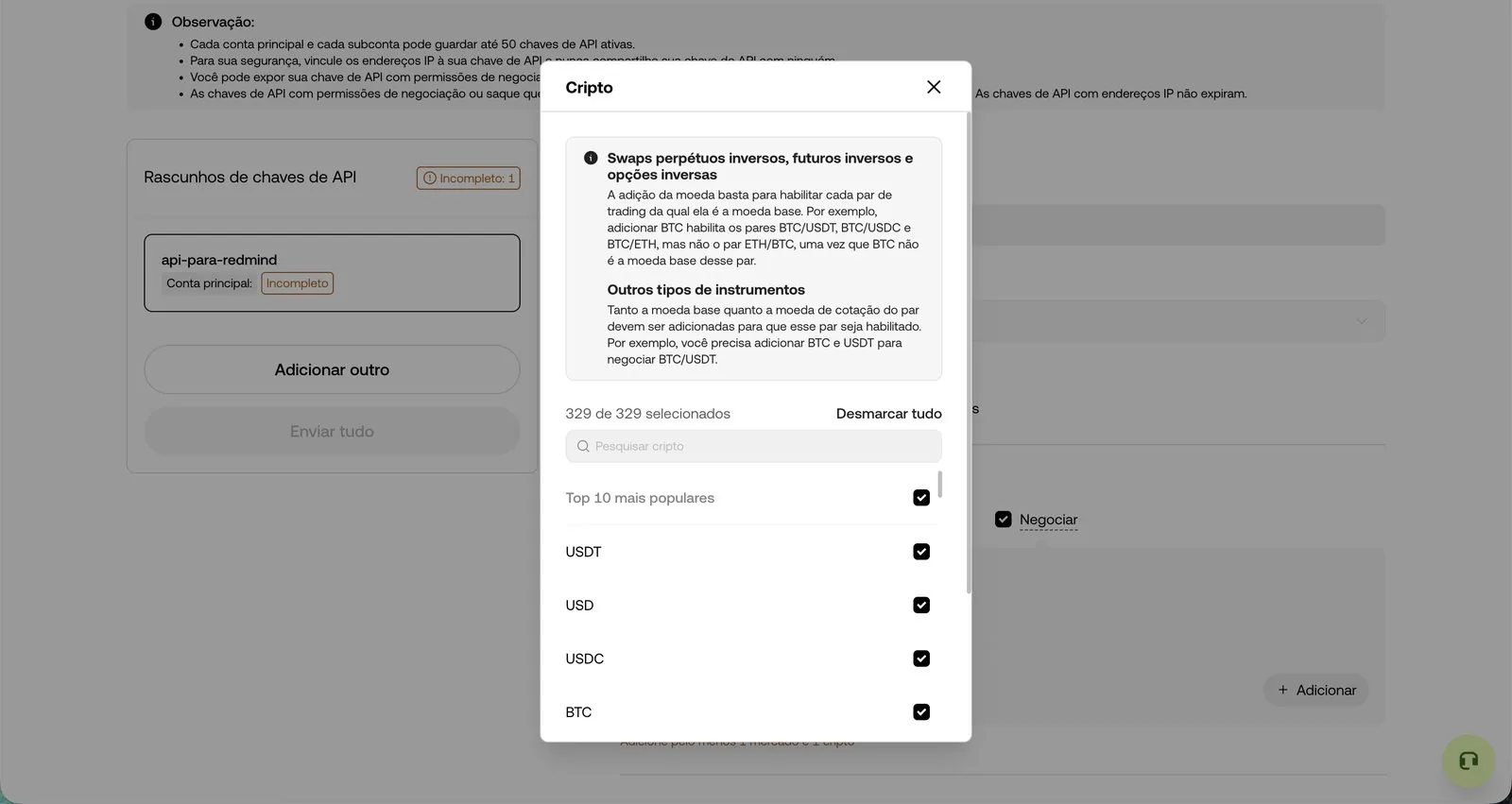
OKX exige al menos 1 mercado y 1 criptomoneda seleccionados. En la sección Cripto, haz clic en + Adicionar (+ Añadir) para abrir la lista.

En la ventana que se abre, haz clic en Selecionar tudo (Seleccionar todo) arriba a la derecha. Esto habilita las 329 criptomonedas disponibles en OKX para operar.

Así el Autopilot de RedMind puede operar cualquier par sin tener que reconfigurar la API después.

Confirma la selección
Paso 7 de 15

Confirma la selección

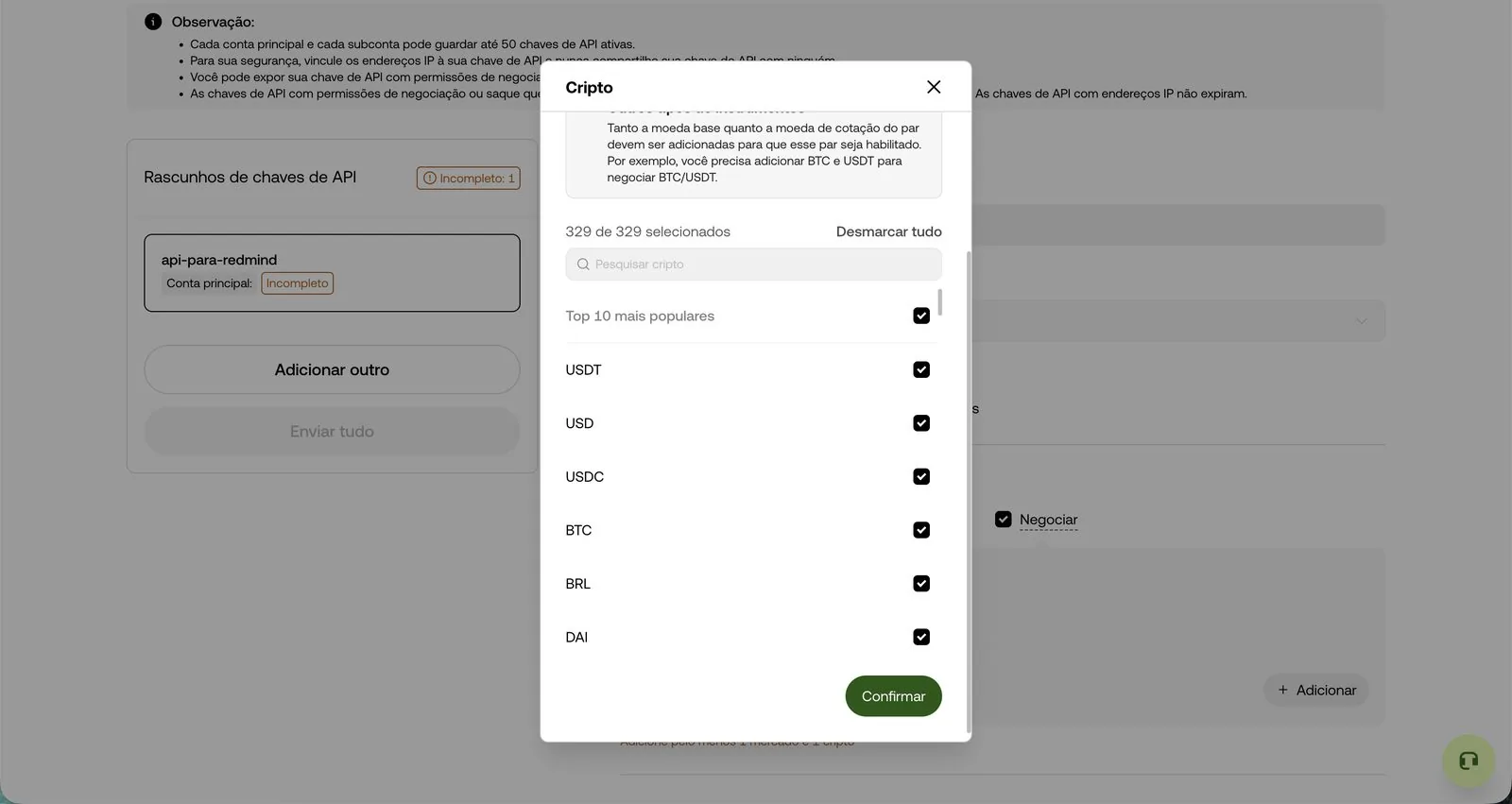
Desplázate hasta el final de la ventana y haz clic en el botón verde Confirmar.

Define una frase secreta segura
Paso 8 de 15

Define una frase secreta segura

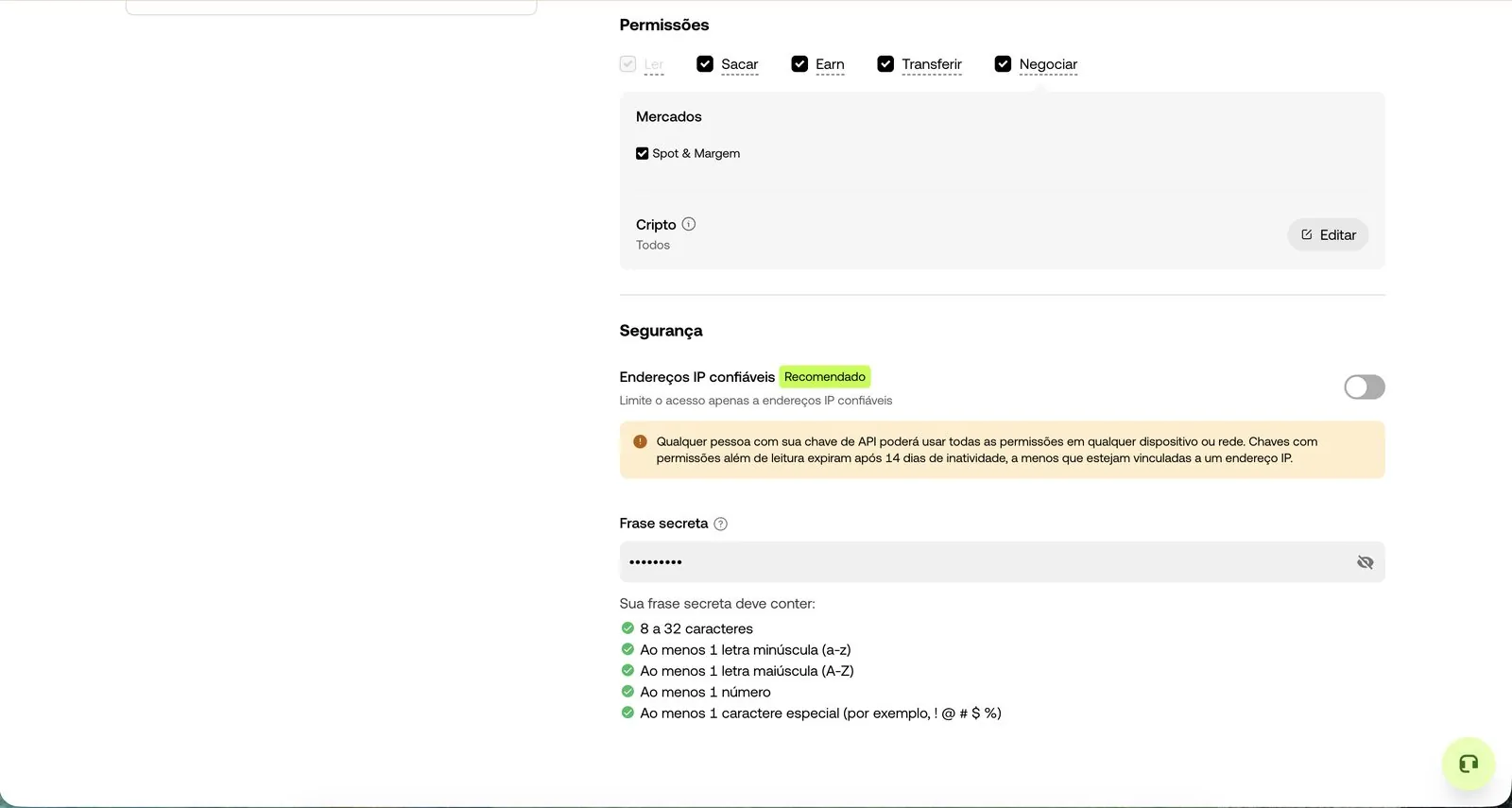
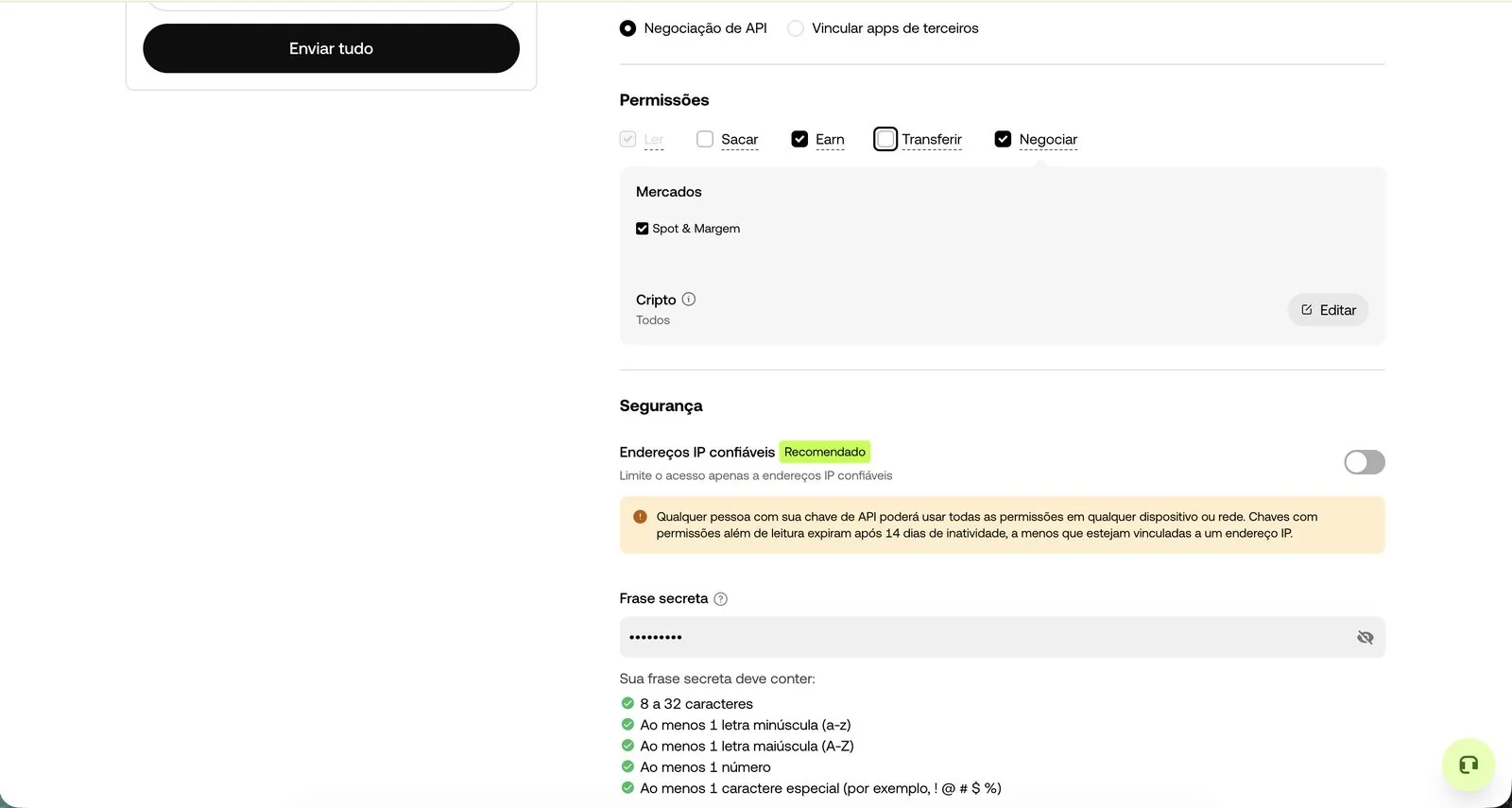
Desplázate hasta la sección Segurança (Seguridad). Rellena el campo Frase secreta según estos requisitos:

✓ De 8 a 32 caracteres · ✓ Letra minúscula · ✓ Letra mayúscula · ✓ Número · ✓ Carácter especial (! @ # $ %).

Atención
Guarda esta frase secreta en un lugar seguro: la vas a necesitar para conectar con RedMind. Es distinta de la contraseña de tu cuenta de OKX.
DESMARCA el permiso Sacar (Retirar)
Paso 9 de 15

DESMARCA el permiso Sacar (Retirar)

Vuelve a la sección Permissões (Permisos) de arriba. Vas a ver: Ler (Leer), Sacar (Retirar), Earn, Transferir y Negociar (Operar).

Para operar con RedMind, deja marcados Ler (Leer), Earn y Negociar (Operar). DESMARCA Sacar (Retirar) y Transferir.

Regla de oro: nunca des permiso de retirada
RedMind NUNCA necesita permiso para retirar tus fondos. Si alguna plataforma te pide ese permiso, desconfía. Mantener Sacar (Retirar) desmarcado es la garantía de que nadie puede sacar tu dinero del exchange.
Envía la clave para su creación
Paso 10 de 15

Envía la clave para su creación

Con el nombre rellenado, el uso "Negociação de API" (Trading con API), la criptomoneda añadida, los permisos correctos (sin Sacar, es decir, sin retirada) y la frase secreta guardada, el borrador pasa a ser válido en el panel izquierdo.

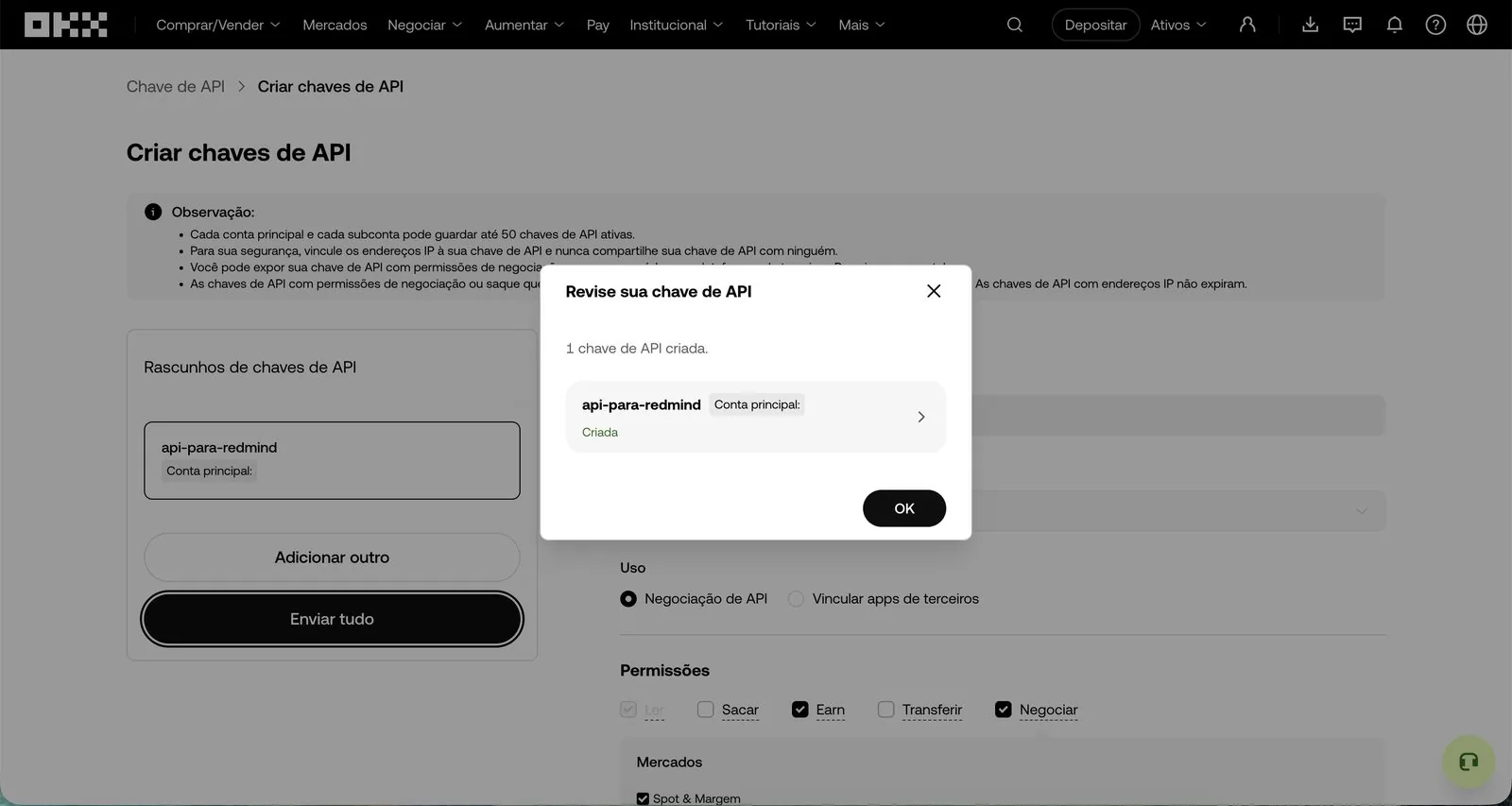
Haz clic en el botón negro Enviar tudo (Enviar todo).

Confirma la creación de la clave
Paso 11 de 15

Confirma la creación de la clave

OKX abre la ventana Revise sua chave de API (Revisa tu clave API) con el mensaje "1 chave de API criada" (1 clave API creada) y el estado verde Criada (Creada). Haz clic en OK.

Abre los detalles de la clave creada
Paso 12 de 15

Abre los detalles de la clave creada

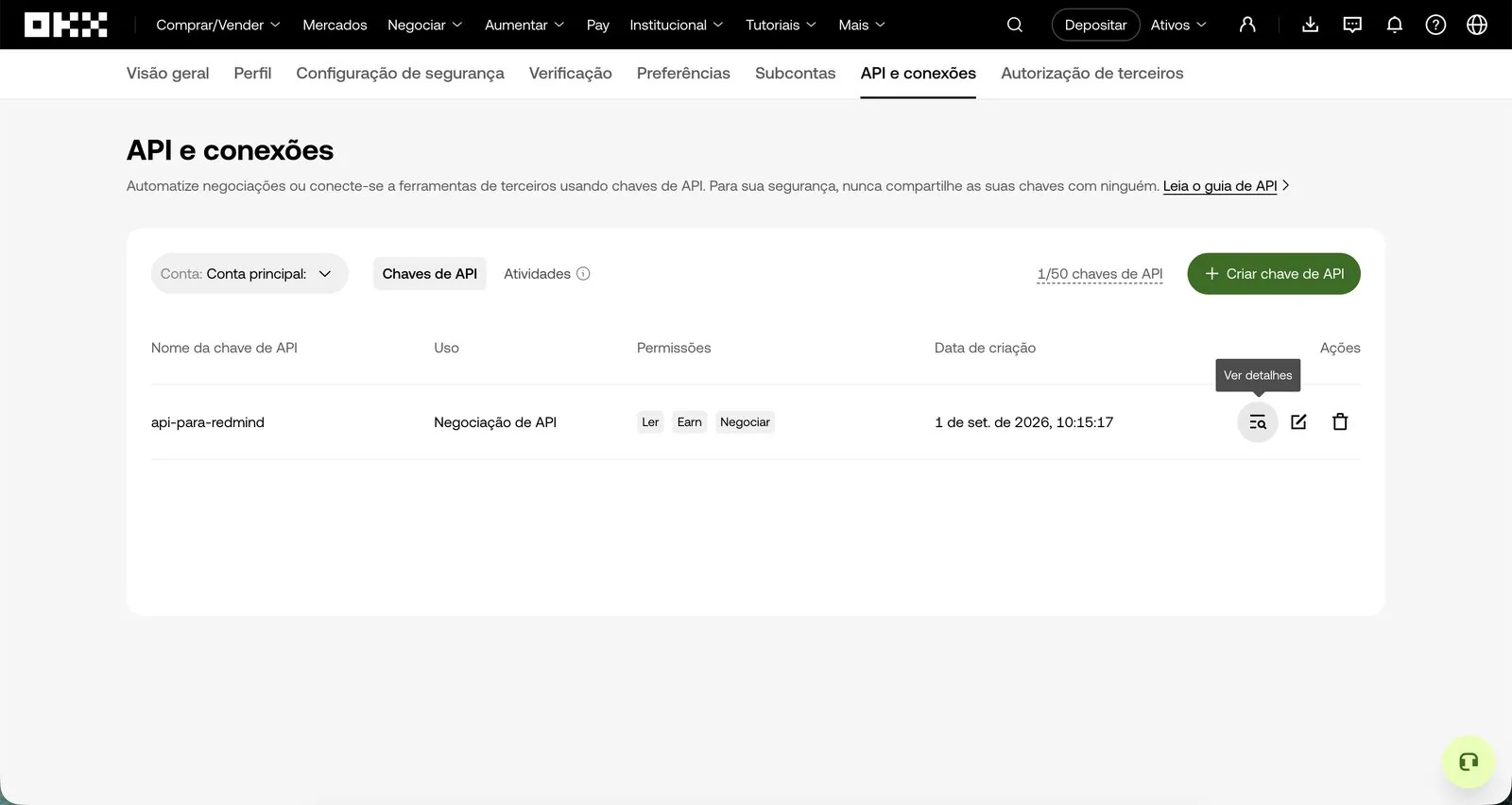
Tu clave api-para-redmind aparece ahora en la lista de API e conexões (API y conexiones) con los permisos Ler / Earn / Negociar (Leer / Earn / Operar).

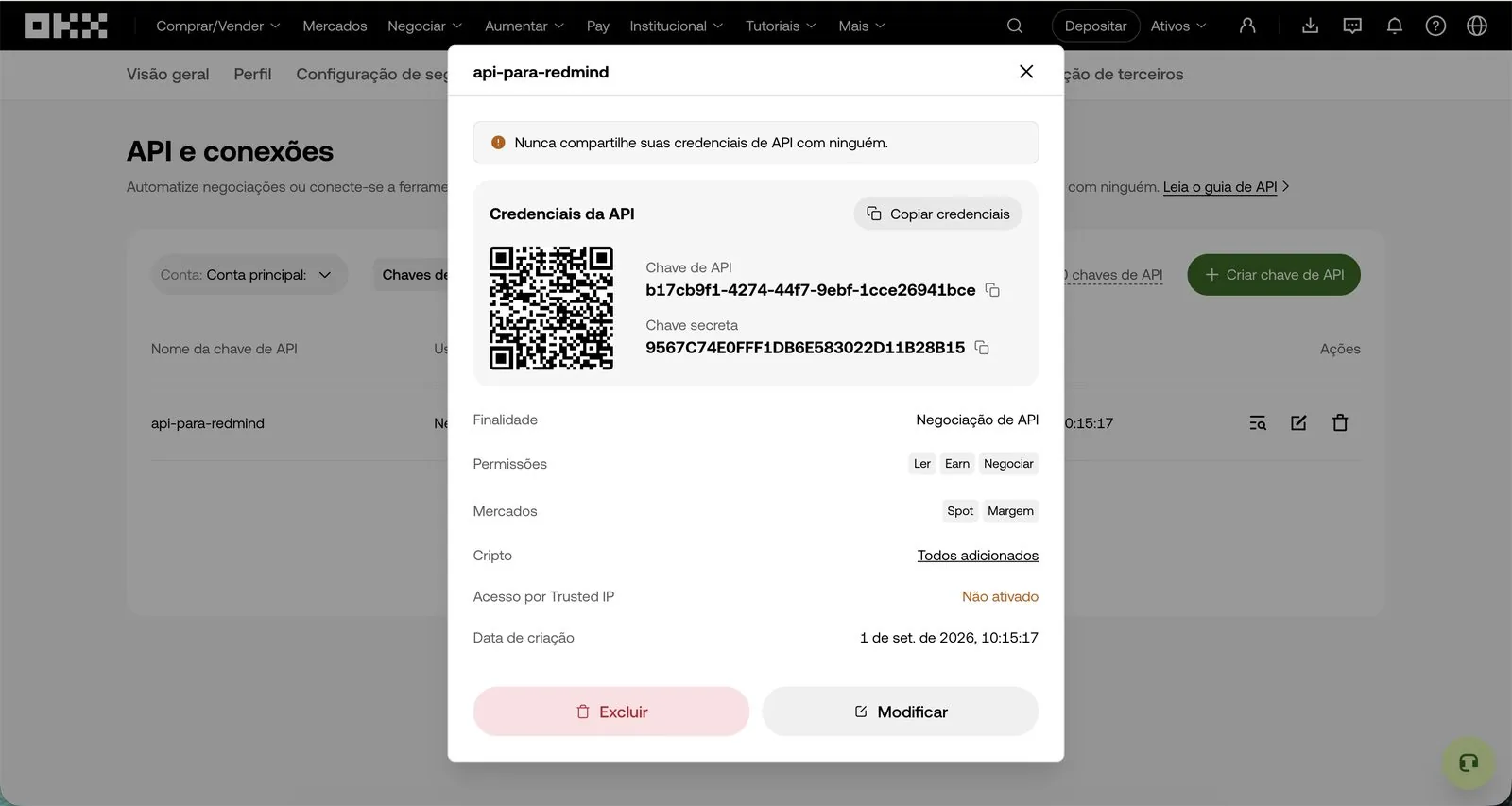
En la columna Ações (Acciones), haz clic en el icono de la lupa, Ver detalhes (Ver detalles), para abrir las credenciales.

Copia la Chave de API (Clave API) y la Chave secreta (Clave secreta)
Paso 13 de 15

Copia la Chave de API (Clave API) y la Chave secreta (Clave secreta)

La ventana muestra las Credenciais da API (Credenciales de la API). Copia los dos valores:

Chave de API (Clave API; ej.: b17cb9f1-4274-44f7-9ebf-1cce26941bce)
Chave secreta (Clave secreta; código largo en mayúsculas)

Usa el botón Copiar credenciais (Copiar credenciales) o copia cada una por separado.

Última oportunidad
La Chave secreta (Clave secreta) solo aparece completa en esta pantalla. Si cierras sin copiarla, tienes que generar una clave nueva. Guarda las credenciales + la frase secreta en un lugar seguro (gestor de contraseñas).
Pega las credenciales en RedMind
Paso 14 de 15

Pega las credenciales en RedMind

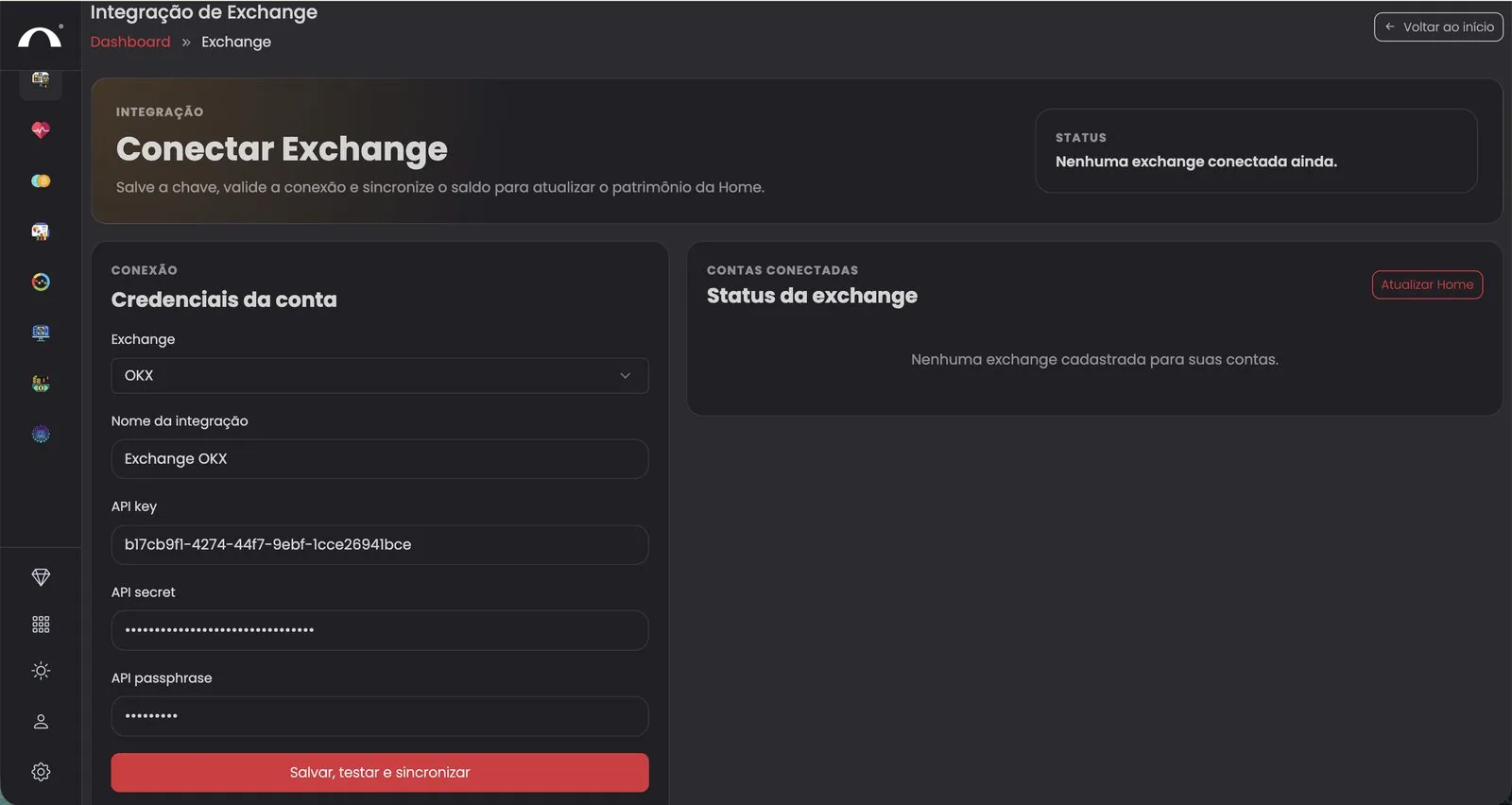
Vuelve a RedMind (la pantalla Integração de Exchange (Integración de exchange) que abriste en el Paso 1).

Elige OKX en el desplegable Exchange, pon un nombre fácil (Exchange OKX) y pega los tres valores:

API key: la Chave de API (Clave API) copiada de OKX
API secret: la Chave secreta (Clave secreta)
API passphrase: la contraseña que has creado (la frase secreta del Paso 8)

Haz clic en el botón rojo Salvar, testar e sincronizar (Guardar, probar y sincronizar).

OKX conectado correctamente
Paso 15 de 15

OKX conectado correctamente

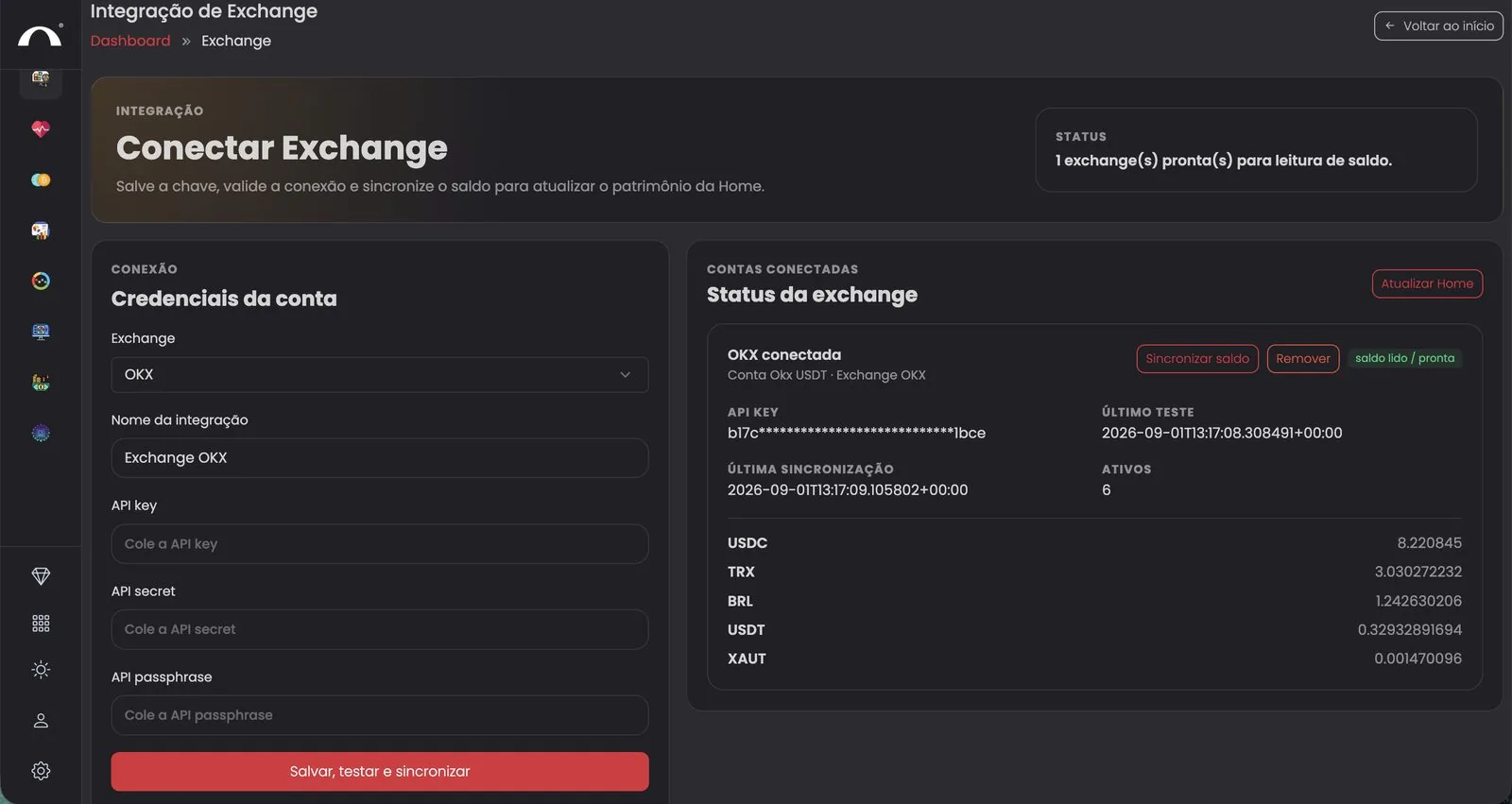
En unos segundos, el panel derecho muestra OKX conectada · saldo lido / pronta (OKX conectado · saldo leído / listo). Ves tus activos y saldos en la lista (USDC, TRX, BRL, USDT, XAUT, etc.) y el estado arriba: 1 exchange(s) pronta(s) para leitura de saldo (1 exchange(s) listo(s) para lectura de saldo).

Tu exchange está integrado. Siguiente paso: crear tu primera cartera con el Autopilot.

Otros exchanges
El proceso para Binance, Bitpanda, Mercado Bitcoin y Foxbit es parecido. Lo que cambia son los nombres de los campos (Binance usa "System Generated" sin passphrase, MB usa "TAPI ID/Secret", etc.). Desmarca siempre el permiso de retirada (Sacar).