R
RedMind Tutorial
Integrazione dell'exchange

Collega un exchange (OKX)

Come creare una chiave API su OKX e collegarla a RedMind. Il processo è simile per gli altri exchange supportati.

1 di 15 passaggi • 7% completato
In RedMind, clicca su Exchange
Passaggio 1 di 15

In RedMind, clicca su Exchange

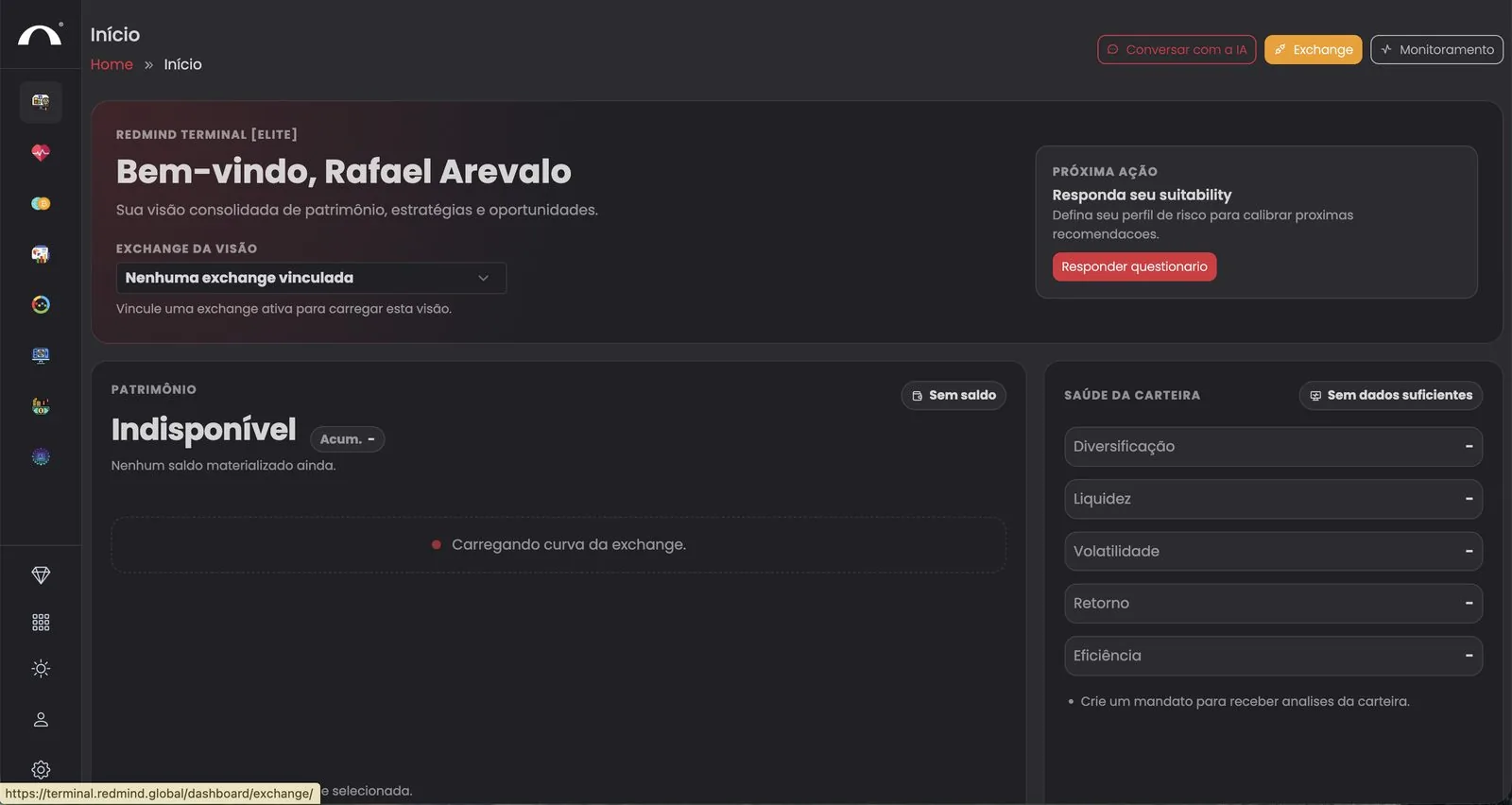
Accedi a RedMind e vai su Início (Home). In alto a destra, clicca sul pulsante arancione Exchange.

Questo è il punto di partenza. Prima di compilare il modulo qui, però, devi generare la chiave API sul sito di OKX. Iniziamo.

Sul sito di OKX, vai su Institucional → APIs
Passaggio 2 di 15

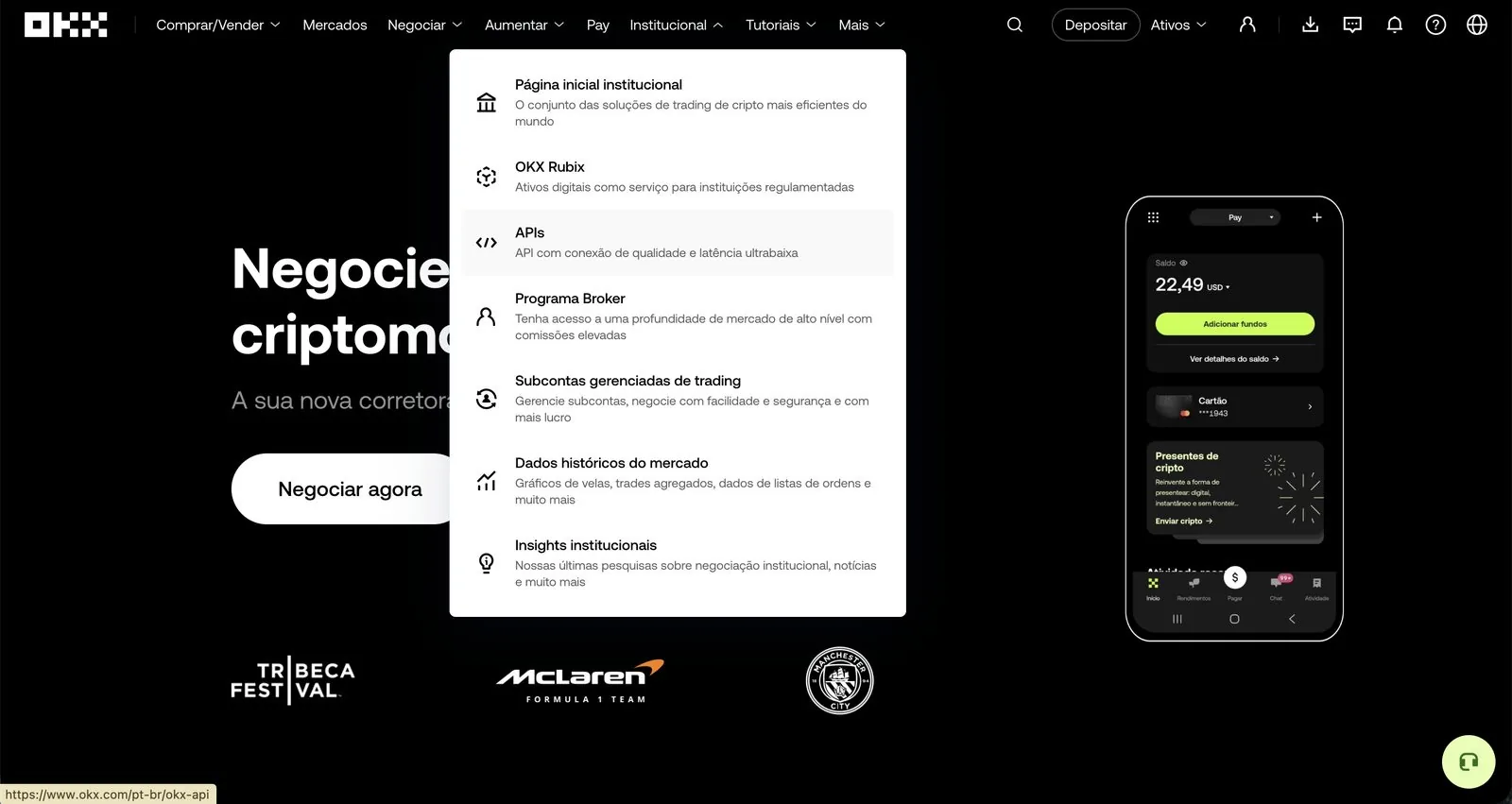
Sul sito di OKX, vai su Institucional → APIs

Apri okx.com e accedi. Nel menu in alto, passa con il mouse su Institucional (Istituzionale) e clicca su APIs (API).

Clicca su Crie sua chave de API
Passaggio 3 di 15

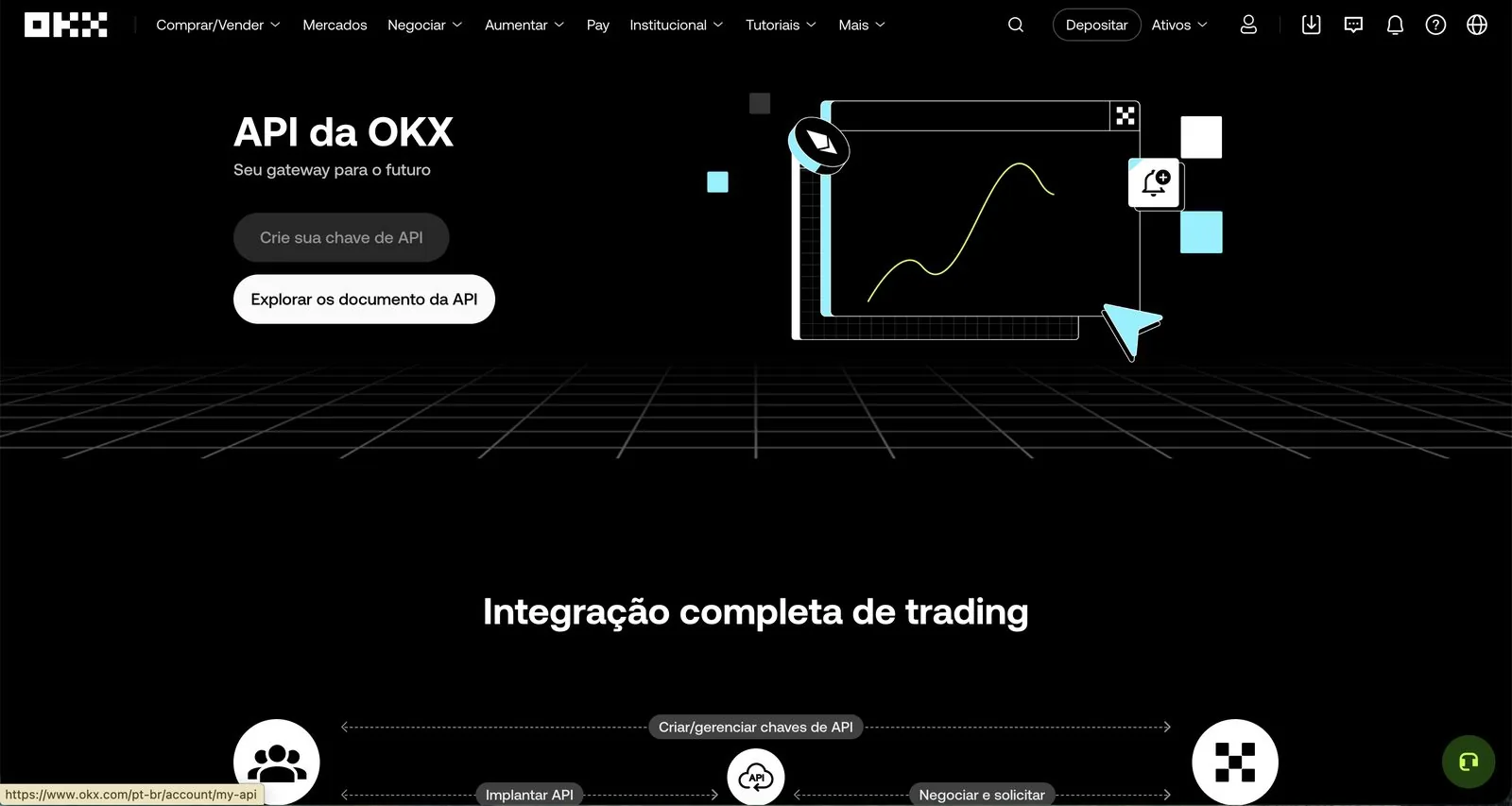
Clicca su Crie sua chave de API

Arrivi sulla pagina API da OKX (API di OKX). Clicca sul pulsante Crie sua chave de API (Crea la tua chiave API).

Clicca su Criar chave de API
Passaggio 4 di 15

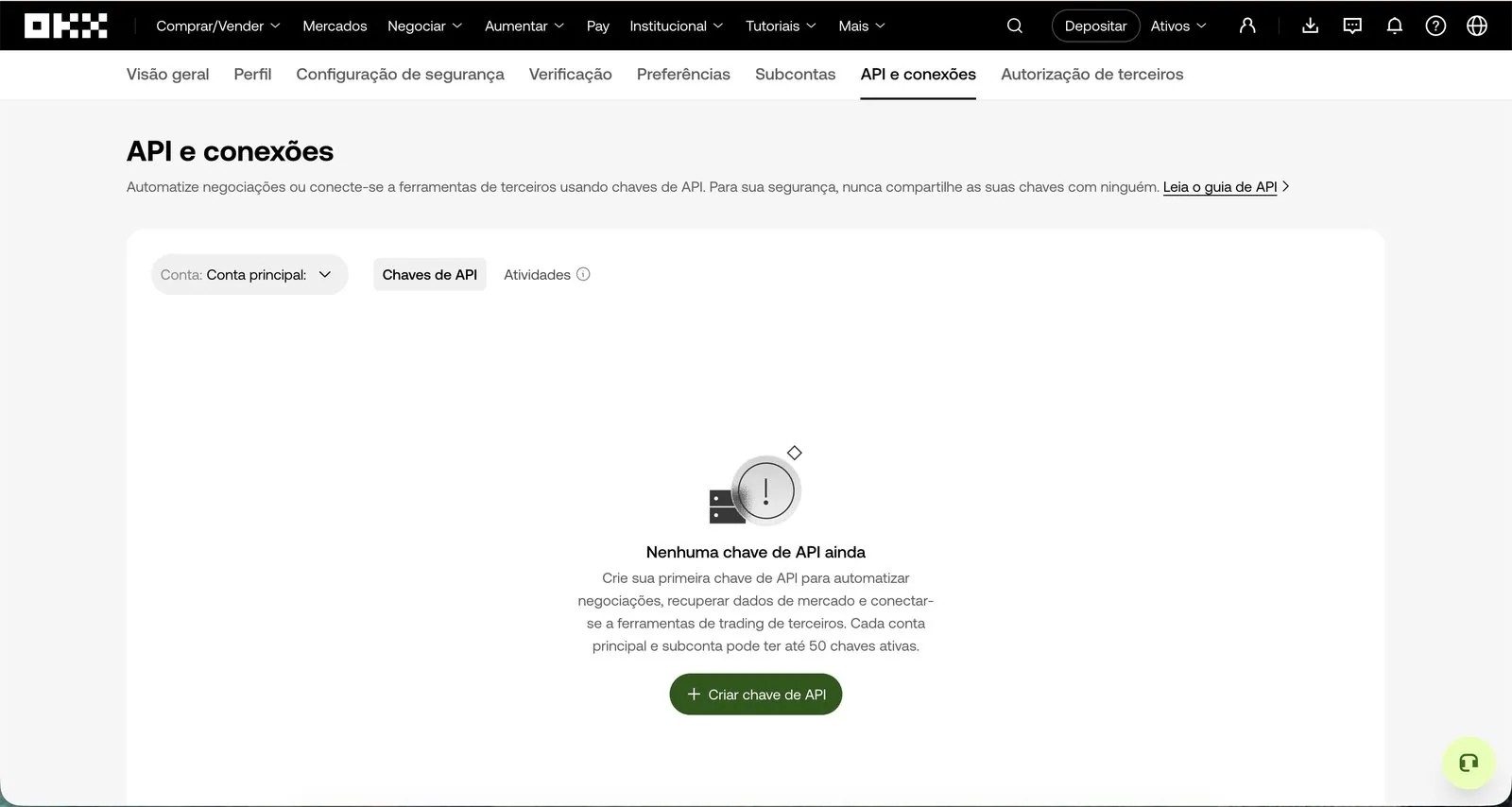
Clicca su Criar chave de API

Se non hai ancora nessuna chiave, vedi il messaggio Nenhuma chave de API ainda (Ancora nessuna chiave API). Clicca sul pulsante verde + Criar chave de API (+ Crea chiave API).

Limite
Ogni account principale e ogni sub-account può avere fino a 50 chiavi attive.
Inserisci il nome e scegli Negociação de API
Passaggio 5 di 15

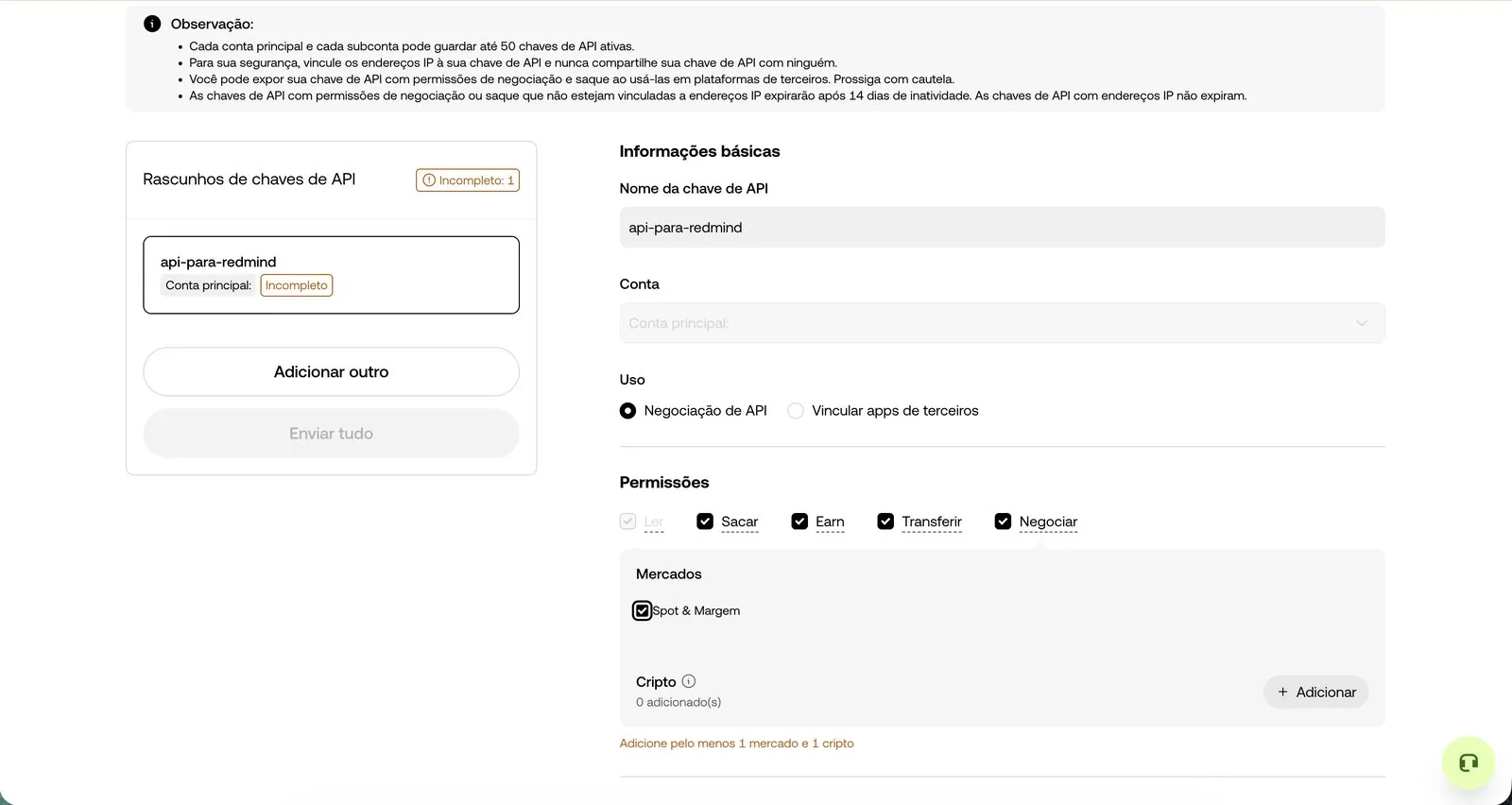
Inserisci il nome e scegli Negociação de API

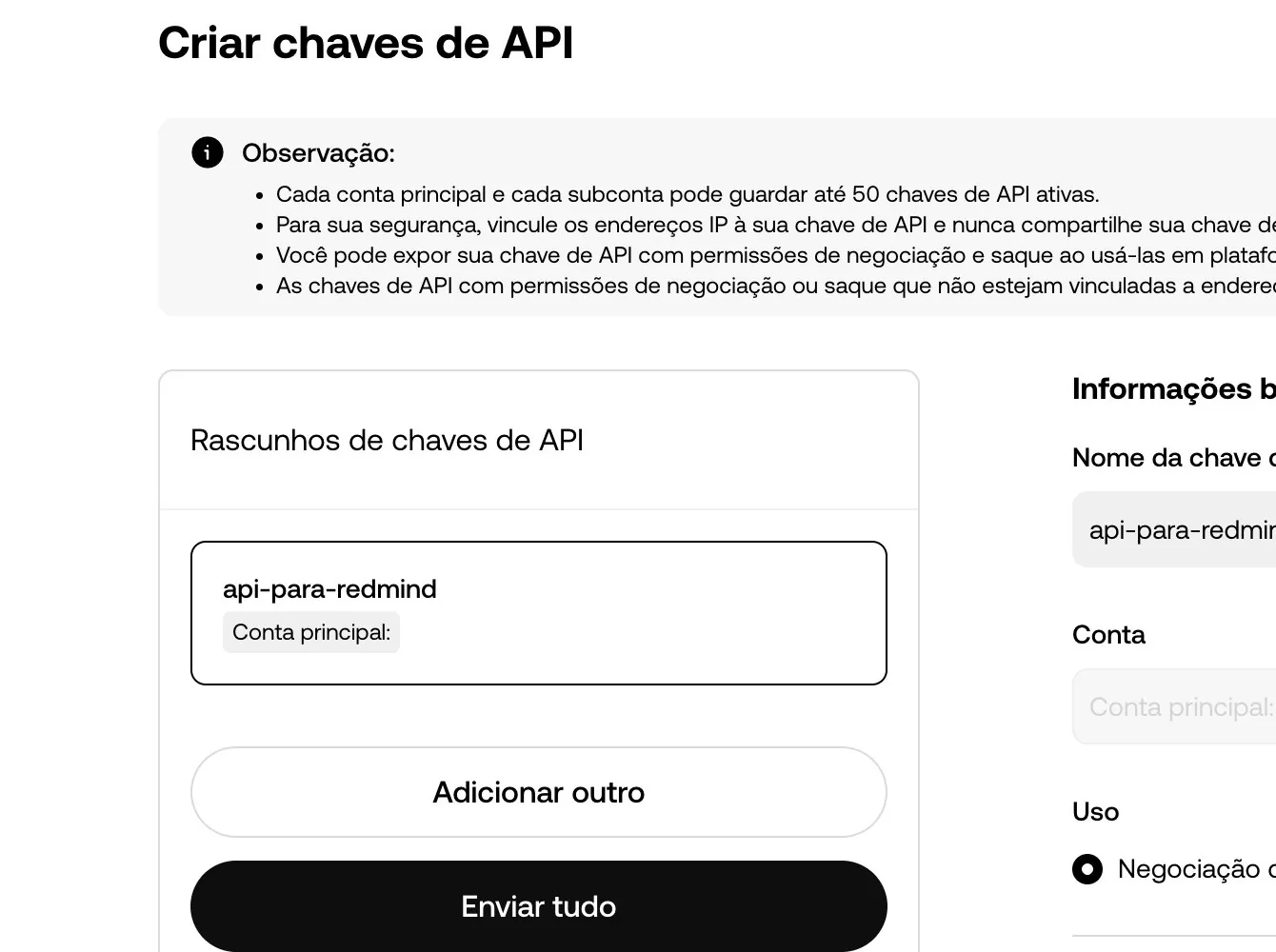
Dai alla chiave un Nome da chave de API (Nome della chiave API) facile da ricordare. Suggerimento: api-para-redmind.

In Uso (Utilizzo), lascia selezionato Negociação de API (Trading API). Non usare "Vincular apps de terceiros" (Collega app di terze parti).

Aggiungi tutte le cripto disponibili
Passaggio 6 di 15

Aggiungi tutte le cripto disponibili

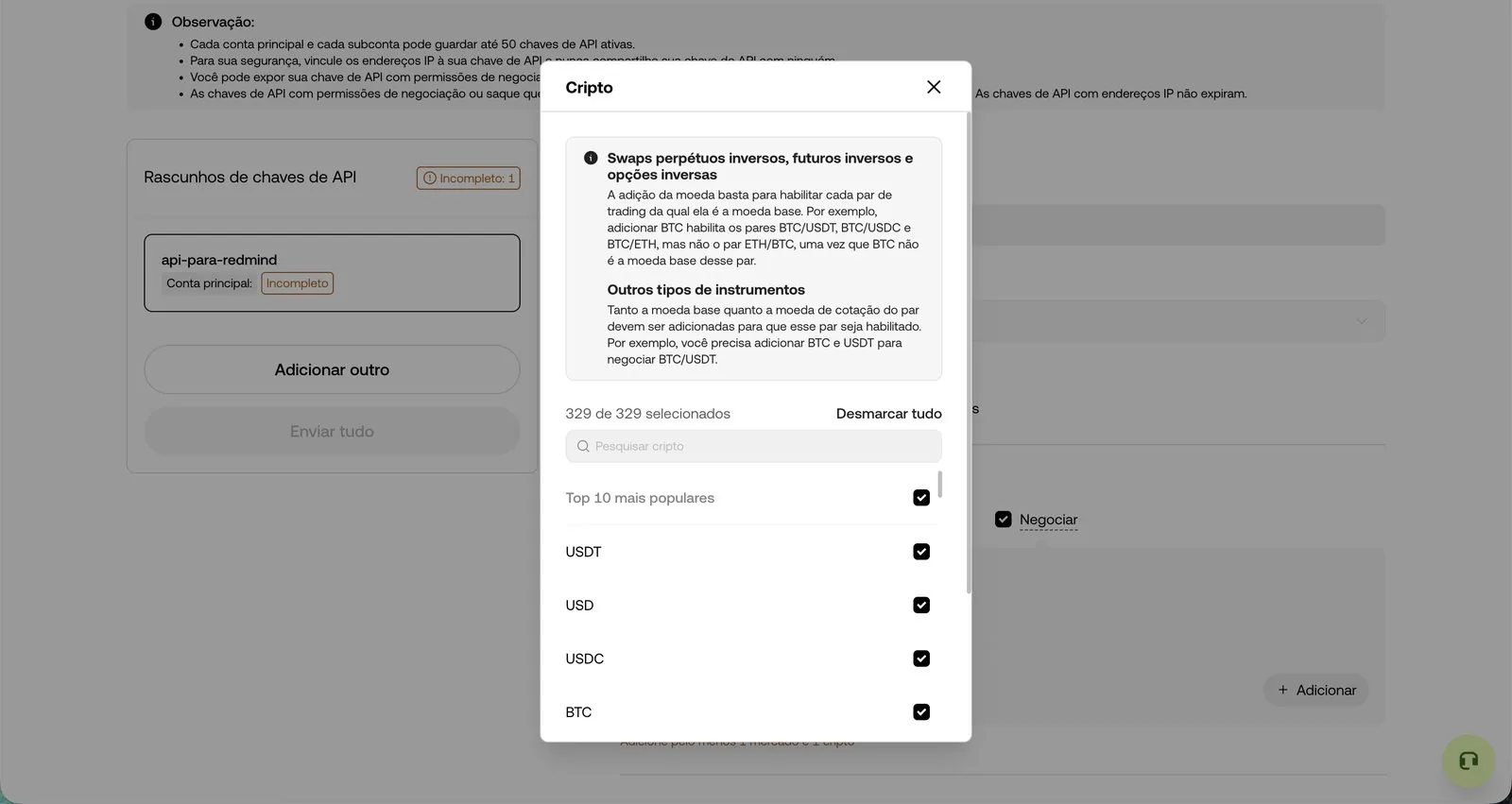
OKX richiede almeno 1 mercato e 1 cripto selezionati. Nella sezione Cripto, clicca su + Adicionar (+ Aggiungi) per aprire l'elenco.

Nella finestra che si apre, clicca su Selecionar tudo (Seleziona tutto) in alto a destra. Così abiliti le 329 cripto disponibili su OKX per il trading.

In questo modo l'Autopilot di RedMind può operare su qualsiasi coppia, senza dover riconfigurare l'API in seguito.

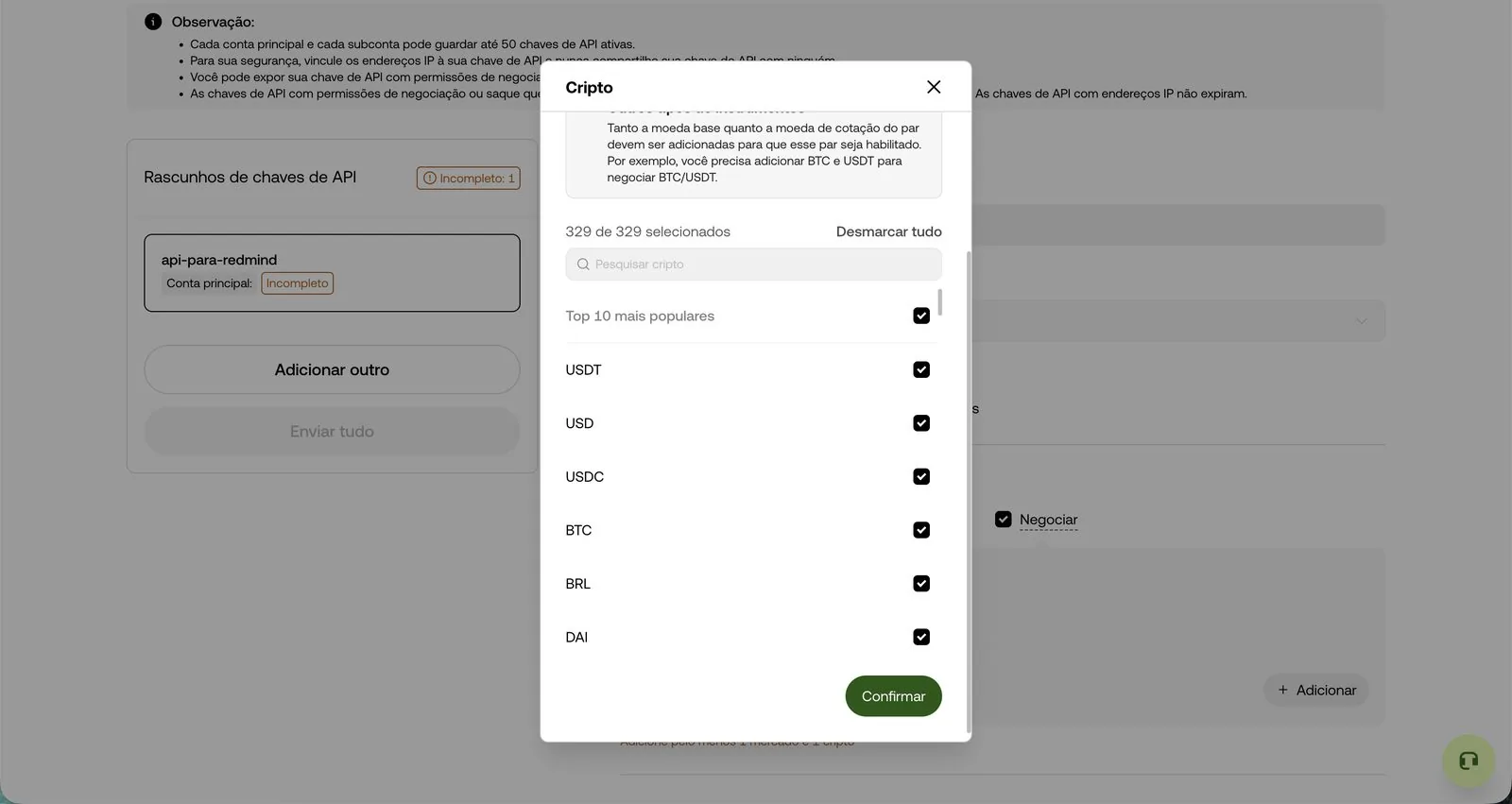
Conferma la selezione
Passaggio 7 di 15

Conferma la selezione

Scorri fino in fondo alla finestra e clicca sul pulsante verde Confirmar (Conferma).

Imposta una frase segreta sicura
Passaggio 8 di 15

Imposta una frase segreta sicura

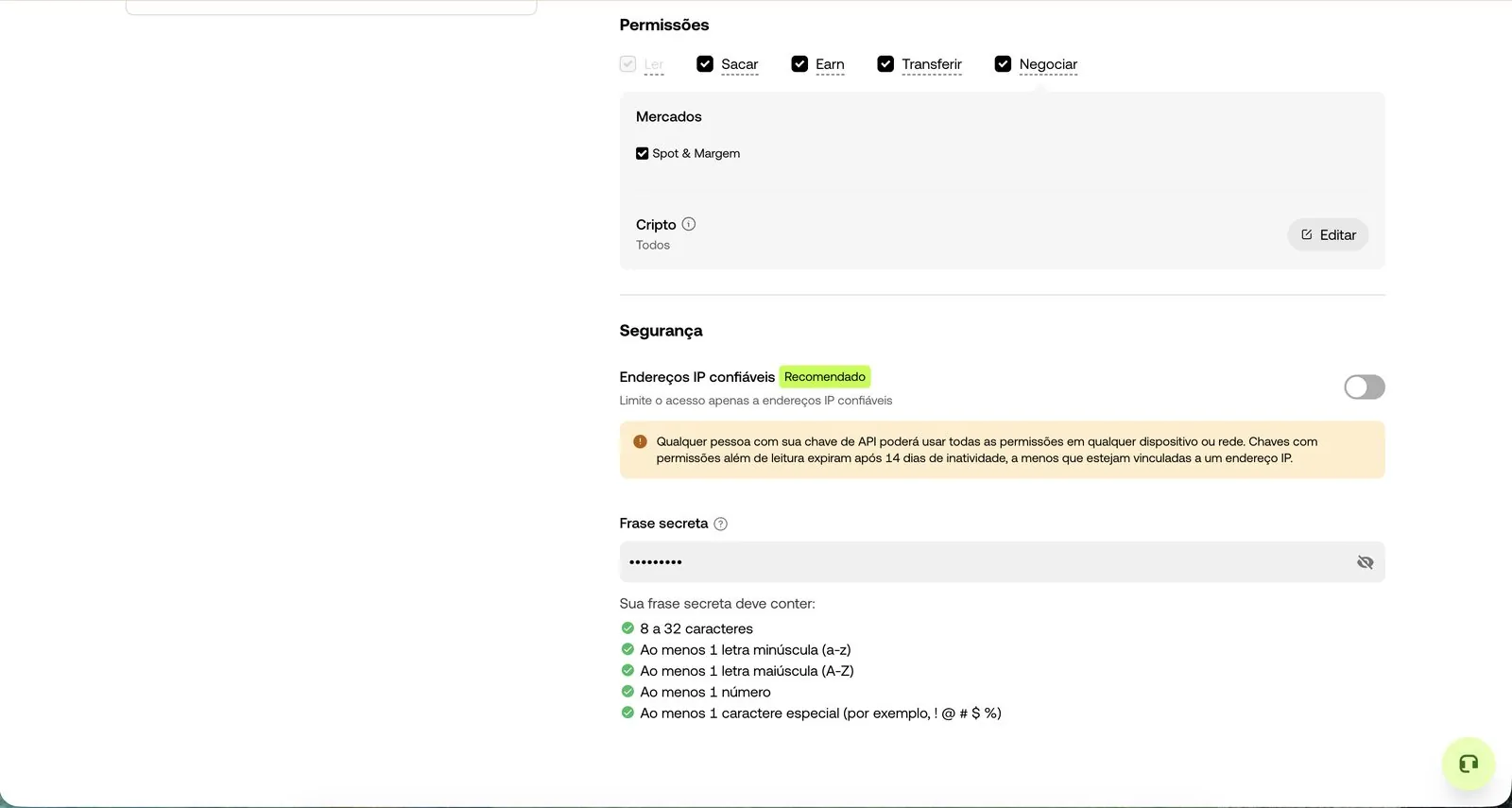
Scorri fino alla sezione Segurança (Sicurezza). Compila il campo Frase secreta (Frase segreta) rispettando i requisiti:

✓ Da 8 a 32 caratteri · ✓ Lettera minuscola · ✓ Lettera maiuscola · ✓ Numero · ✓ Carattere speciale (! @ # $ %).

Attenzione
Conserva questa frase segreta in un posto sicuro: ti servirà per il collegamento con RedMind. È diversa dalla password del tuo account OKX.
DESELEZIONA il permesso Sacar
Passaggio 9 di 15

DESELEZIONA il permesso Sacar

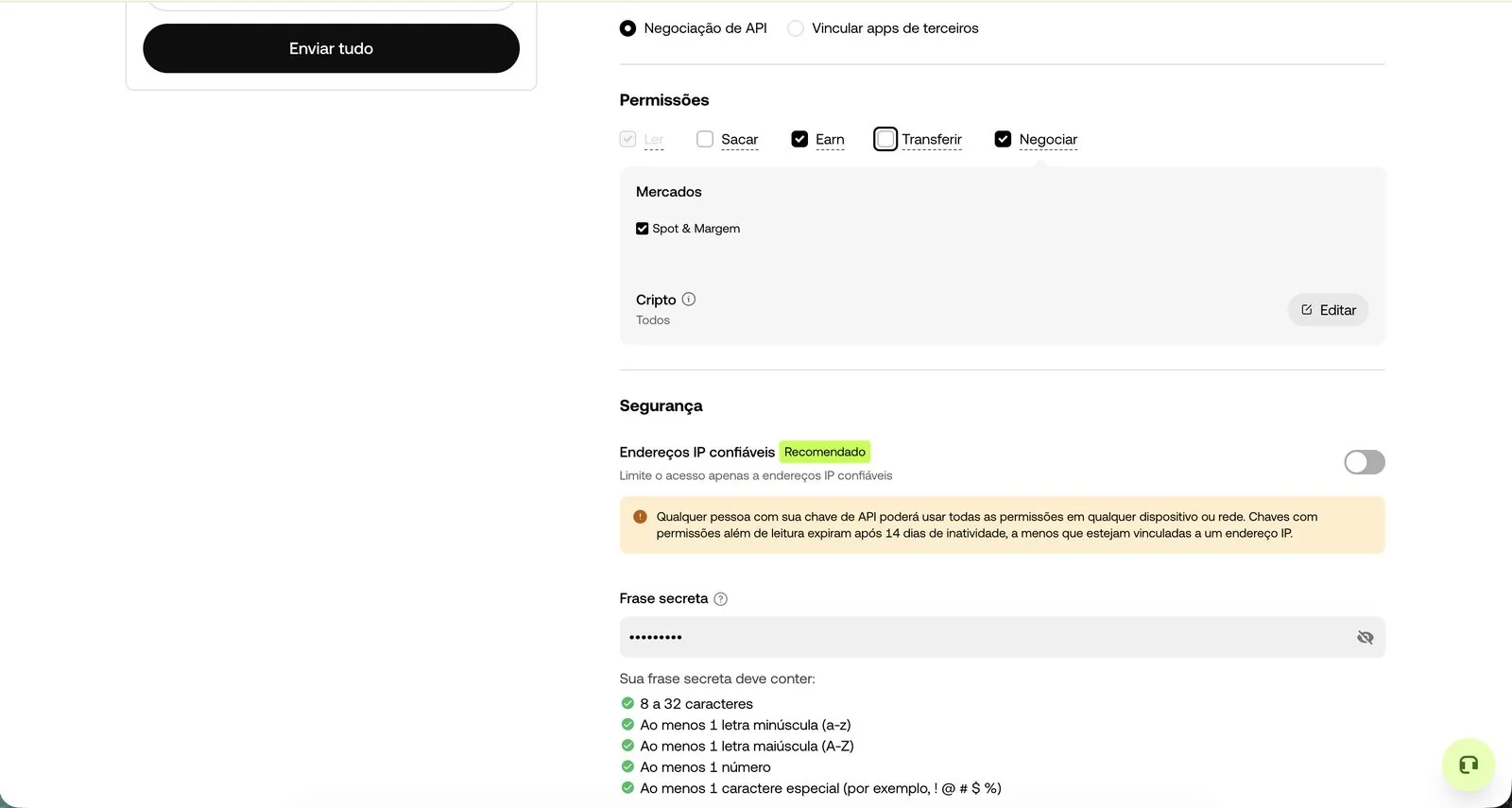
Torna alla sezione Permissões (Permessi) in alto. Vedi: Ler, Sacar, Earn, Transferir e Negociar (Lettura, Prelievo, Earn, Trasferimento e Trading).

Per operare con RedMind, lascia selezionati Ler (Lettura), Earn e Negociar (Trading). DESELEZIONA Sacar (Prelievo) e Transferir (Trasferimento).

Regola d'oro: non dare mai il permesso Sacar (Prelievo)
RedMind non ha MAI bisogno del permesso di prelevare i tuoi fondi. Se una piattaforma ti chiede questo permesso, diffida. Lasciare Sacar deselezionato è la garanzia che nessuno possa prelevare il tuo denaro dall'exchange.
Invia la chiave per la creazione
Passaggio 10 di 15

Invia la chiave per la creazione

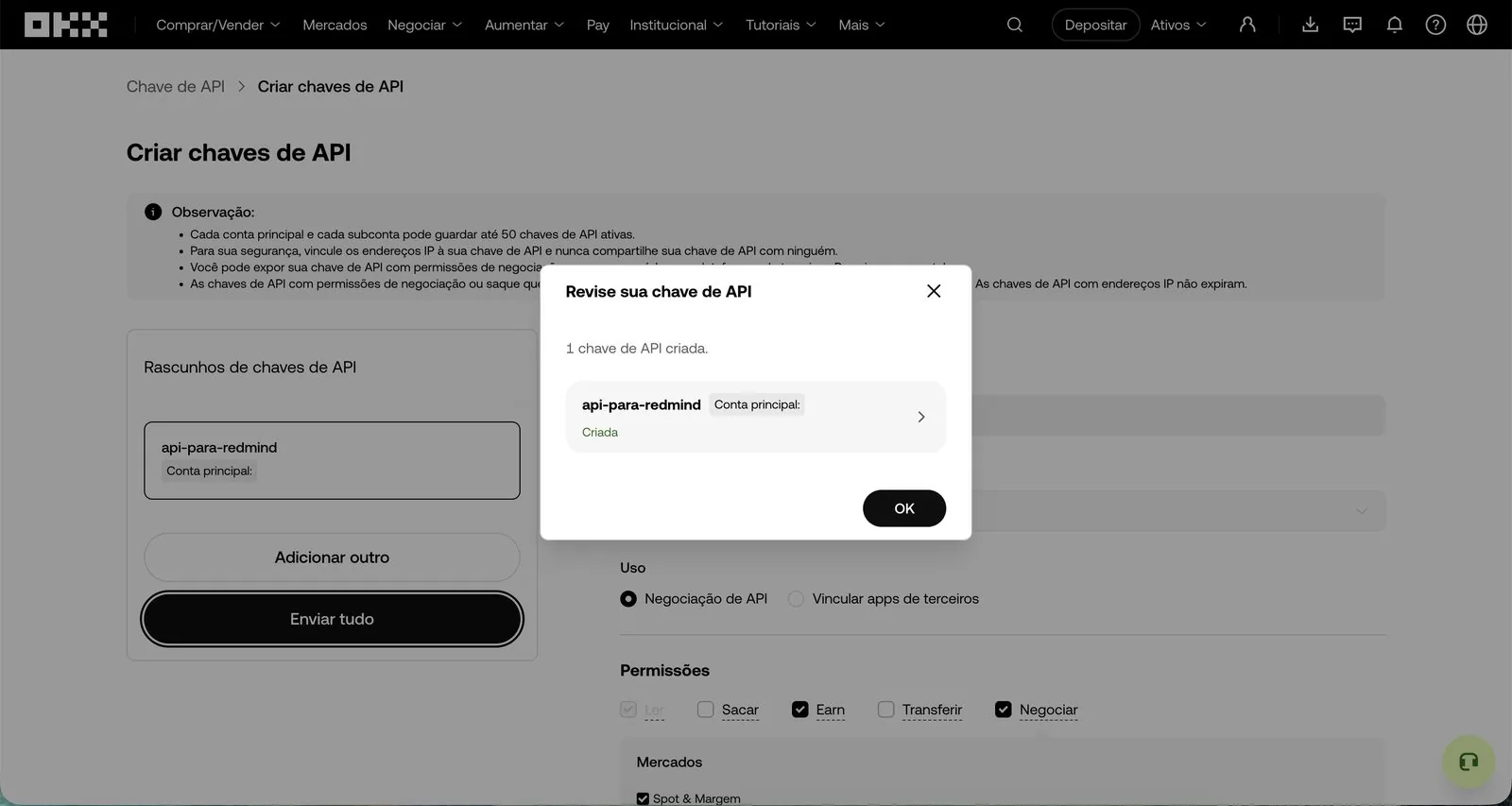
Con il nome compilato, l'uso "Negociação de API" (Trading API), la cripto aggiunta, i permessi corretti (senza Sacar) e la frase segreta salvata, la bozza risulta valida nel pannello a sinistra.

Clicca sul pulsante nero Enviar tudo (Invia tutto).

Conferma la creazione della chiave
Passaggio 11 di 15

Conferma la creazione della chiave

OKX apre la finestra Revise sua chave de API (Rivedi la tua chiave API) con il messaggio "1 chave de API criada" (1 chiave API creata) e lo stato verde Criada (Creata). Clicca su OK.

Apri i dettagli della chiave creata
Passaggio 12 di 15

Apri i dettagli della chiave creata

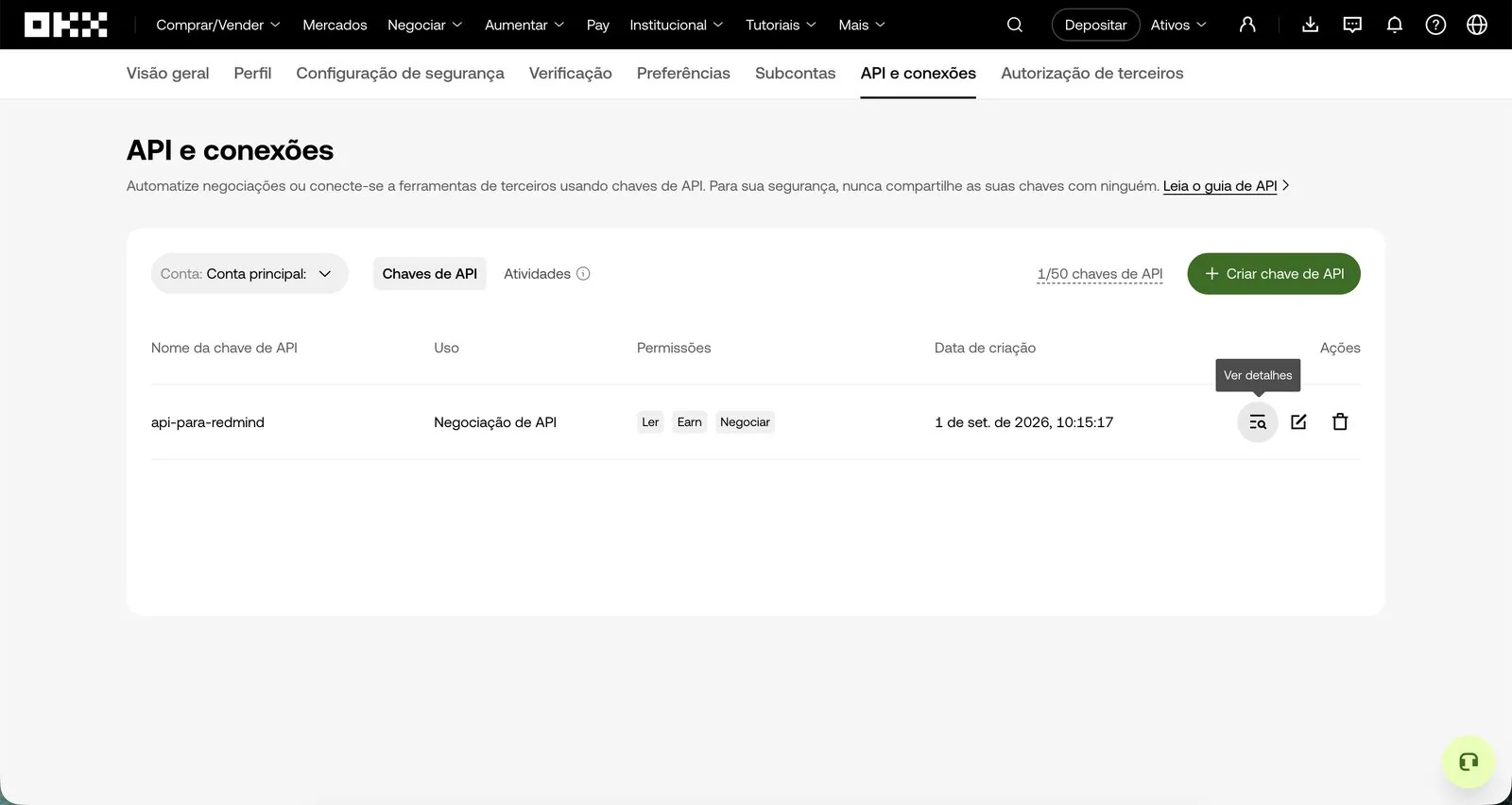
La tua chiave api-para-redmind ora compare nell'elenco API e conexões (API e connessioni) con i permessi Ler / Earn / Negociar (Lettura / Earn / Trading).

Nella colonna Ações (Azioni), clicca sull'icona della lente (Ver detalhes, cioè Vedi dettagli) per aprire le credenziali.

Copia la chiave API e la chiave segreta
Passaggio 13 di 15

Copia la chiave API e la chiave segreta

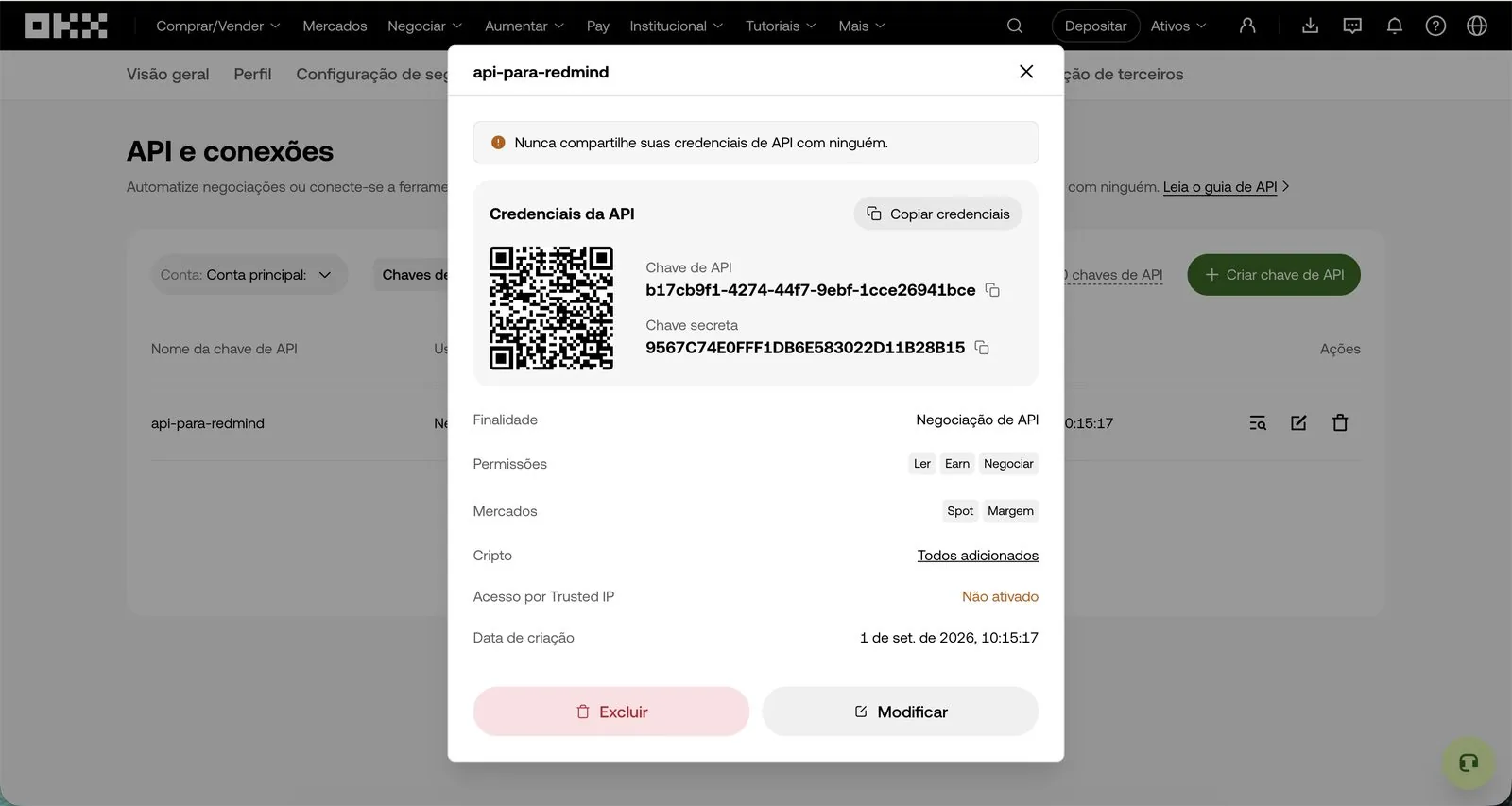
La finestra mostra le Credenciais da API (Credenziali API). Copia i due valori:

Chave de API (Chiave API, es. b17cb9f1-4274-44f7-9ebf-1cce26941bce)
Chave secreta (Chiave segreta, un codice lungo in maiuscolo)

Usa il pulsante Copiar credenciais (Copia credenziali) oppure copia ogni valore singolarmente.

Ultima possibilità
La chiave segreta compare completa solo in questa schermata. Se chiudi senza copiarla, devi generare una nuova chiave. Conserva le credenziali e la frase segreta in un posto sicuro (gestore di password).
Incolla le credenziali in RedMind
Passaggio 14 di 15

Incolla le credenziali in RedMind

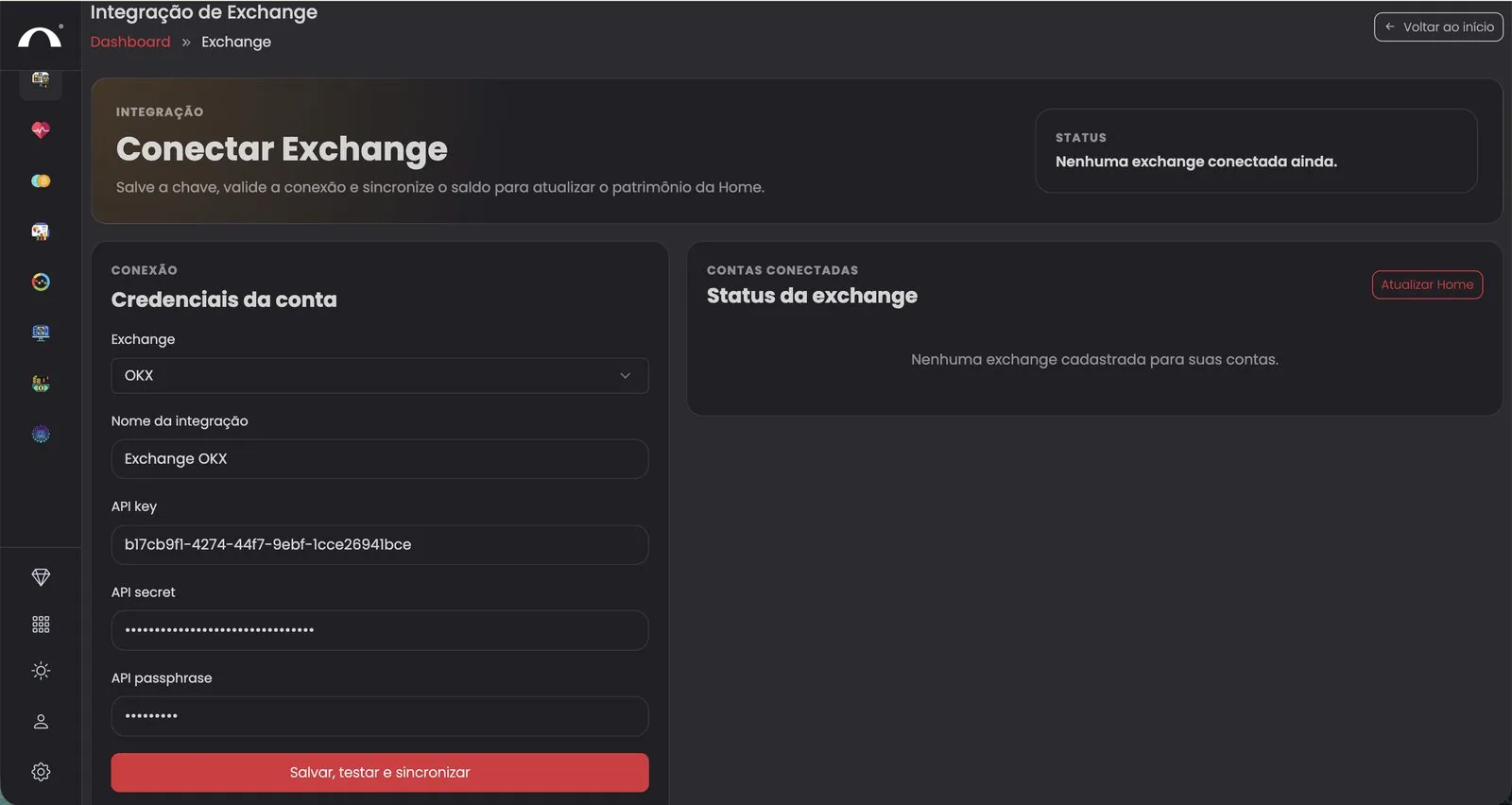
Torna su RedMind, nella schermata Integração de Exchange (Integrazione exchange) che hai aperto al passaggio 1.

Scegli OKX nel menu a tendina Exchange, dai un nome facile (Exchange OKX) e incolla i tre valori:

API key: la chiave API copiata da OKX
API secret: la chiave segreta
API passphrase: la password che hai creato (la frase segreta del passaggio 8)

Clicca sul pulsante rosso Salvar, testar e sincronizar (Salva, testa e sincronizza).

OKX collegato con successo
Passaggio 15 di 15

OKX collegato con successo

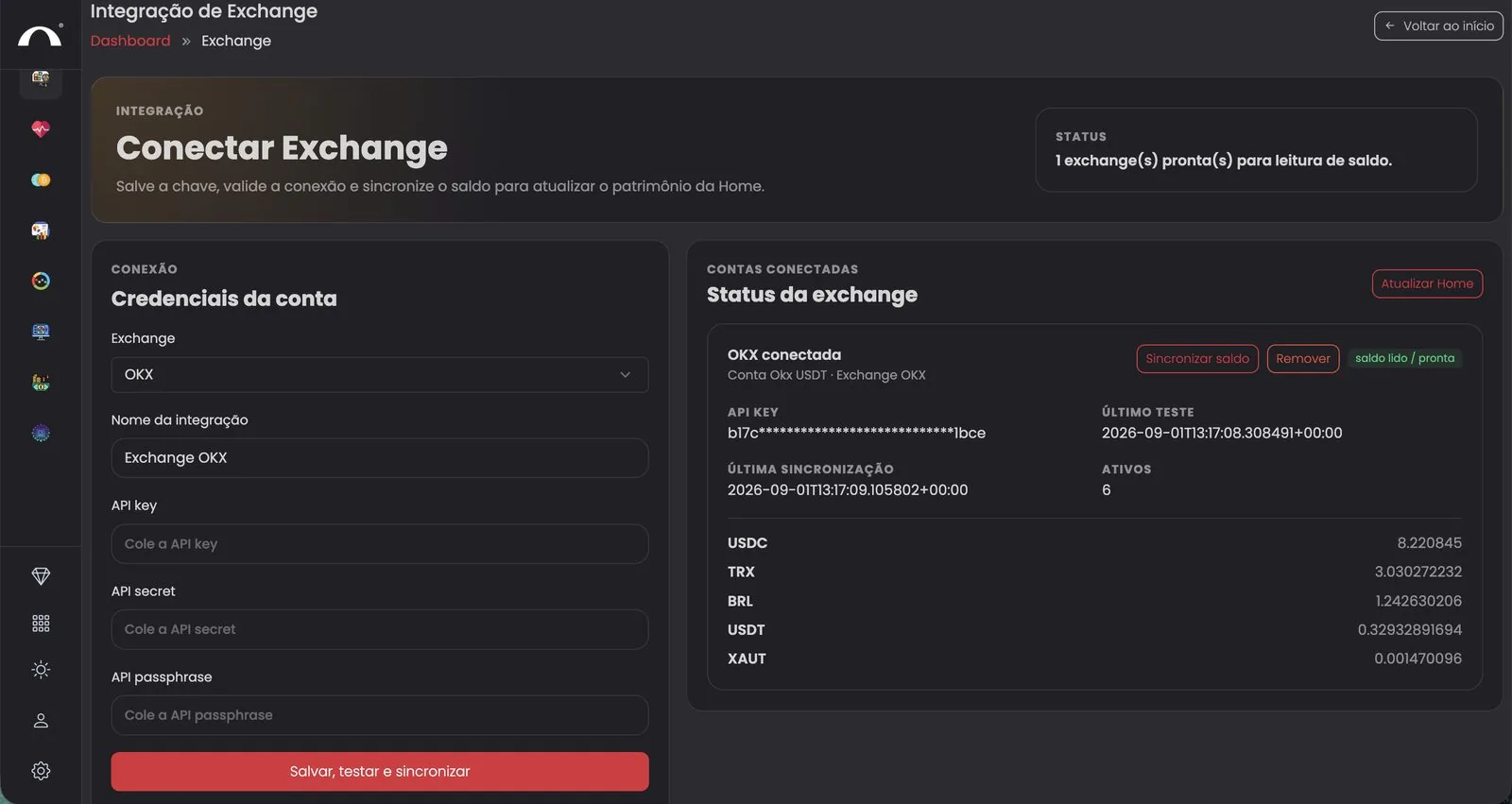
In pochi secondi, il pannello a destra mostra OKX conectada · saldo lido / pronta (OKX collegato · saldo letto / pronto). Vedi i tuoi asset e i saldi in elenco (USDC, TRX, BRL, USDT, XAUT ecc.) e lo stato in alto: 1 exchange(s) pronta(s) para leitura de saldo (1 exchange pronto per la lettura del saldo).

Il tuo exchange è integrato. Passaggio successivo: crea il tuo primo portafoglio con l'Autopilot.

Altri exchange
Il processo per Binance, Bitpanda, Mercado Bitcoin e Foxbit è simile: cambiano i nomi dei campi (Binance usa "System Generated" senza passphrase, MB usa "TAPI ID/Secret" ecc.). Deseleziona sempre il permesso di prelievo (Sacar).