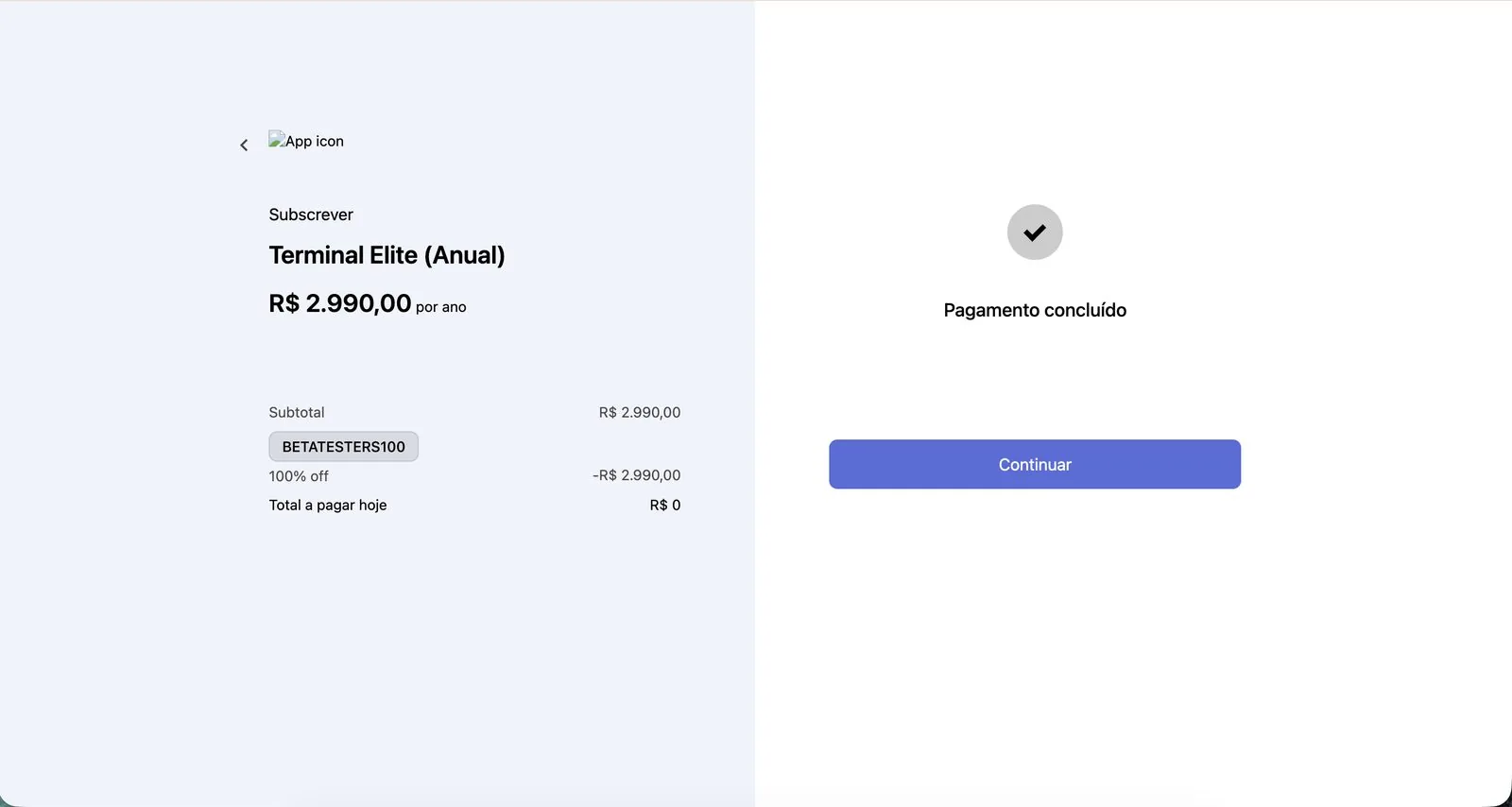
R
RedMind Tutorial
Inizia da qui

Crea un account su RedMind

Dal primo accesso al pagamento del piano, passando per il modulo istituzionale e l'attivazione dell'account con il codice promozionale.

1 di 10 passaggi • 10% completato
Vai su redmind.global e clicca su Solicitar acesso
Passaggio 1 di 10

Vai su redmind.global e clicca su Solicitar acesso

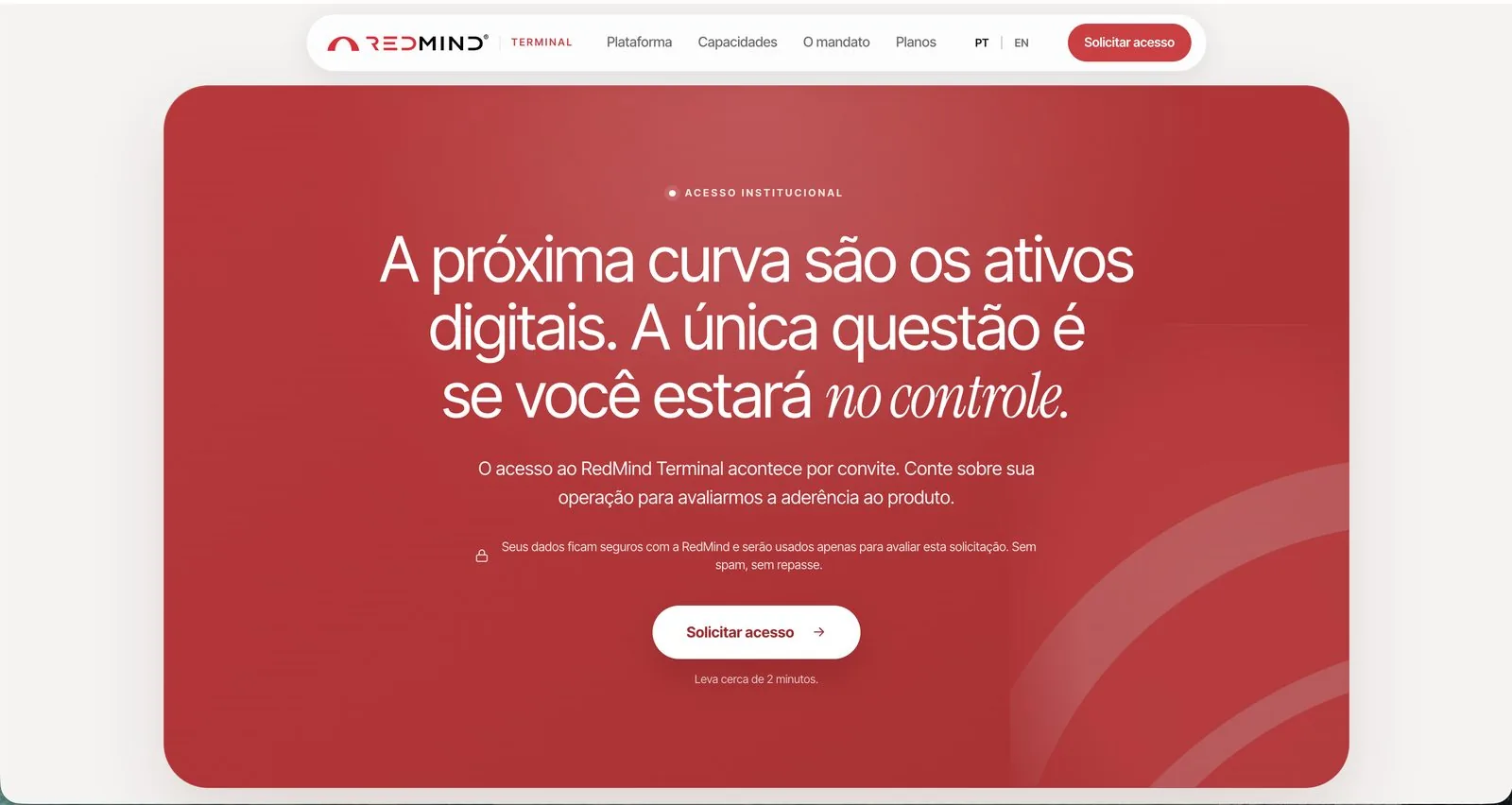
Apri il browser e vai su redmind.global. In alto a destra, clicca sul pulsante rosso Solicitar acesso (Richiedi accesso).

L'accesso al RedMind Terminal avviene su invito: il team analizza ogni richiesta prima di approvarla.

Conferma sulla landing page di accesso istituzionale
Passaggio 2 di 10

Conferma sulla landing page di accesso istituzionale

Arrivi sulla pagina rossa "A próxima curva são os ativos digitais" (La prossima curva sono gli asset digitali). Clicca di nuovo su Solicitar acesso (Richiedi accesso) per avviare il modulo.

Suggerimento
Il modulo richiede circa 2 minuti. Tieni a portata di mano i dati della tua attività.
Rispondi al modulo istituzionale (7 passaggi)
Passaggio 3 di 10

Rispondi al modulo istituzionale (7 passaggi)

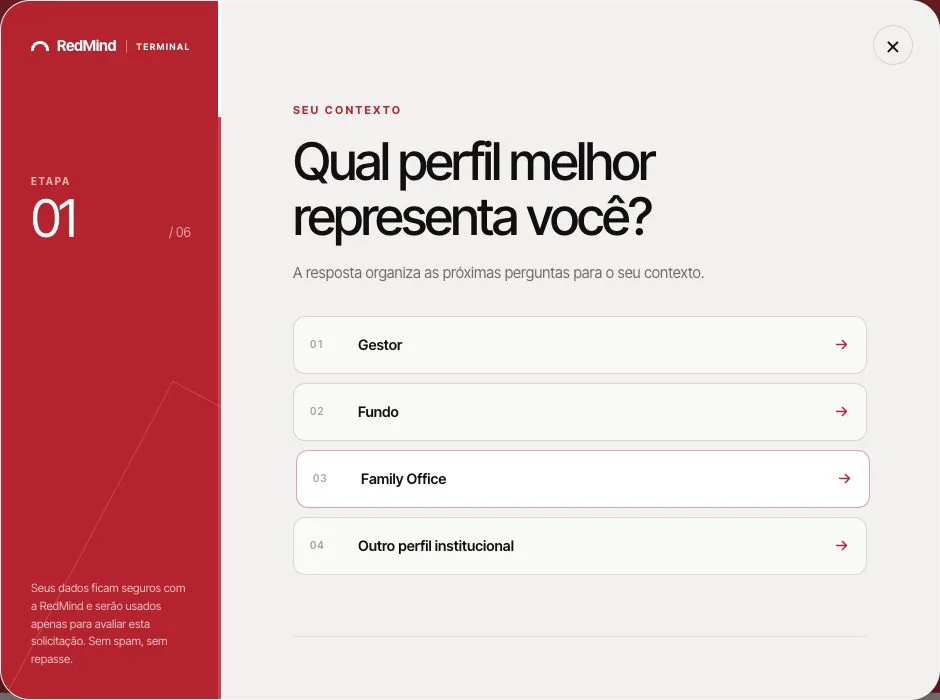
Il modulo ha 7 domande rapide, che aiutano il team a capire il tuo contesto. Rispondi a ciascuna e clicca su Continuar (Continua) alla fine:

1. Il profilo che ti rappresenta (Gestor · Fundo · Family Office · Outro, cioè Gestore · Fondo · Family Office · Altro).
2. La priorità con il Terminal (consolidare gli exchange · creare un portafoglio · validare il rischio · eseguire e monitorare · valutare le integrazioni · altro).
3. Il nome dell'organizzazione (oppure "Atuo de forma independente", cioè "Opero in modo indipendente").
4. La fascia di patrimonio in gestione.
5. Il tuo nome completo.
6. Il tuo indirizzo e-mail professionale principale.
7. Come preferisci ricevere la risposta (e-mail o WhatsApp).

L'immagine accanto mostra una schermata di esempio del modulo (passaggio 01, scelta del profilo).

Richiesta ricevuta: attendi l'approvazione via e-mail
Passaggio 4 di 10

Richiesta ricevuta: attendi l'approvazione via e-mail

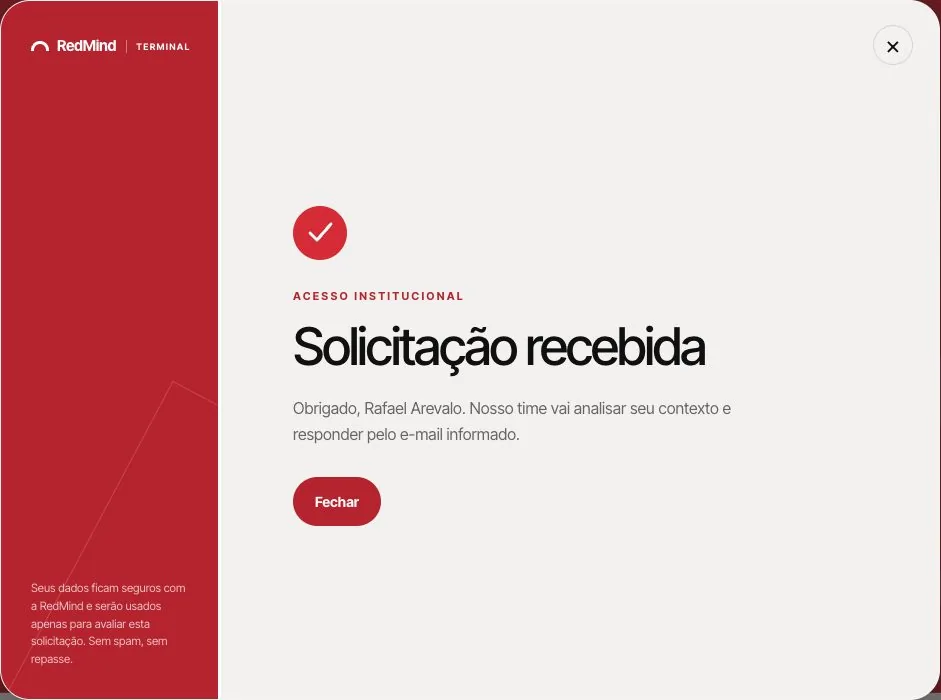
Fatto: la tua richiesta è stata inviata. Il team di RedMind analizzerà il tuo contesto e risponderà all'indirizzo e-mail che hai indicato.

Tempo di risposta
Riceverai l'e-mail di approvazione entro 24 ore. Questa e-mail contiene il link per creare il tuo account. Dopo averla ricevuta, continua questo tutorial dal passaggio successivo.
Registrati
Passaggio 5 di 10

Registrati

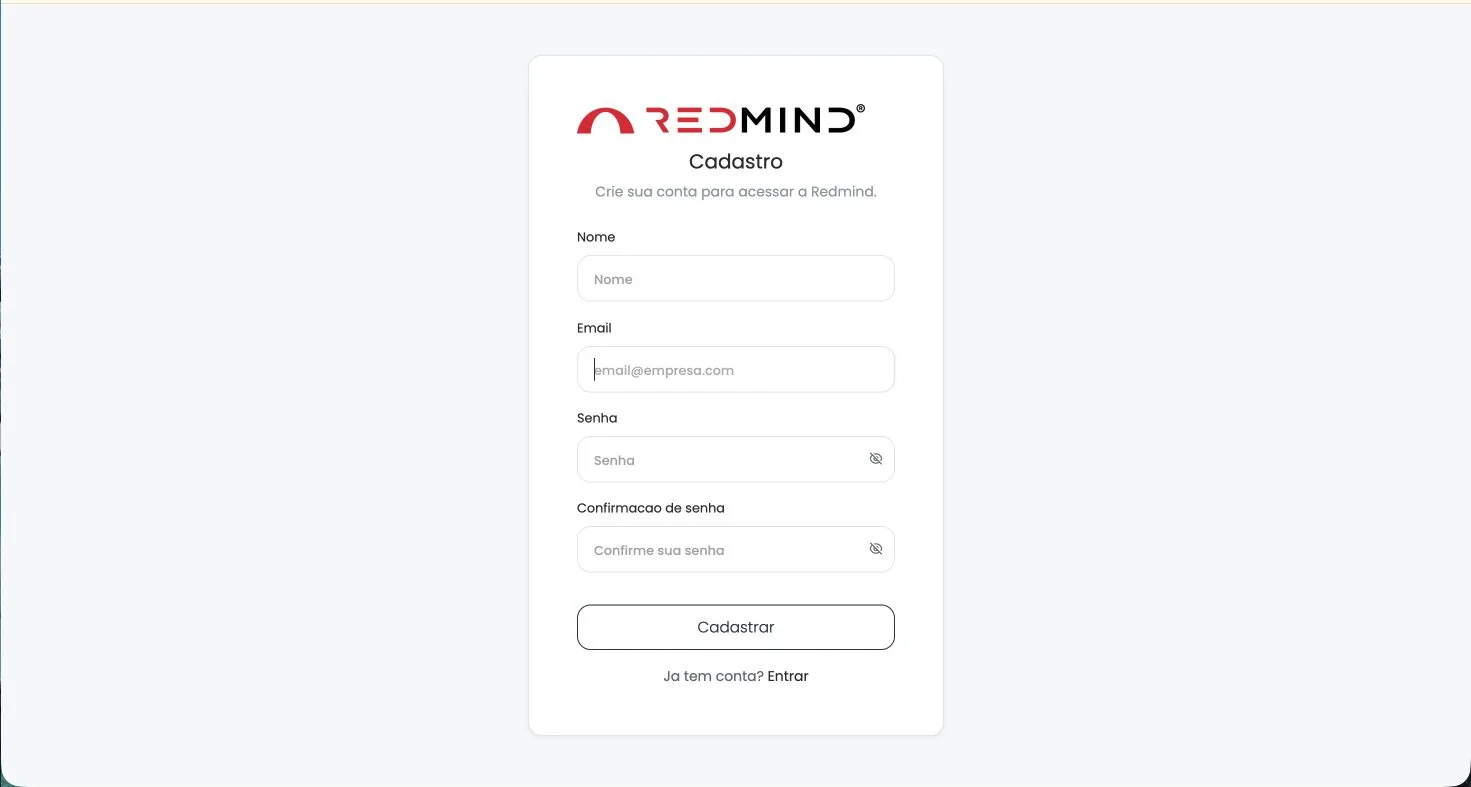
Quando clicchi sul link dell'e-mail di approvazione, arrivi alla schermata Cadastro (Registrazione). Compila:

Nome · Email (E-mail) · Senha (Password) · Confirmação de senha (Conferma password).

Clicca su Cadastrar (Registrati).

Sicurezza
Usa una password forte, con almeno 12 caratteri, lettere maiuscole e minuscole, numeri e simboli. Valuta l'uso di un gestore di password: RedMind custodirà l'accesso ai tuoi exchange.
Accedi con le credenziali create
Passaggio 6 di 10

Accedi con le credenziali create

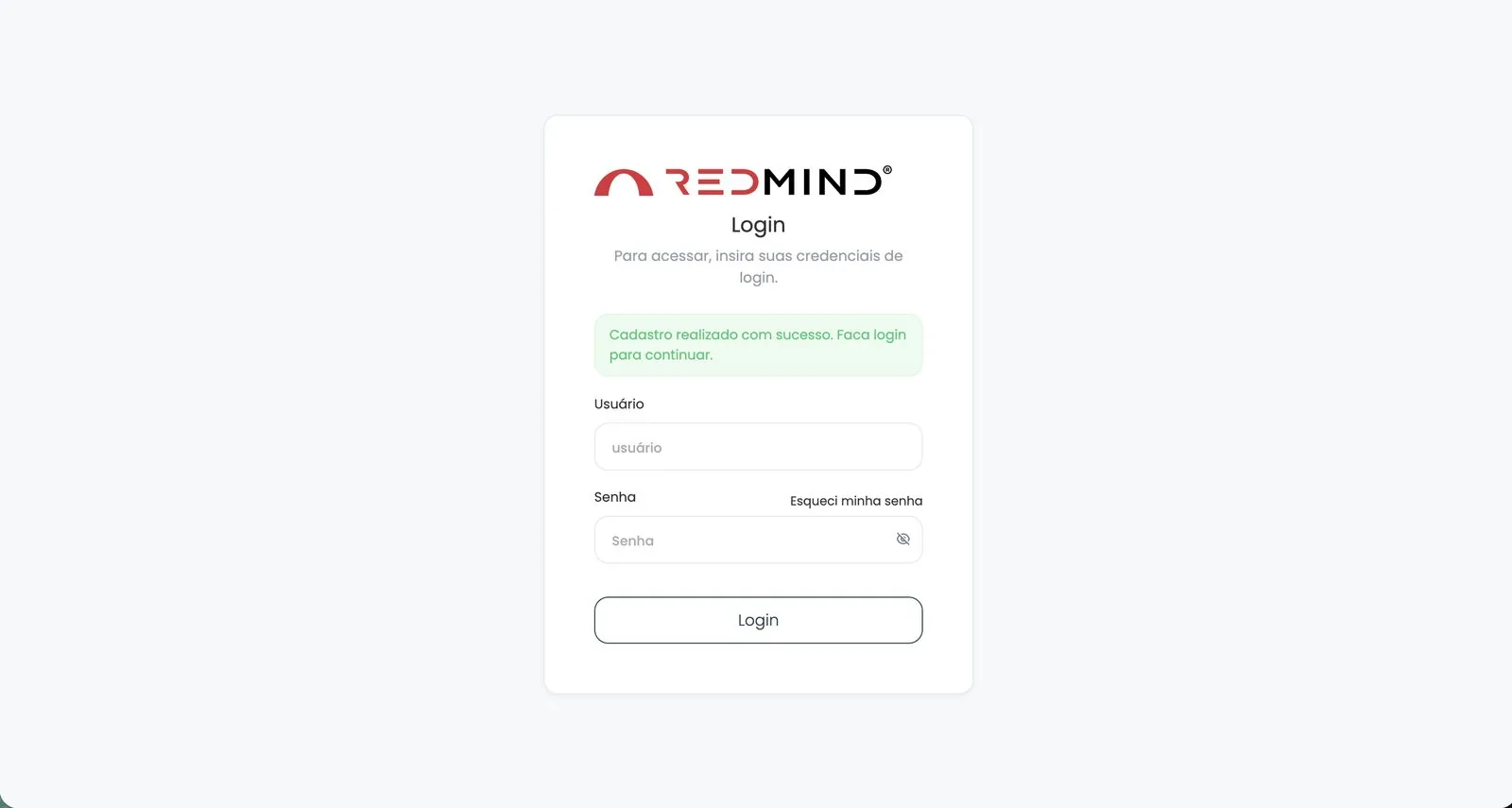
La schermata di accesso si apre con il messaggio verde "Cadastro realizado com sucesso" (Registrazione completata con successo). Inserisci Usuário (Nome utente) e Senha (Password), poi clicca su Login (Accedi).

Scegli un piano per sbloccare la piattaforma
Passaggio 7 di 10

Scegli un piano per sbloccare la piattaforma

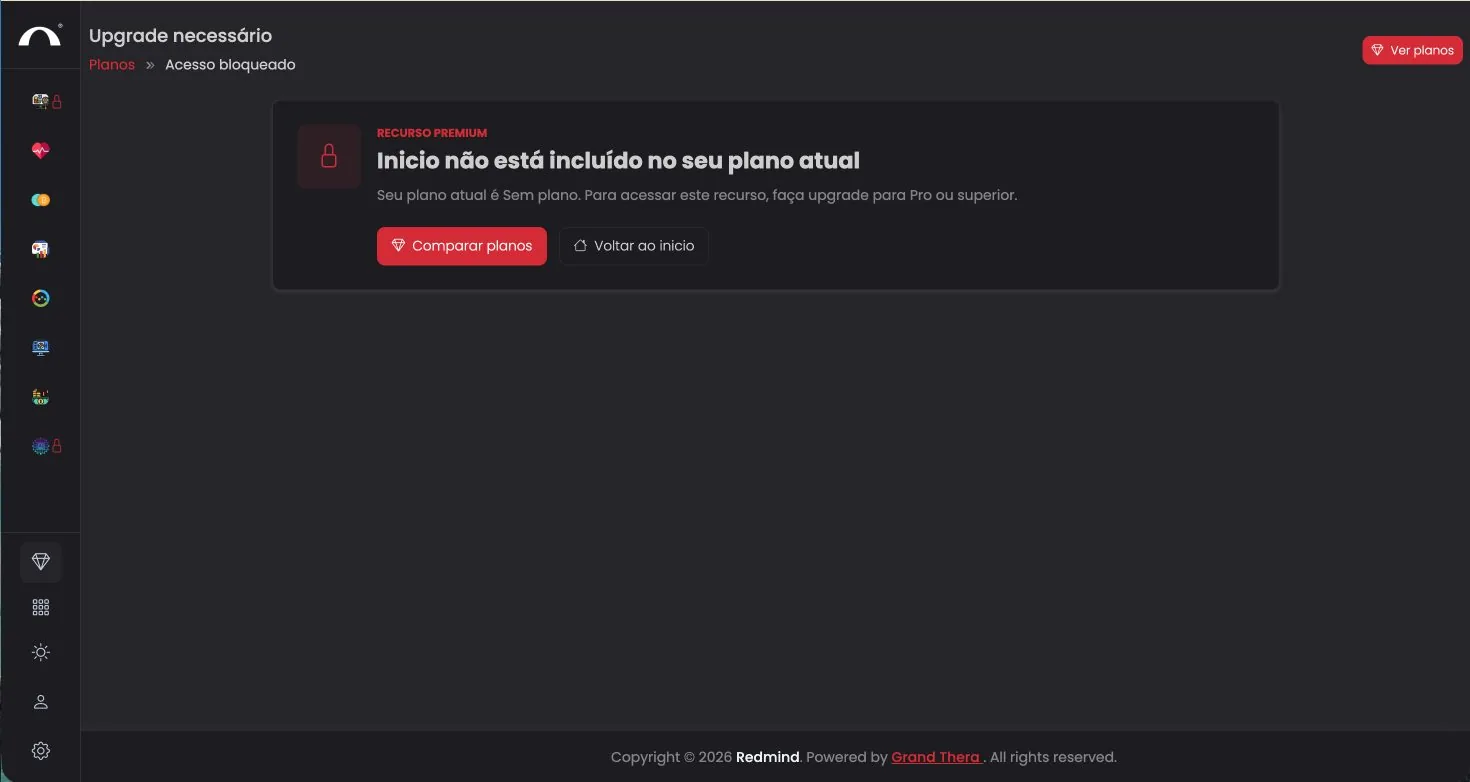
Al primo accesso vedi l'avviso Upgrade necessário (Upgrade necessario): il tuo account non ha ancora un piano attivo. Clicca su Comparar planos (Confronta i piani) oppure su Ver planos (Vedi i piani) in alto a destra.

Scegli il piano Elite Annuale (R$ 2.990)
Passaggio 8 di 10

Scegli il piano Elite Annuale (R$ 2.990)

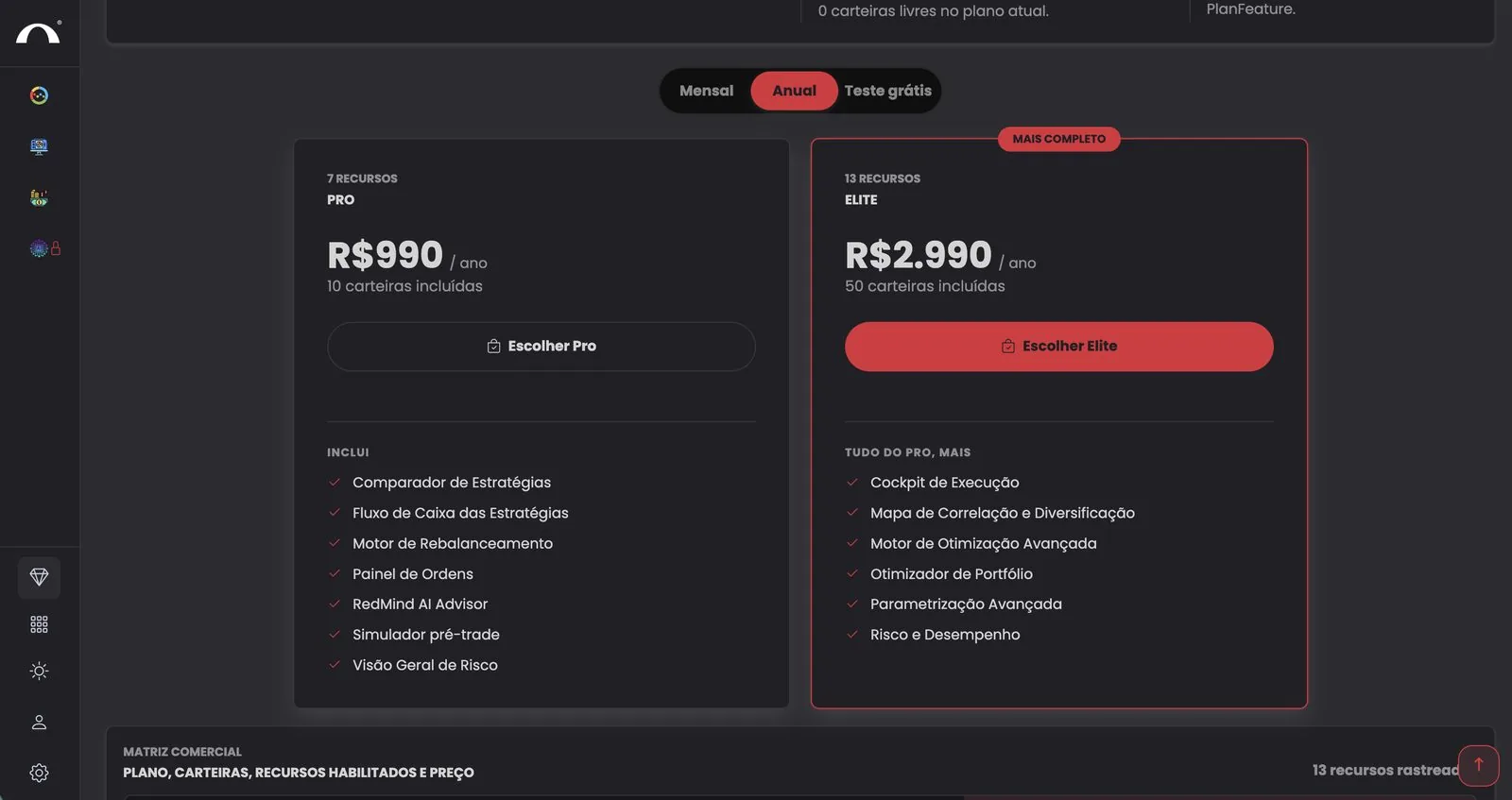
Seleziona la scheda Anual (Annuale) in alto (lo sconto rispetto al mensile è notevole) e clicca su Escolher Elite (Scegli Elite): R$ 2.990/anno.

Elite è il piano più completo: include tutto il piano Pro, più Cockpit di Esecuzione, Mappa di Correlazione, Motore di Ottimizzazione Avanzata, Ottimizzatore di Portafoglio, Parametrizzazione Avanzata e Rischio e Rendimento.

Non preoccuparti del prezzo
Nel passaggio successivo userai un codice promozionale con sconto del 100% che ti forniremo. L'importo finale sarà di R$ 0.
Applica il codice promozionale BETATESTERS100 e concludi
Passaggio 9 di 10

Applica il codice promozionale BETATESTERS100 e concludi

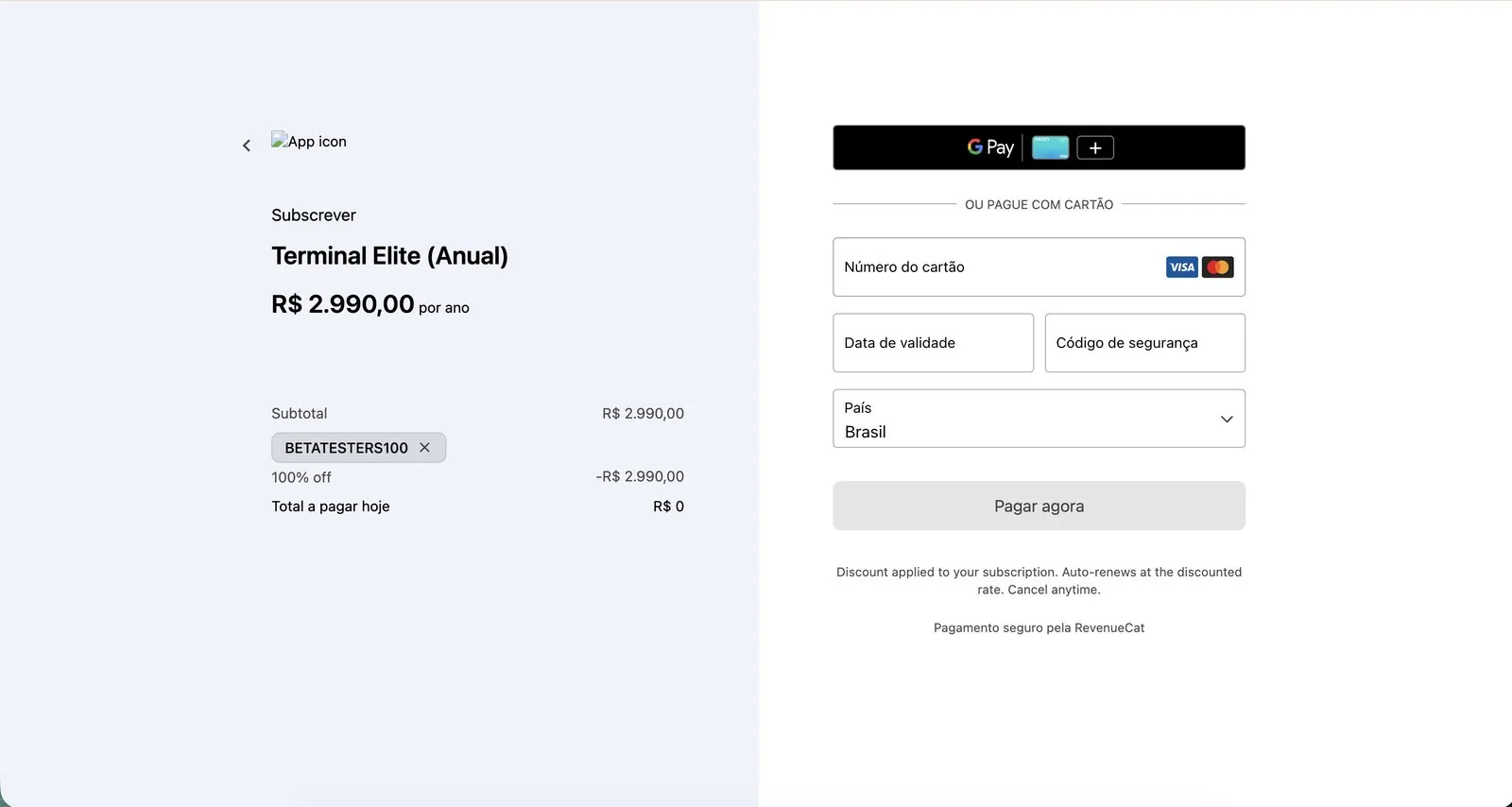
Al checkout, inserisci il codice promozionale BETATESTERS100 nel campo del coupon e clicca su Validar promocode (Convalida il codice promozionale). Lo sconto del 100% viene applicato e il Total a pagar hoje (Totale da pagare oggi) diventa R$ 0.

Anche con il totale a zero, devi inserire i dati della carta di credito per concludere l'acquisto: numero, scadenza, codice di sicurezza e paese.

Clicca su Pagar agora (Paga ora).

Nota importante sulla carta
La carta è obbligatoria solo per completare il processo del gateway di pagamento. Non verrà addebitato nulla finché il codice promozionale BETATESTERS100 resta applicato.
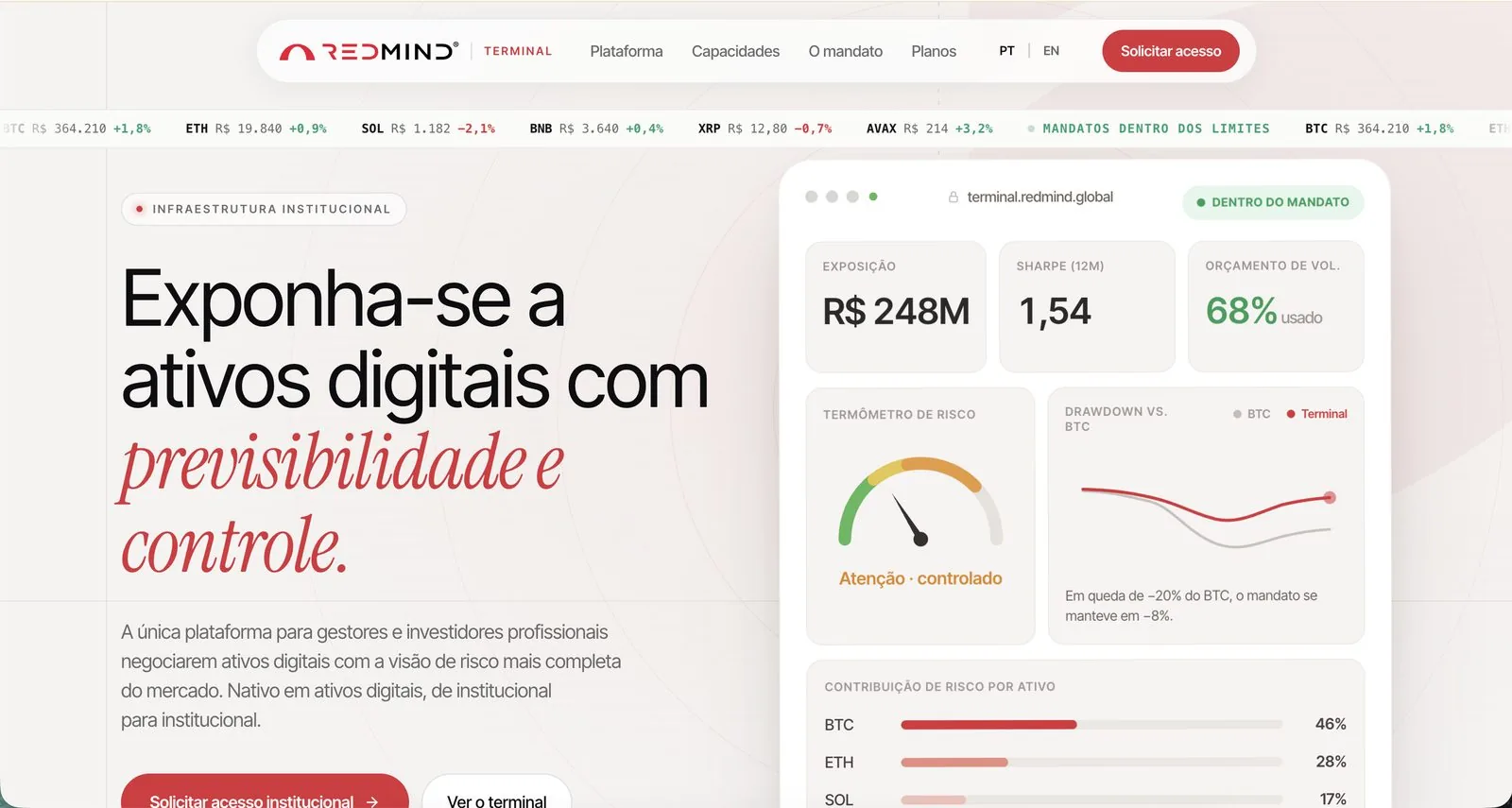
Pagamento completato: benvenuto in RedMind
Passaggio 10 di 10

Pagamento completato: benvenuto in RedMind

Vedi la conferma Pagamento concluído (Pagamento completato). Clicca su Continuar (Continua) per entrare nella piattaforma.

Passaggio successivo: collega il tuo primo exchange per iniziare a operare.