R
RedMind Tutoriales
Empieza aquí

Crear una cuenta en RedMind

Desde el primer acceso hasta el pago del plan, pasando por el formulario institucional y la activación de la cuenta con un código promocional.

1 de 10 pasos • 10% completado
Accede a redmind.global y haz clic en Solicitar acesso (Solicitar acceso)
Paso 1 de 10

Accede a redmind.global y haz clic en Solicitar acesso (Solicitar acceso)

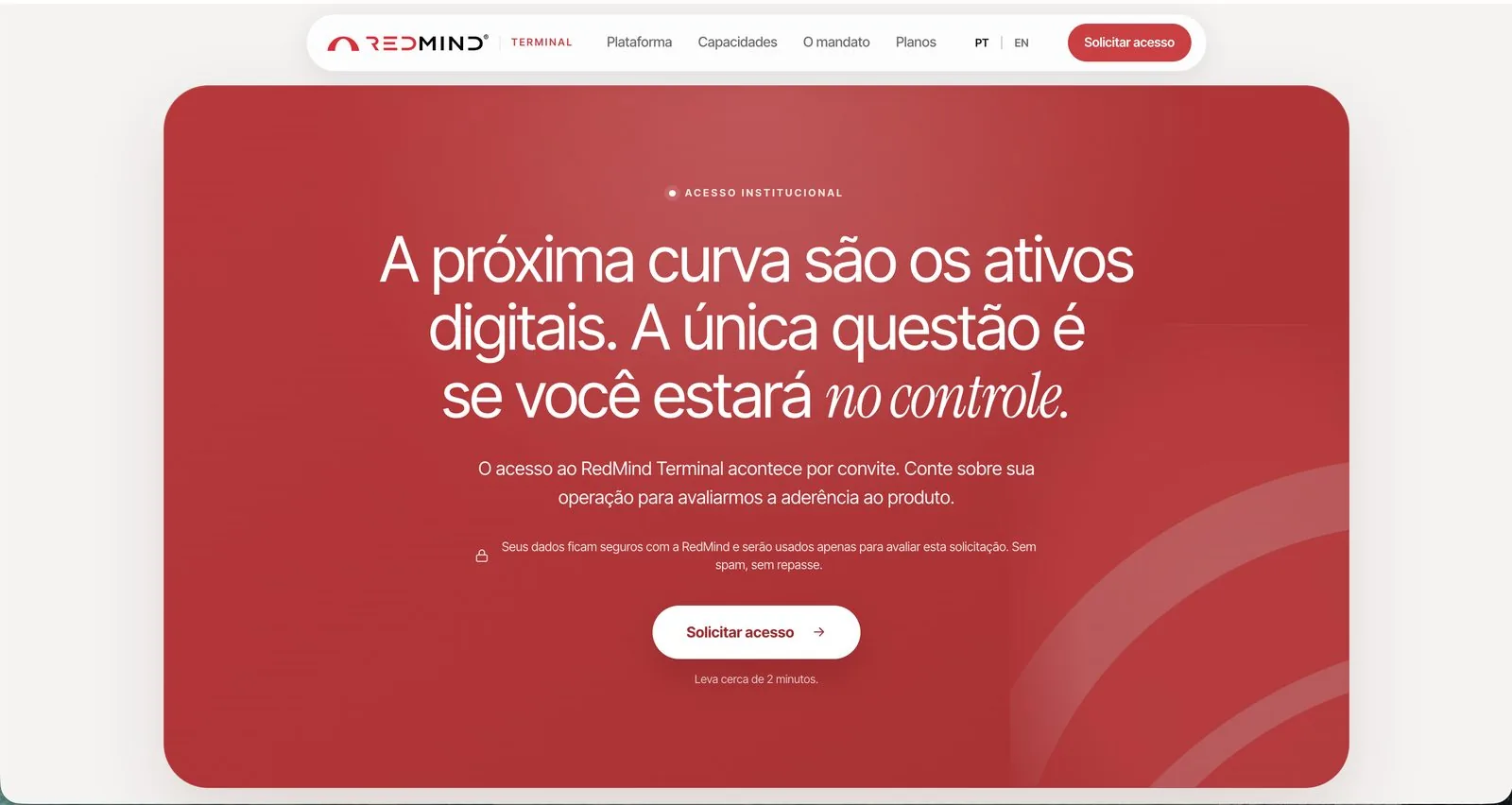
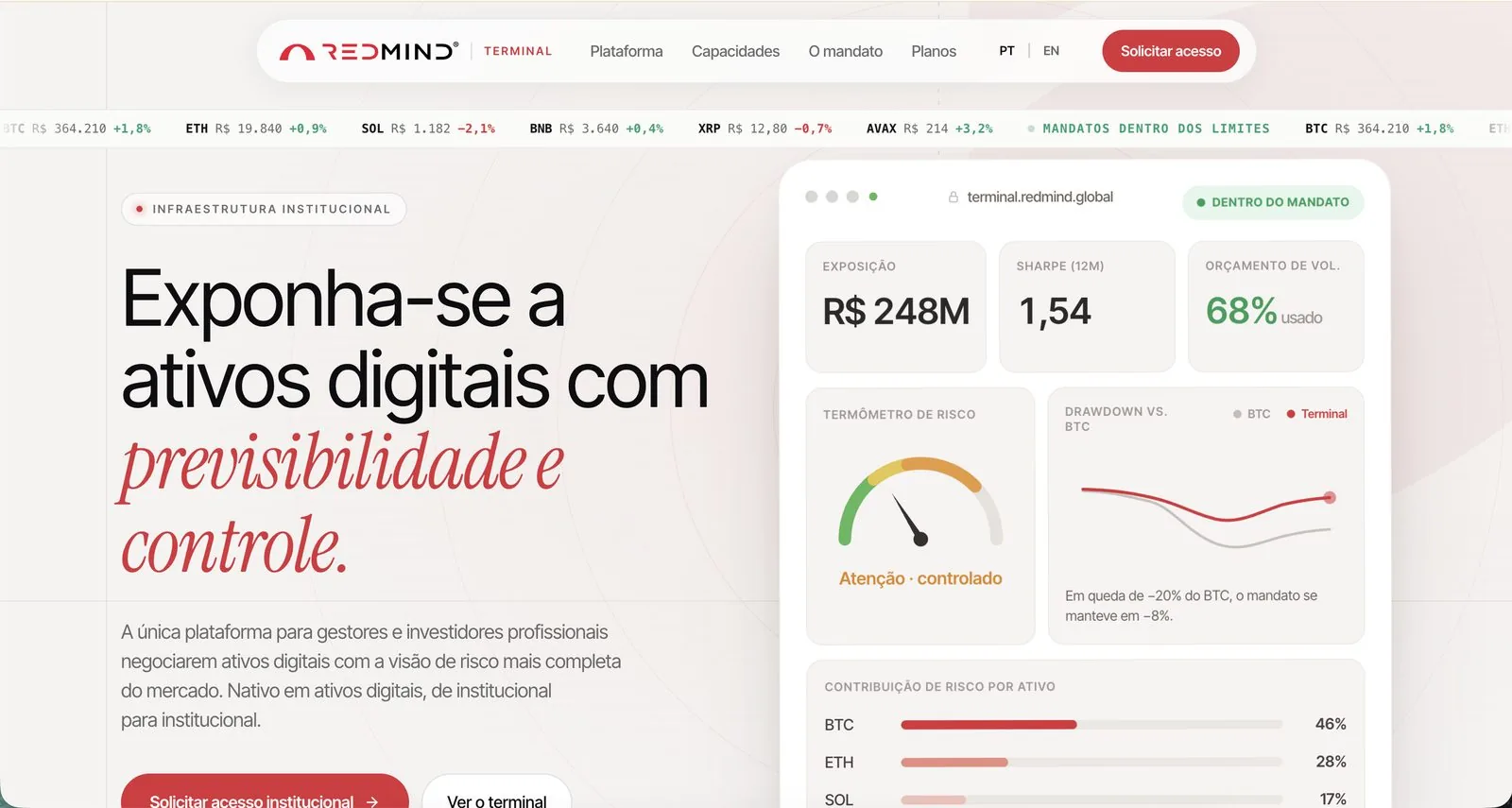
Abre el navegador en redmind.global. Arriba a la derecha, haz clic en el botón rojo Solicitar acesso (Solicitar acceso).

El acceso a RedMind Terminal es por invitación: el equipo analiza cada solicitud antes de darte acceso.

Confirma en la página de acceso institucional
Paso 2 de 10

Confirma en la página de acceso institucional

Llegas a la página roja "A próxima curva são os ativos digitais" (La próxima curva son los activos digitales). Haz clic de nuevo en Solicitar acesso (Solicitar acceso) para iniciar el formulario.

Consejo
El formulario tarda unos 2 minutos. Ten a mano los datos de tu operativa.
Responde al formulario institucional (7 etapas)
Paso 3 de 10

Responde al formulario institucional (7 etapas)

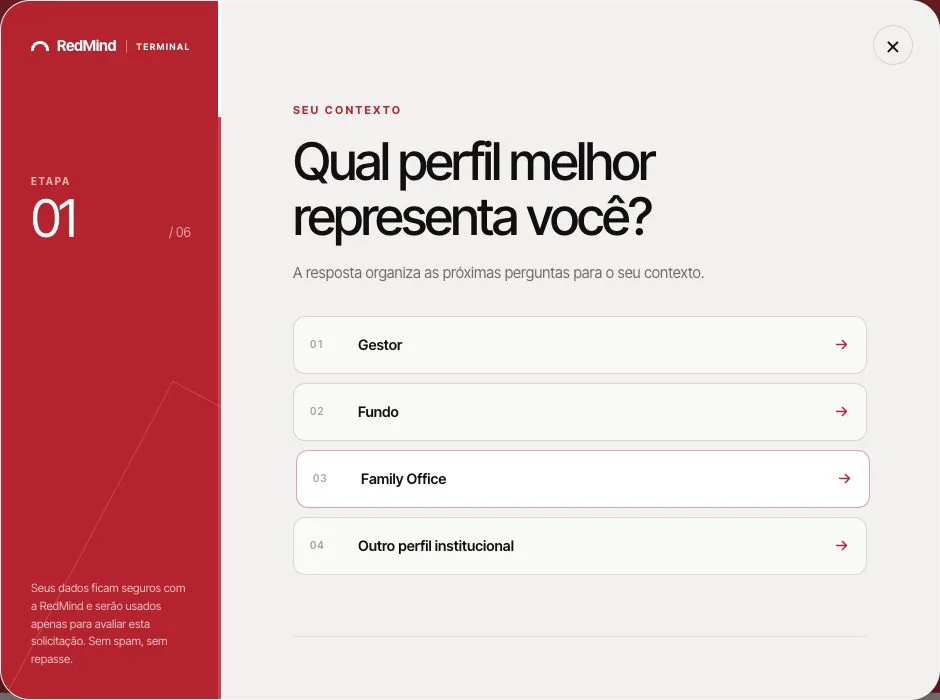
El formulario tiene 7 preguntas rápidas para que el equipo entienda tu contexto. Responde cada una y haz clic en Continuar al final:

1. Perfil que te representa (Gestor · Fondo · Family Office · Otro).
2. Prioridad con el Terminal (consolidar exchanges · crear cartera · validar riesgo · ejecutar y monitorizar · evaluar integraciones · otro).
3. Nombre de la organización (o "Atuo de forma independente", es decir, trabajo de forma independiente).
4. Rango de patrimonio bajo gestión.
5. Tu nombre completo.
6. Tu correo electrónico profesional principal.
7. Cómo prefieres recibir la respuesta (correo electrónico o WhatsApp).

La imagen de al lado muestra un ejemplo de pantalla del formulario (etapa 01, elección de perfil).

Solicitud recibida: espera la aprobación por correo electrónico
Paso 4 de 10

Solicitud recibida: espera la aprobación por correo electrónico

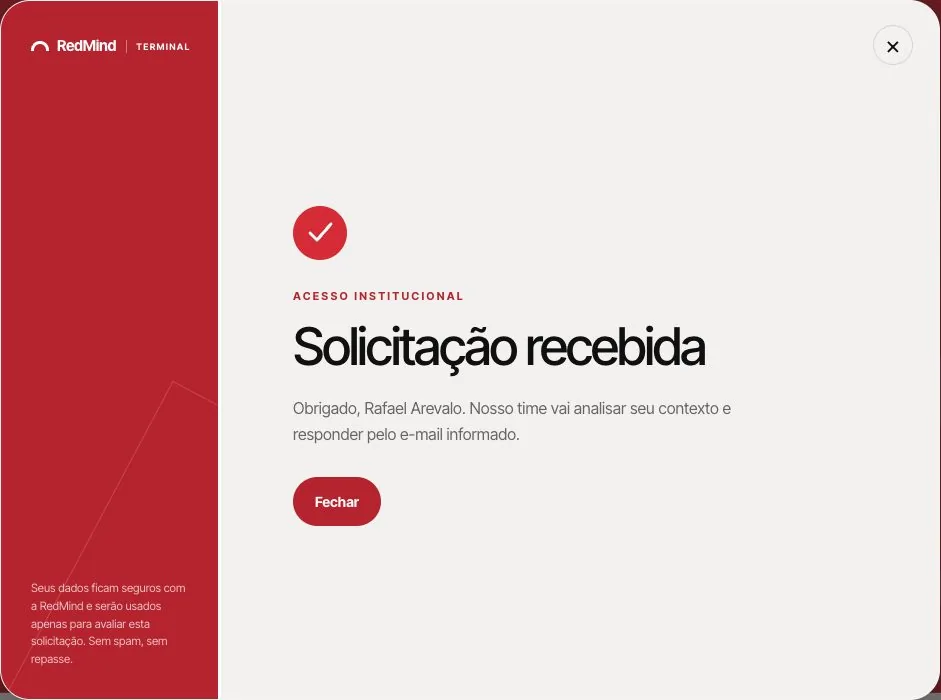
Listo, tu solicitud se ha enviado. El equipo de RedMind analizará tu contexto y responderá al correo electrónico que has indicado.

Plazo de respuesta
Recibirás el correo electrónico de aprobación en un plazo máximo de 24 horas. Ese correo incluye el enlace para crear tu cuenta. Cuando lo recibas, continúa este tutorial desde el siguiente paso.
Regístrate
Paso 5 de 10

Regístrate

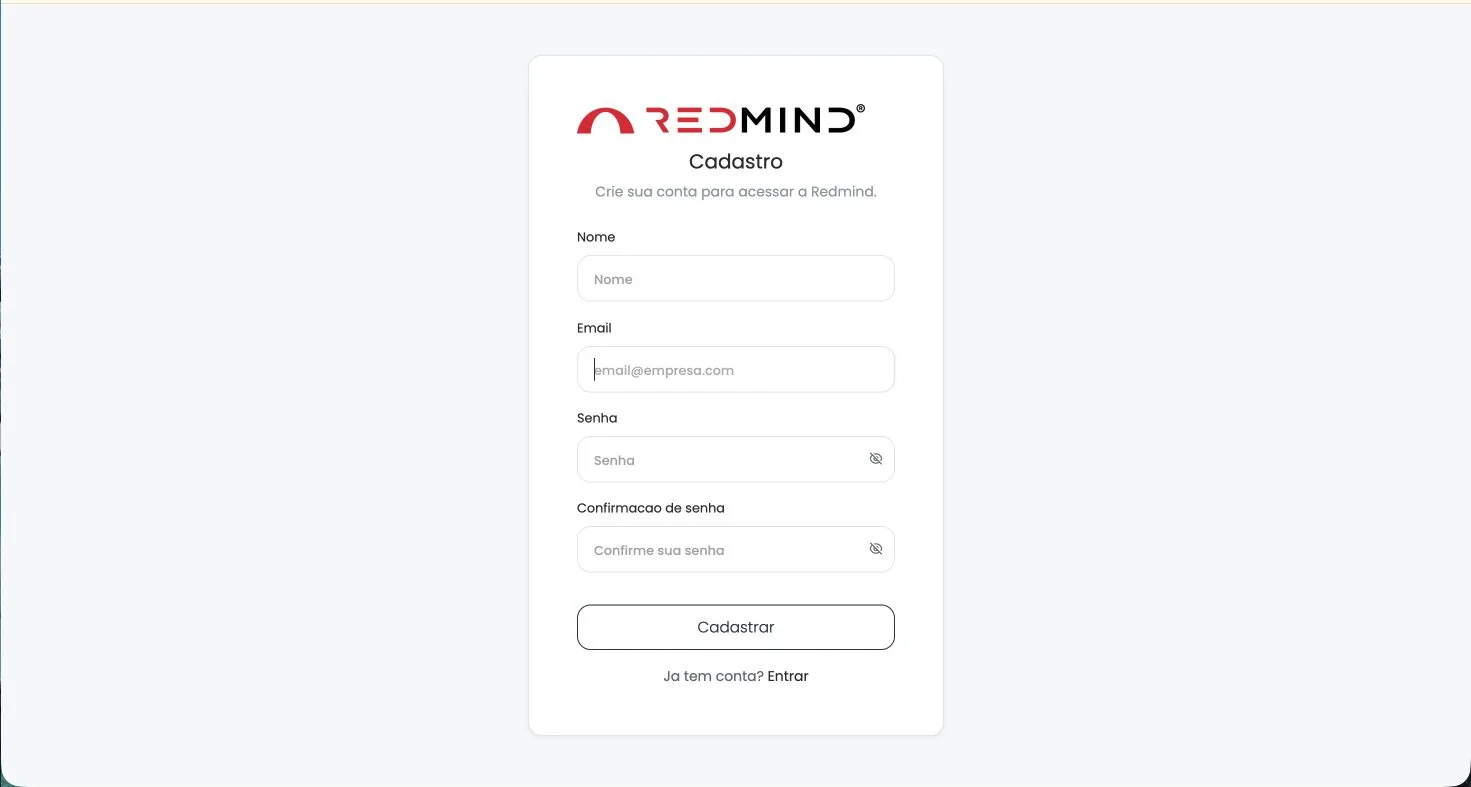
Al hacer clic en el enlace del correo de aprobación, llegas a la pantalla de Cadastro (Registro). Rellena:

Nome (Nombre) · Email (Correo electrónico) · Senha (Contraseña) · Confirmação de senha (Confirmación de contraseña).

Haz clic en Cadastrar (Registrarse).

Seguridad
Usa una contraseña segura, de al menos 12 caracteres, con mayúsculas, minúsculas, números y símbolos. Plantéate usar un gestor de contraseñas: RedMind va a custodiar el acceso a exchanges.
Inicia sesión con las credenciales creadas
Paso 6 de 10

Inicia sesión con las credenciales creadas

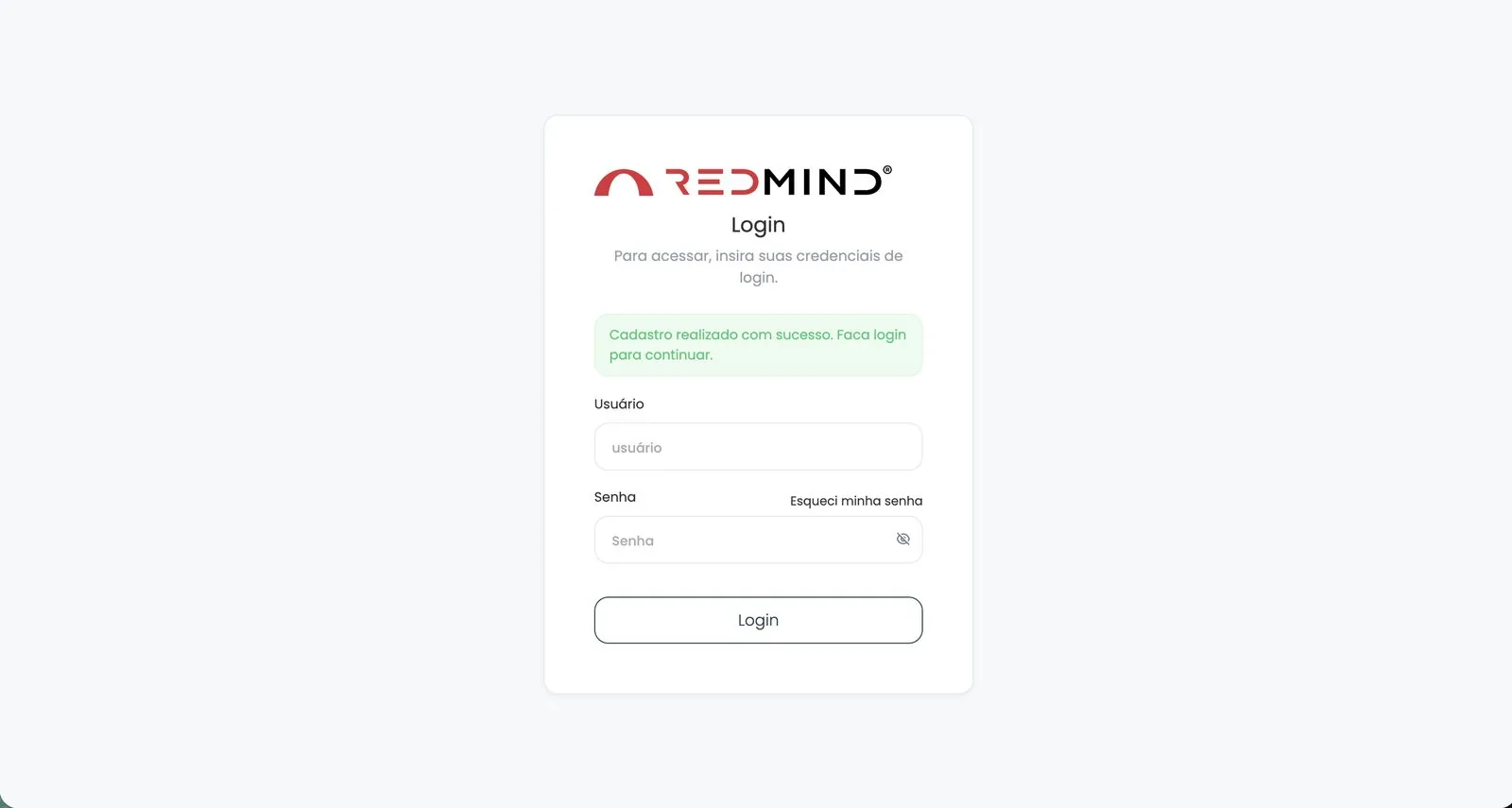
La pantalla de inicio de sesión se abre con el mensaje verde "Cadastro realizado com sucesso" (Registro realizado con éxito). Escribe Usuário (Usuario) y Senha (Contraseña) y haz clic en Login.

Elige un plan para activar la plataforma
Paso 7 de 10

Elige un plan para activar la plataforma

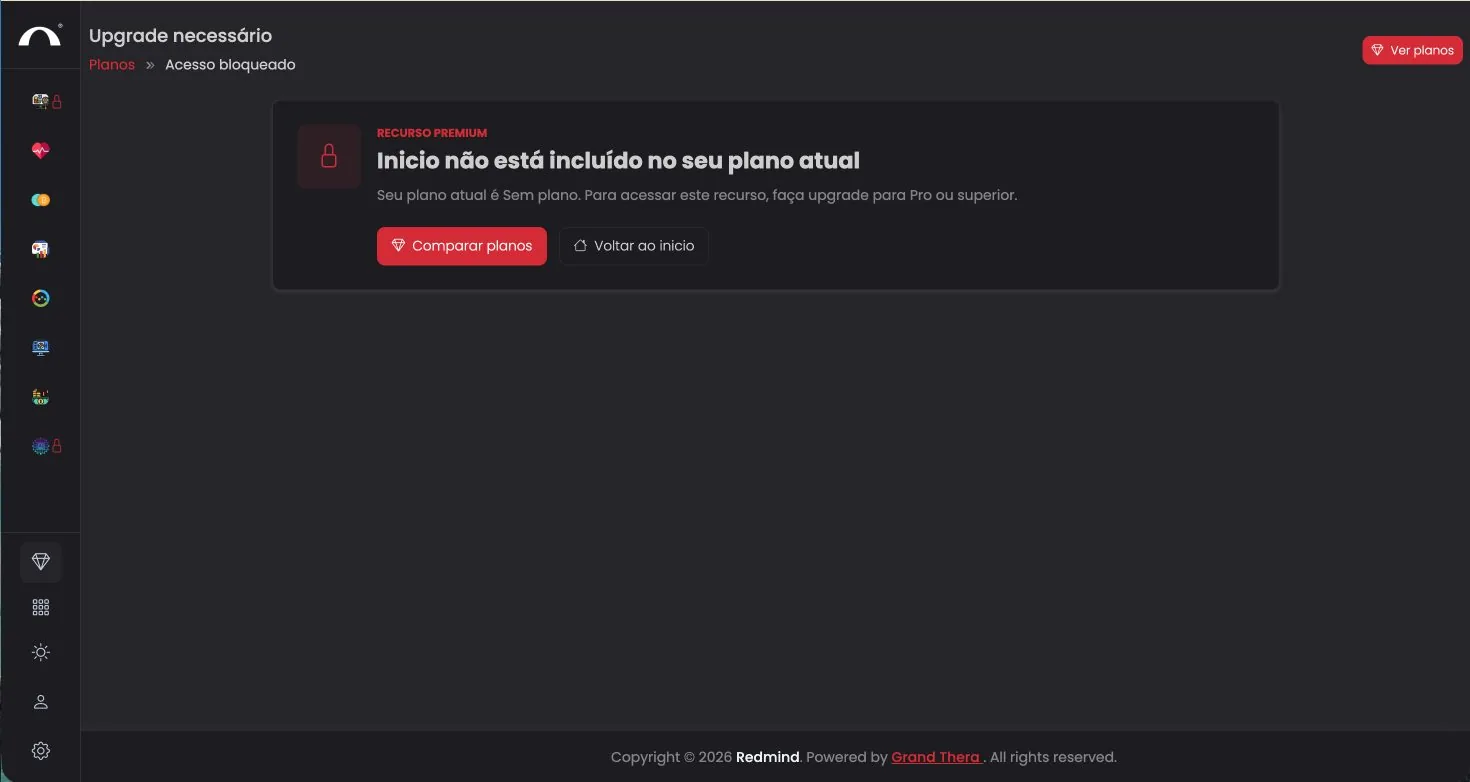
En el primer acceso ves el aviso Upgrade necessário (Actualización necesaria): tu cuenta aún no tiene un plan activo. Haz clic en Comparar planos (Comparar planes) o Ver planos (Ver planes) arriba a la derecha.

Elige el plan Elite Anual (R$ 2.990)
Paso 8 de 10

Elige el plan Elite Anual (R$ 2.990)

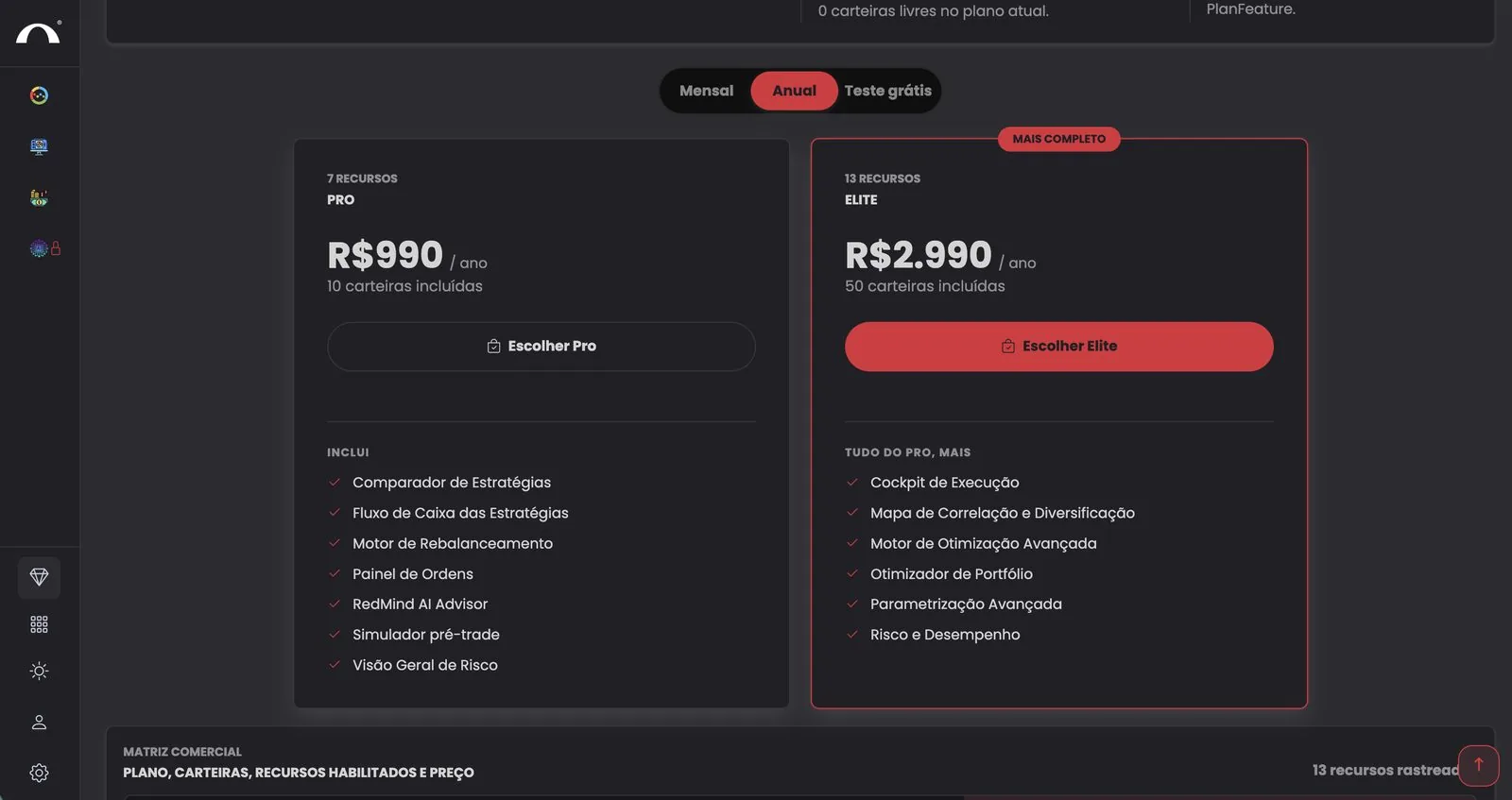
Selecciona la pestaña Anual arriba (el descuento es significativo respecto al plan mensual) y haz clic en Escolher Elite (Elegir Elite): R$ 2.990/año.

Elite es el plan más completo: incluye todo lo de Pro + Cockpit de Ejecución, Mapa de Correlación, Motor de Optimización Avanzada, Optimizador de Cartera, Parametrización Avanzada y Riesgo y Rendimiento.

No te preocupes por el precio
En el siguiente paso vas a usar un código promocional con un 100% de descuento que compartiremos contigo. El importe final será R$ 0.
Aplica el código promocional BETATESTERS100 y finaliza
Paso 9 de 10

Aplica el código promocional BETATESTERS100 y finaliza

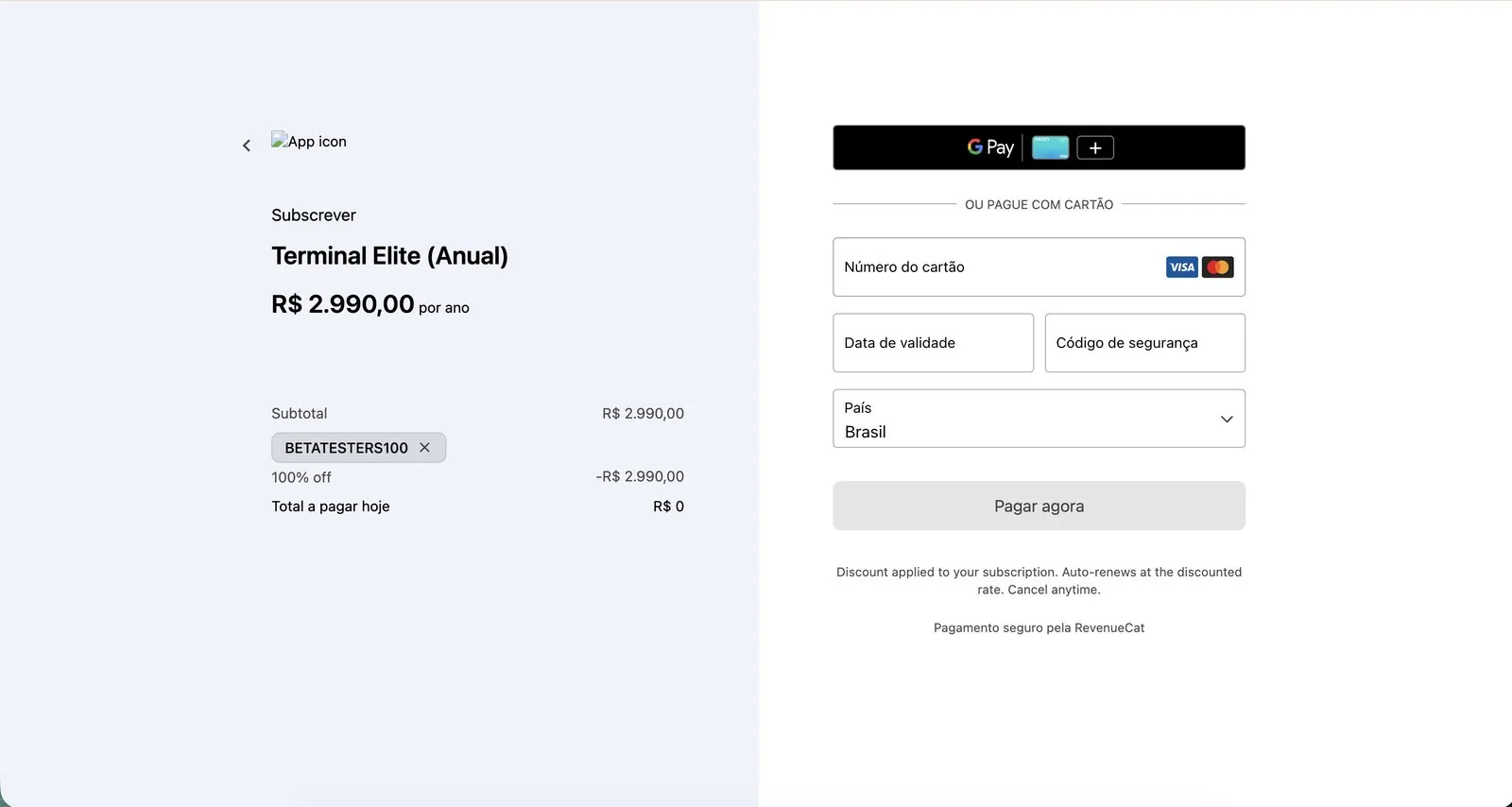
En el checkout, escribe el código promocional BETATESTERS100 en el campo del cupón y haz clic en Validar promocode (Validar código promocional). Se aplicará el descuento del 100% y el Total a pagar hoje (Total a pagar hoy) será R$ 0.

Aunque el total sea cero, tienes que rellenar los datos de la tarjeta de crédito para finalizar la compra: número, fecha de caducidad, código de seguridad y país.

Haz clic en Pagar agora (Pagar ahora).

Importante sobre la tarjeta
La tarjeta es obligatoria solo para completar el proceso de la pasarela de pago. No se cobrará nada mientras el código promocional BETATESTERS100 esté aplicado.
Pago completado: te damos la bienvenida a RedMind
Paso 10 de 10

Pago completado: te damos la bienvenida a RedMind

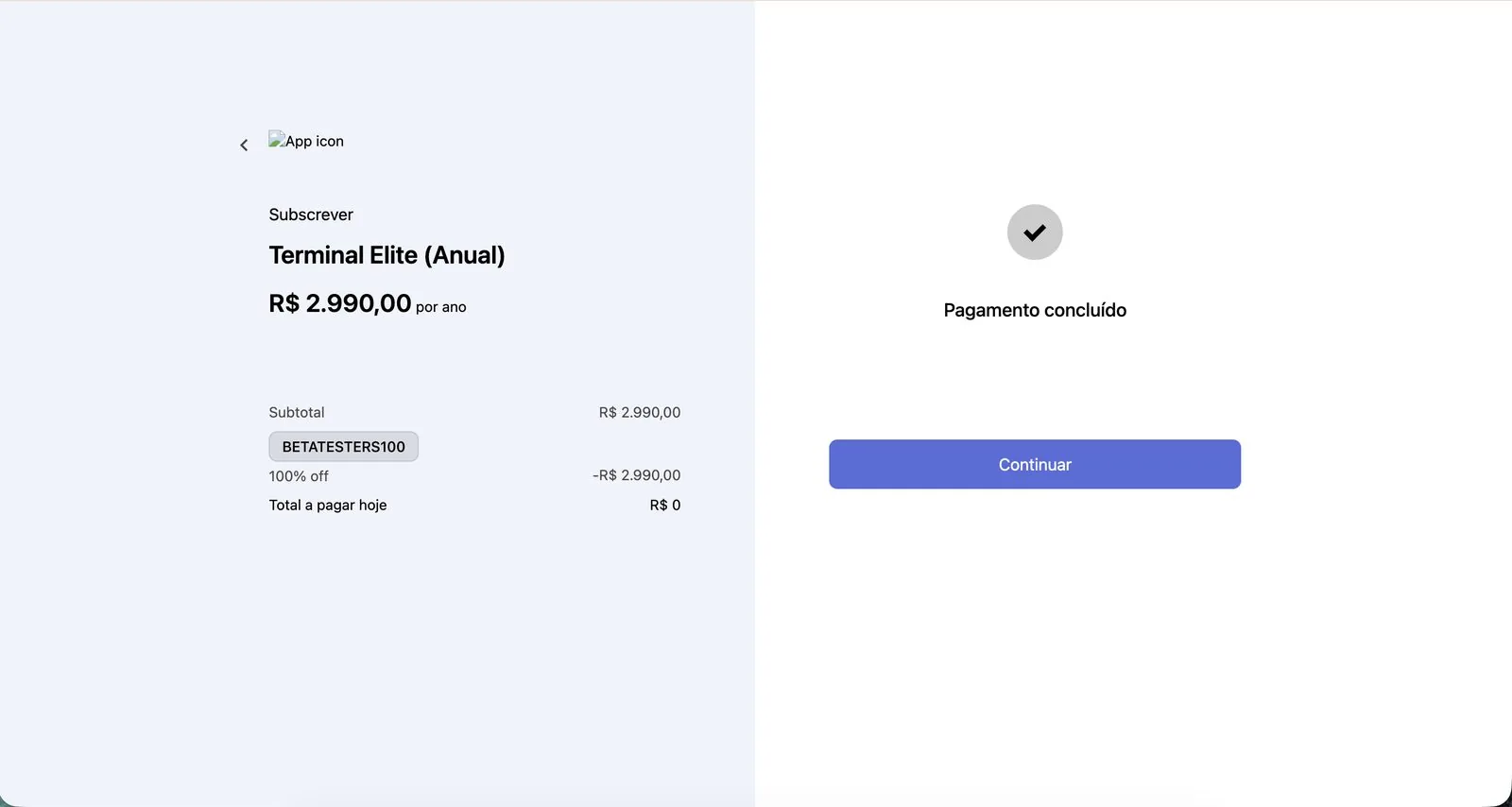
Ves la confirmación Pagamento concluído (Pago completado). Haz clic en Continuar para entrar en la plataforma.

Siguiente paso: conectar tu primer exchange para empezar a operar.