R
RedMind Tutoriales
Monta tu cartera

Crear tu primera cartera

Usa RedMind AI para generar una cartera en lenguaje natural y pasa por las 5 fases: Portfólio (Cartera), Risco (Riesgo), Capacity, Revisão (Revisión) y Execução (Ejecución).

1 de 14 pasos • 7% completado
Abre RedMind AI desde el menú Autopilot
Paso 1 de 14

Abre RedMind AI desde el menú Autopilot

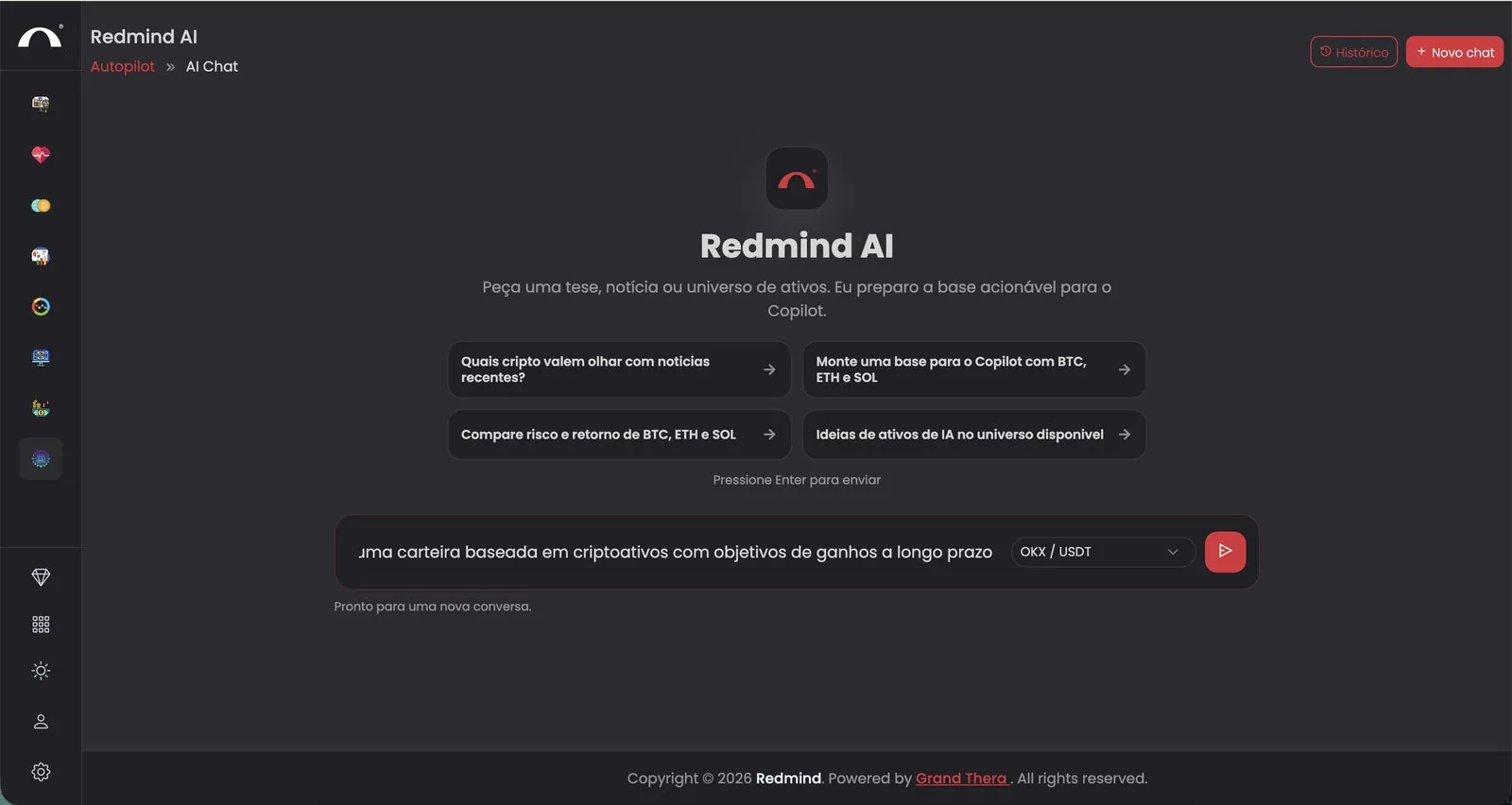
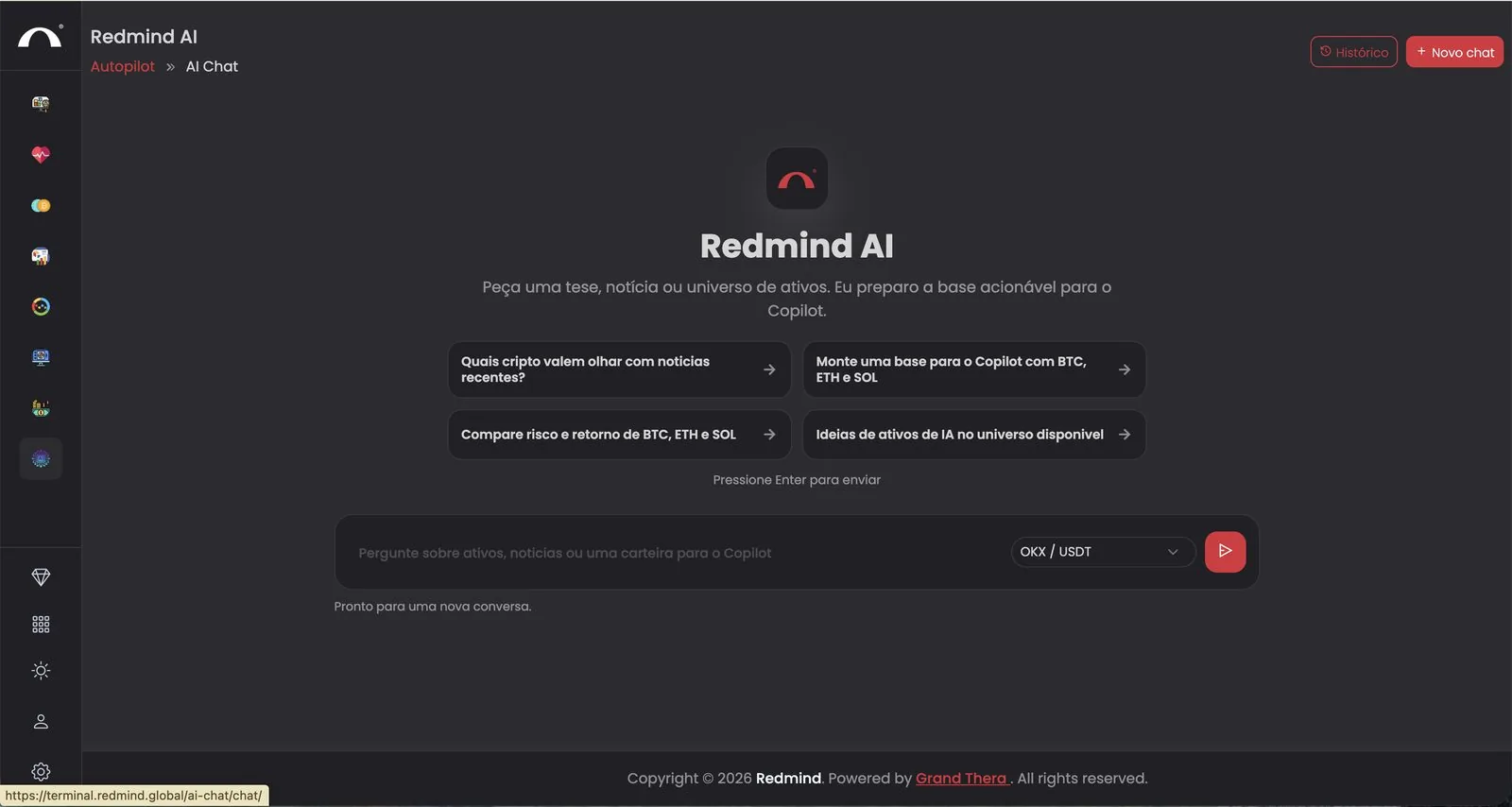
En la barra lateral izquierda, entra en Autopilot → AI Chat. Ves la pantalla de RedMind AI con 4 sugerencias de prompt.

Arriba, comprueba que el exchange OKX / USDT está seleccionado (o elige otro exchange conectado).

Describe tu cartera en lenguaje natural
Paso 2 de 14

Describe tu cartera en lenguaje natural

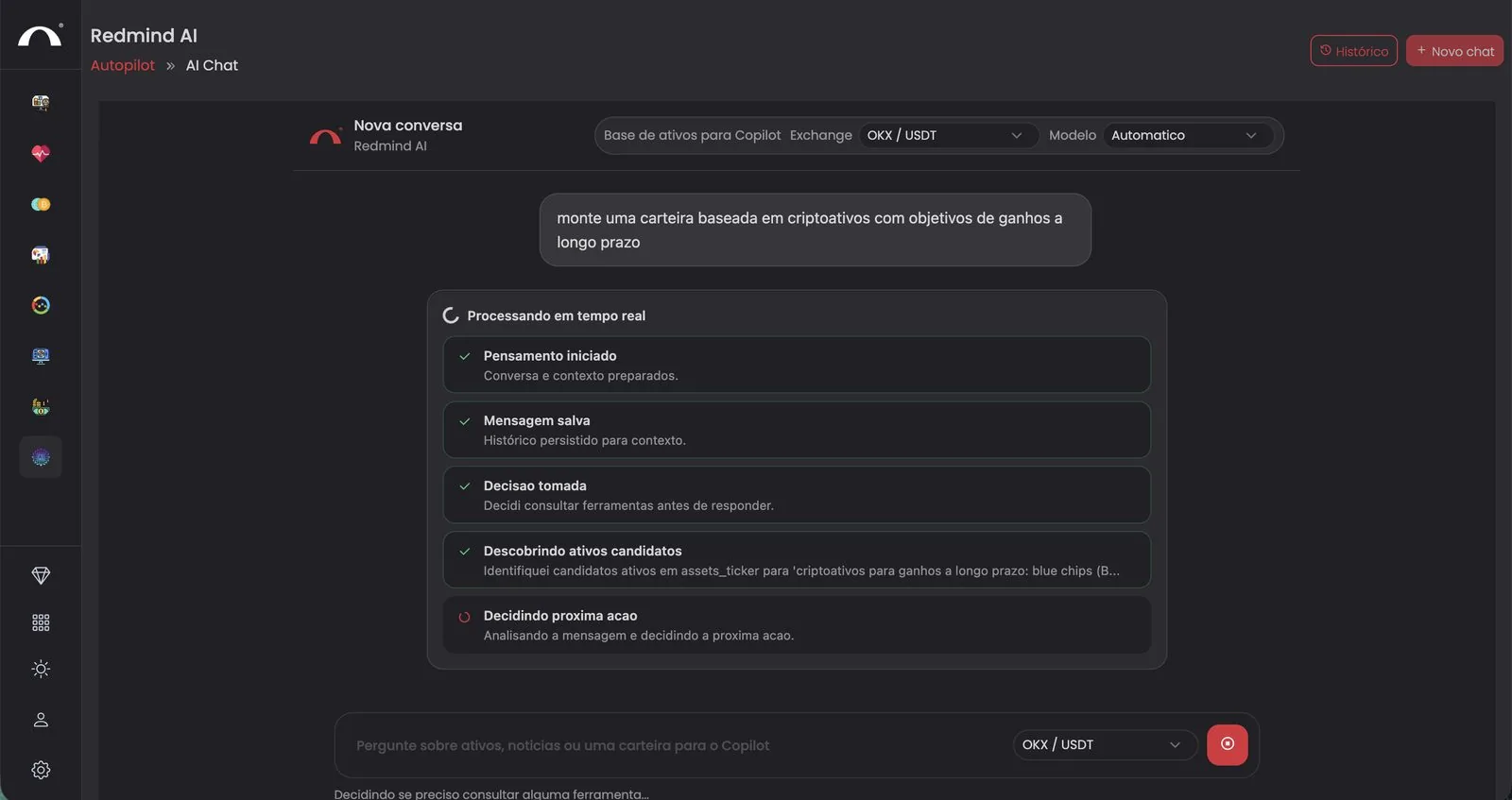
Escribe en el campo lo que quieres. Ejemplo: "monte uma carteira baseada em criptoativos com objetivos de ganhos a longo prazo" (monta una cartera basada en criptoactivos con objetivos de ganancias a largo plazo).

Puedes ser genérico ("carteira defensiva com foco em cripto", es decir, cartera defensiva centrada en cripto) o específico ("30% BTC, 20% ETH, 20% AAPLX, 15% NVDAX, 15% PAXG"). La IA entiende los dos formatos.

Pulsa Enter o haz clic en el botón rojo de enviar.

Sigue el procesamiento en tiempo real
Paso 3 de 14

Sigue el procesamiento en tiempo real

RedMind AI muestra en tiempo real lo que está haciendo:

✓ Pensamento iniciado (Pensamiento iniciado) · ✓ Mensagem salva (Mensaje guardado) · ✓ Decisão tomada (Decisión tomada) · ✓ Descobrindo ativos candidatos (Descubriendo activos candidatos) · Decidindo próxima ação (Decidiendo la próxima acción).

Esto tarda unos segundos. No tienes que hacer nada, solo espera.

Haz clic en Gerar carteira no Copilot (Generar cartera en Copilot)
Paso 4 de 14

Haz clic en Gerar carteira no Copilot (Generar cartera en Copilot)

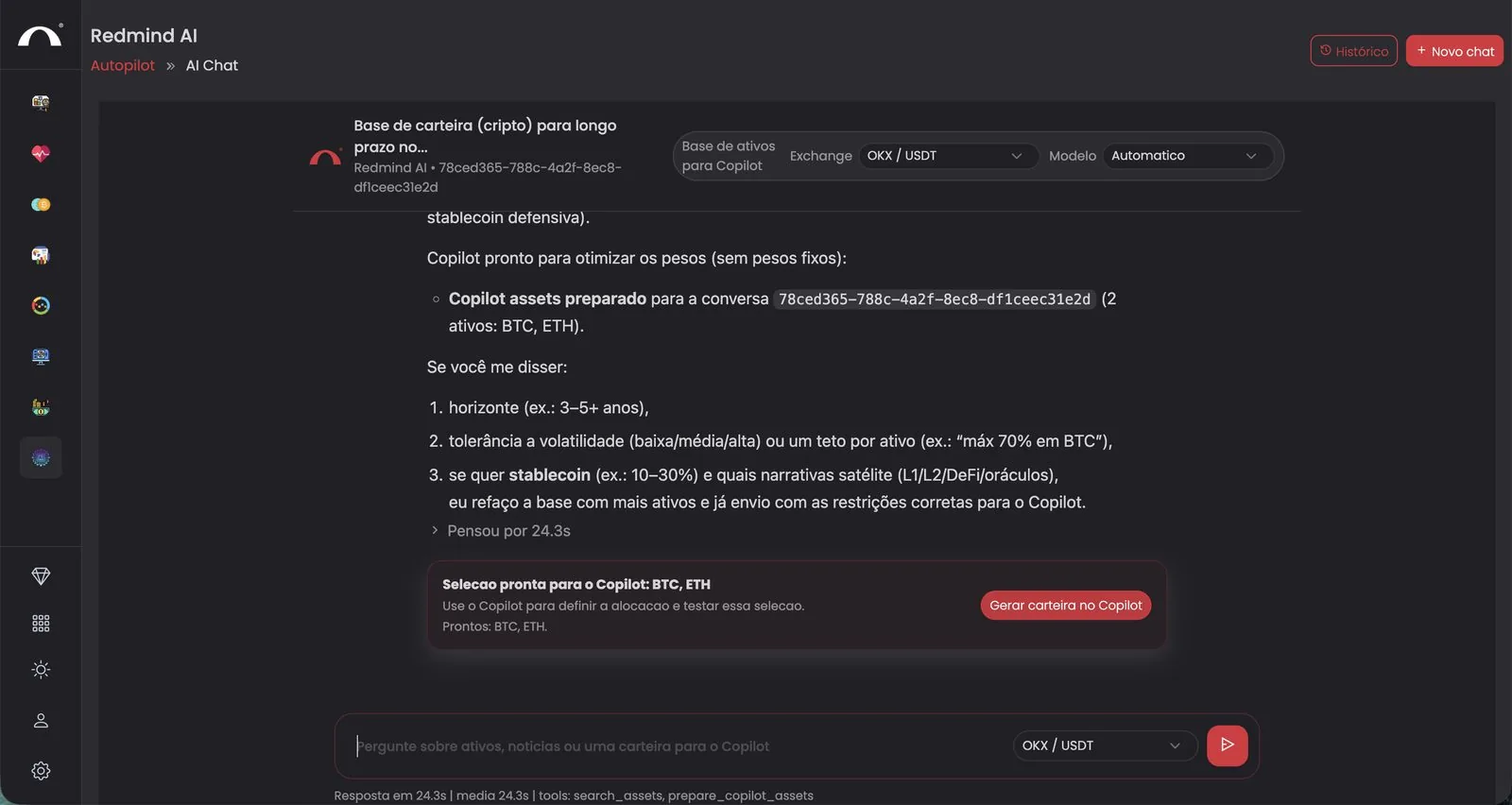
La IA presenta la selección sugerida (ej.: BTC + ETH para largo plazo) y puede pedir información complementaria, como horizonte, tolerancia a la volatilidad y uso de stablecoin.

Cuando estés satisfecho con la base propuesta, haz clic en el botón rojo Gerar carteira no Copilot (Generar cartera en Copilot) dentro de la tarjeta verde de selección.

Refinamiento opcional
Puedes responder a las preguntas de la IA antes de generar: así la cartera sale ya calibrada para tu horizonte y tu tolerancia al riesgo. O puedes generarla directamente y ajustarla después.
Fase 1 · Revisa el universo y las métricas de la cartera
Paso 5 de 14

Fase 1 · Revisa el universo y las métricas de la cartera

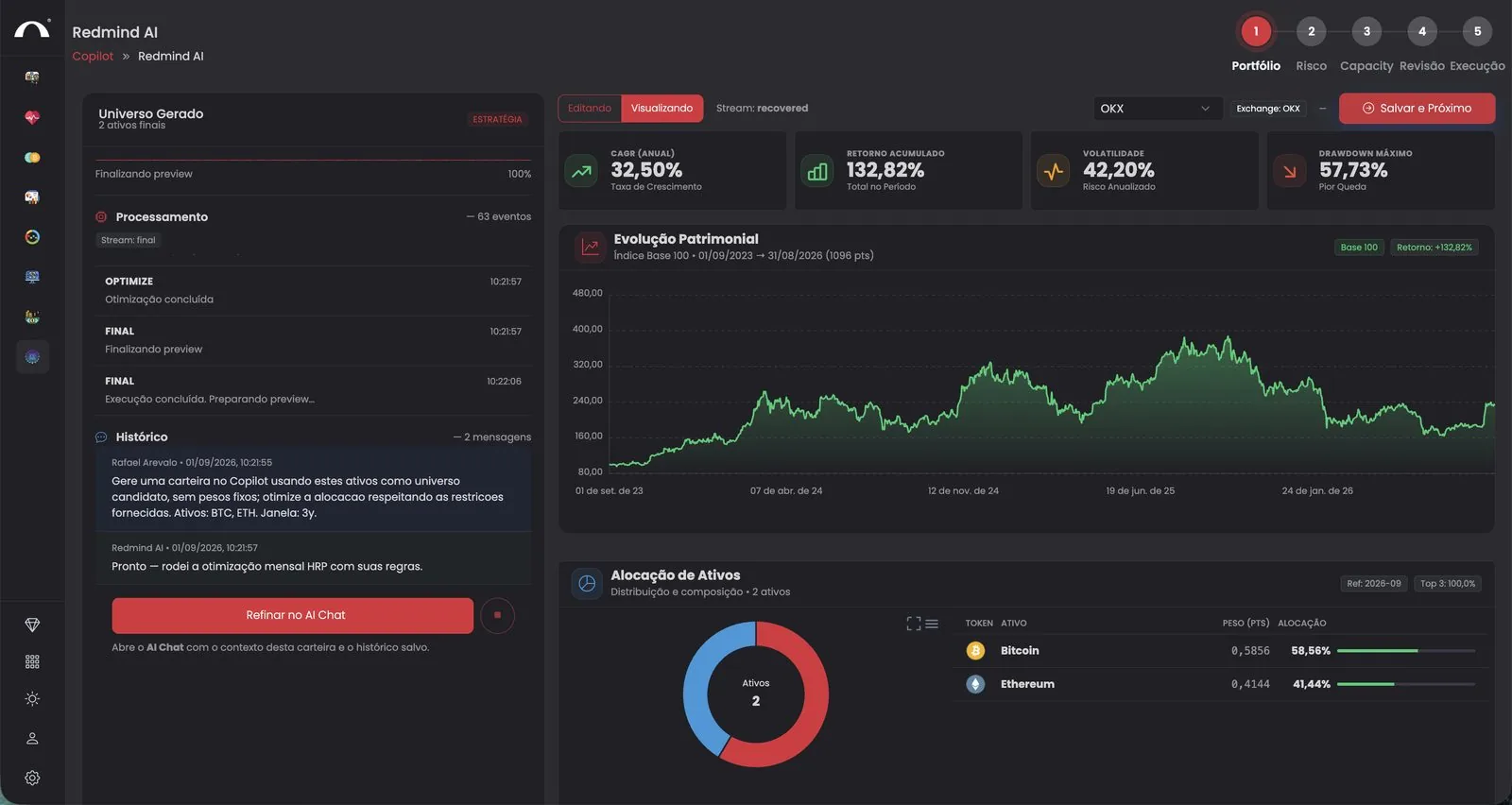
Entras en el asistente de 5 fases (Portfólio → Risco → Capacity → Revisão → Execução; Cartera → Riesgo → Capacity → Revisión → Ejecución). La Fase 1 muestra la cartera optimizada con HRP:

Métricas del backtest: CAGR anual, Retorno Acumulado (Rentabilidad acumulada), Volatilidad, Drawdown Máximo.
Gráfico de evolución patrimonial base 100.
Asignación: peso de cada activo (ej.: BTC 58,56% · ETH 41,44%).

Si quieres ajustar, haz clic en Refinar no AI Chat (Refinar en AI Chat). Si está bien, haz clic en Salvar e Próximo (Guardar y siguiente).

Fase 2 · Guarda el mandato
Paso 6 de 14

Fase 2 · Guarda el mandato

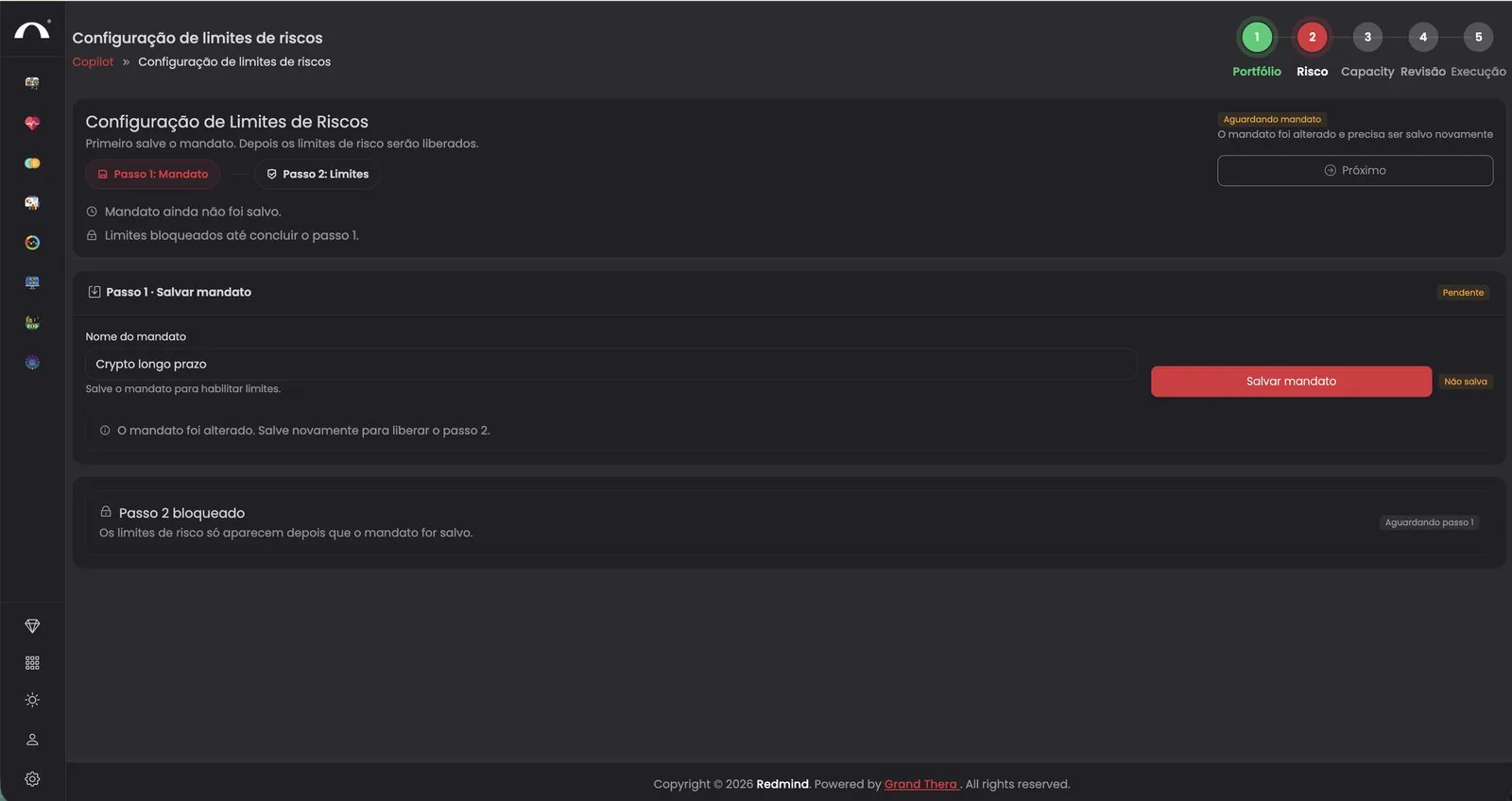
La Fase 2 (Riesgo) tiene dos pasos. Empieza por el Paso 1: ponle un nombre al mandato en el campo Nome do mandato (Nombre del mandato). Ej.: Crypto longo prazo.

Haz clic en Salvar mandato (Guardar mandato). El Paso 2 (Límites) solo se habilita después de guardar el mandato.

Fase 2 · Ajusta los límites de riesgo y guarda
Paso 7 de 14

Fase 2 · Ajusta los límites de riesgo y guarda

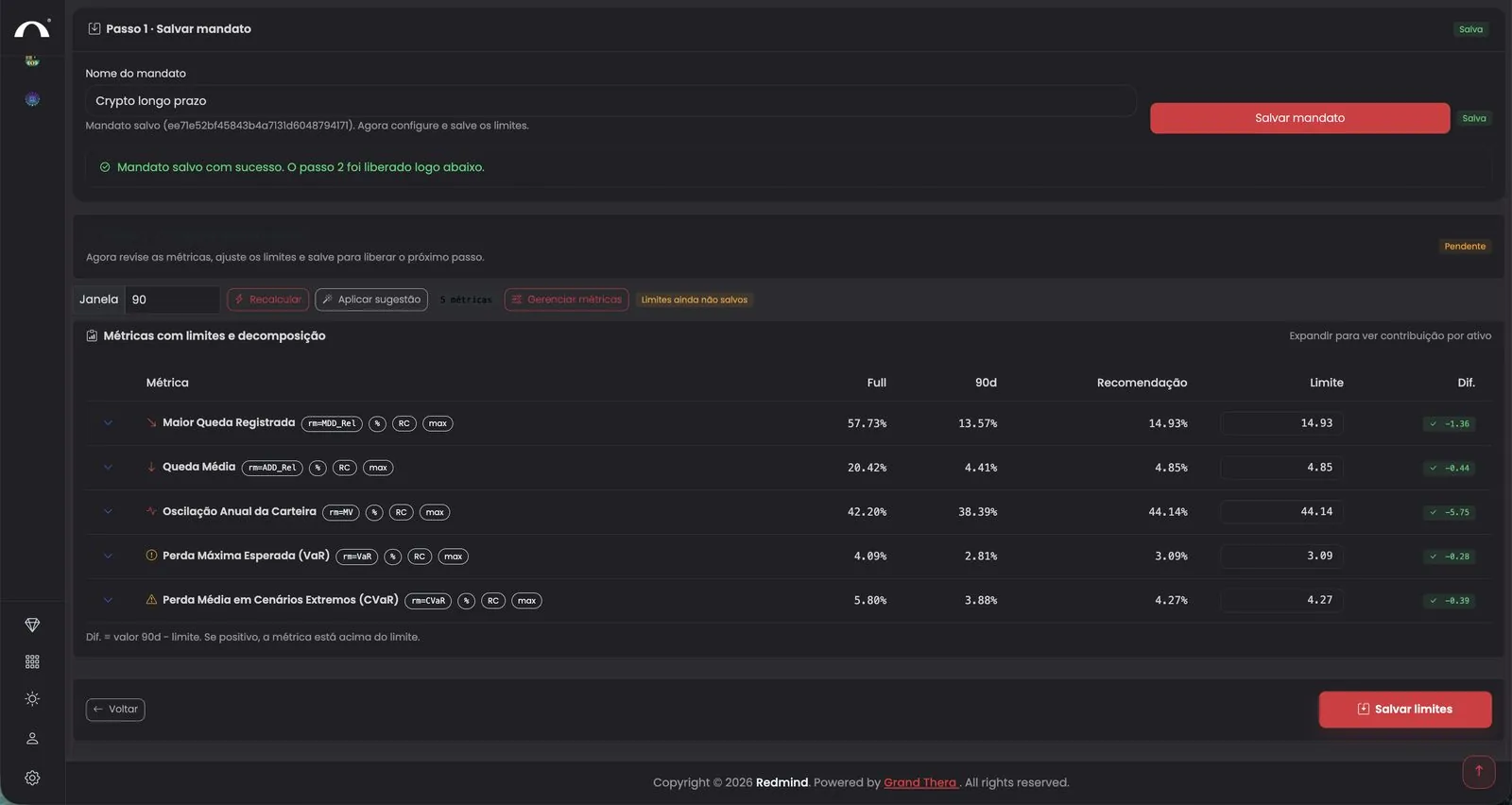
Con el mandato guardado, aparece la tabla de métricas con límites: Maior Queda Registrada (Mayor caída registrada), Queda Média (Caída media), Oscilação Anual da Carteira (Oscilación anual de la cartera), Perda Máxima Esperada (Pérdida máxima esperada, VaR), Perda Média em Cenários Extremos (Pérdida media en escenarios extremos, CVaR).

Cada fila muestra el valor Full, 90d, la Recomendação (Recomendación) y el Limite (Límite, editable). Ajústalos si quieres o acepta los valores recomendados.

Haz clic en Salvar limites (Guardar límites) en la parte inferior.

Risk Barrier Rates
Estos límites son el corazón del control de riesgo de RedMind. Cuando la cartera se acerca al límite, el Autopilot reequilibra la cartera por sí solo para que el riesgo vuelva a su nivel.
Fase 2 · Avanza a la siguiente fase
Paso 8 de 14

Fase 2 · Avanza a la siguiente fase

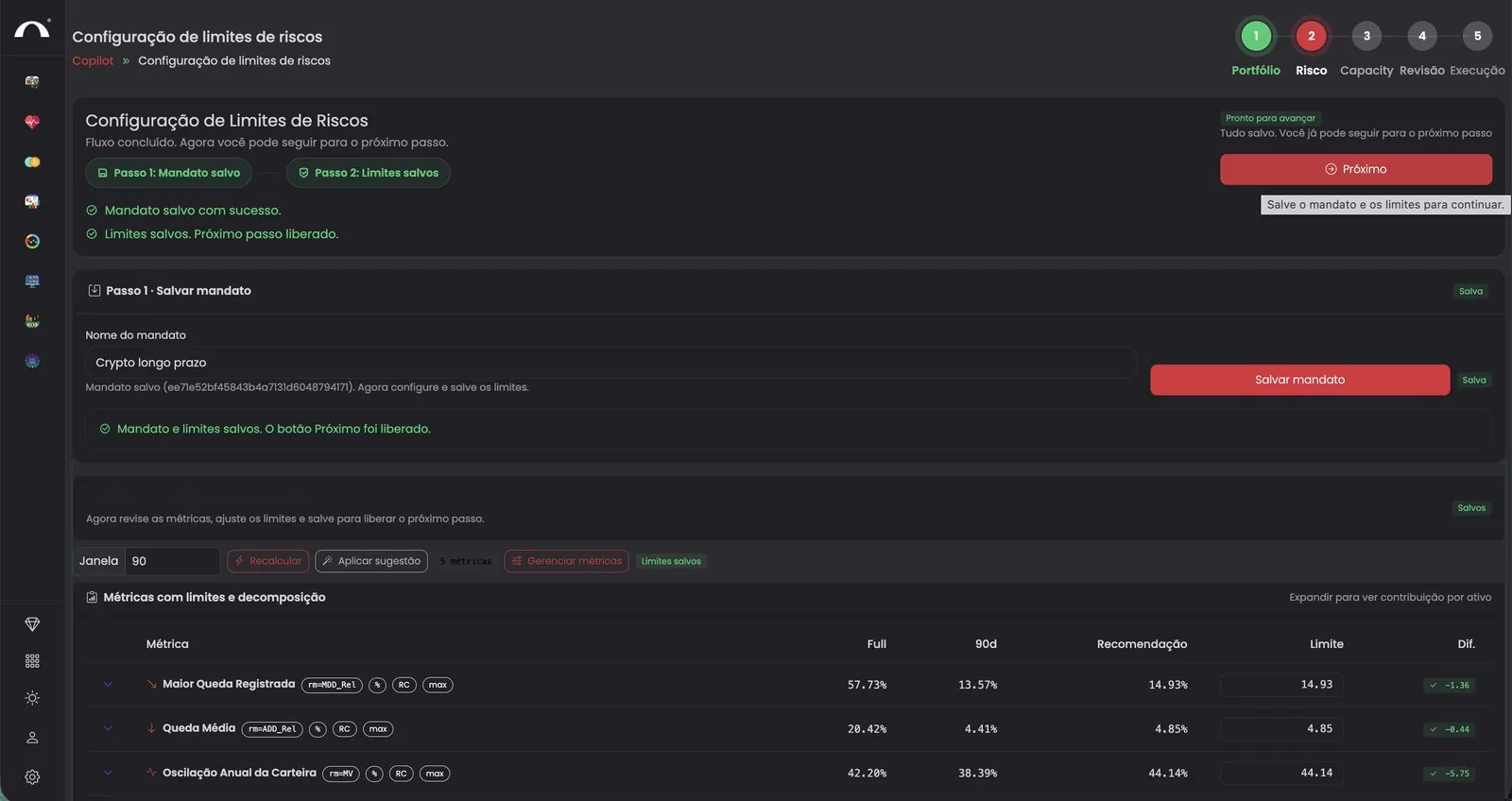
Con el mandato y los límites guardados, el encabezado muestra Pronto para avançar (Listo para avanzar). Haz clic en el botón rojo Próximo (Siguiente).

Fase 3 · Valida la capacidad y la liquidez
Paso 9 de 14

Fase 3 · Valida la capacidad y la liquidez

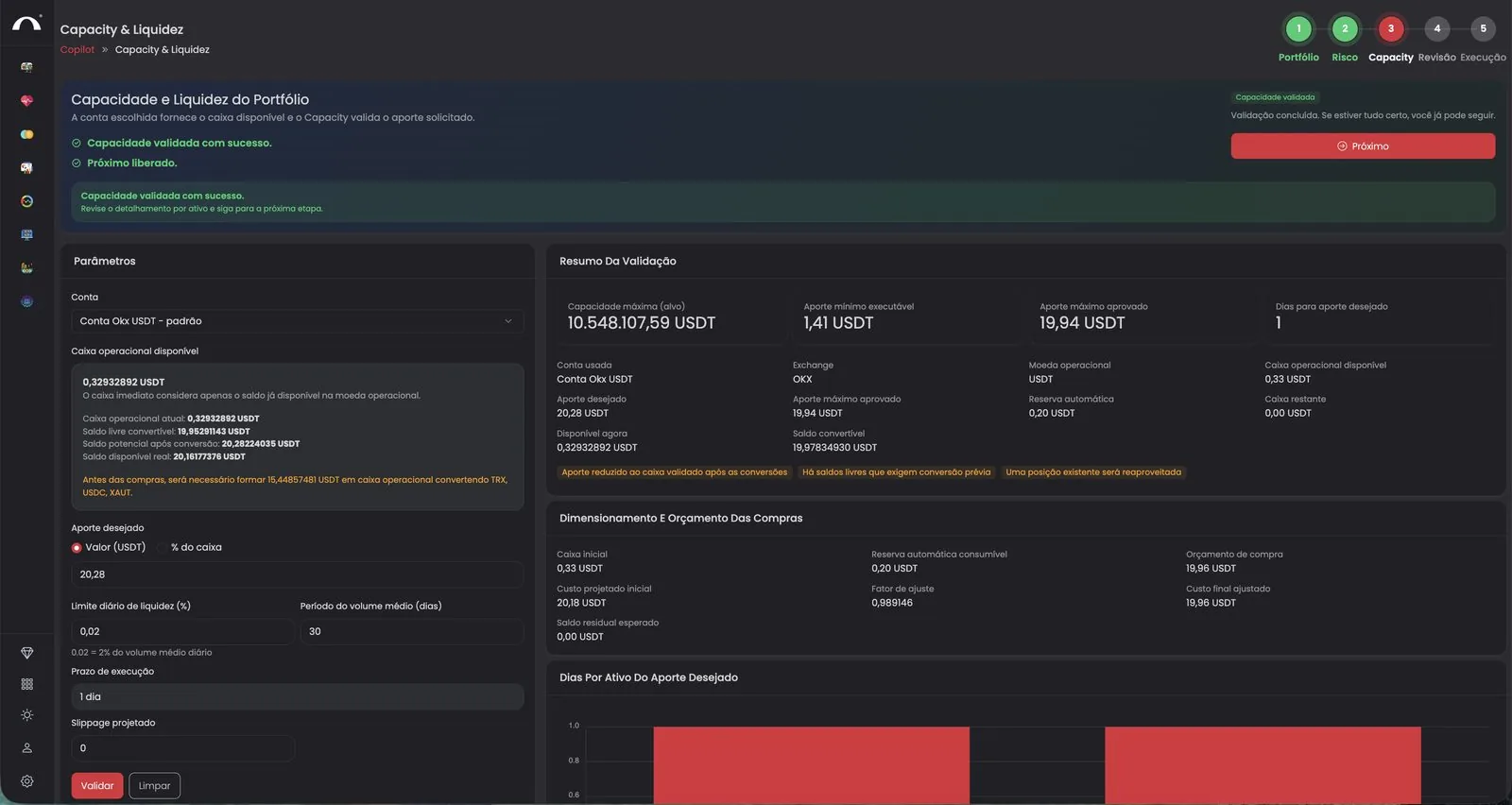
La Fase 3 (Capacity & Liquidez) calcula cuánto puedes aportar sin agotar la liquidez del mercado.

Configura los parámetros de la izquierda: Conta (Cuenta), Aporte desejado (Aportación deseada; valor en USDT o % del efectivo), Limite diário de liquidez (Límite diario de liquidez), Prazo de execução (Plazo de ejecución) y Slippage projetado (Slippage proyectado).

Haz clic en Validar. El panel derecho muestra Capacidade validada com sucesso (Capacidad validada con éxito) y habilita el botón Próximo (Siguiente).

Atención con las conversiones
Si tu cuenta tiene saldos en activos distintos de la moneda operativa, RedMind avisa de que será necesario convertirlos antes de las compras. Revisa las alertas amarillas antes de avanzar.
Fase 4 · Revisa la estrategia y confirma las órdenes
Paso 10 de 14

Fase 4 · Revisa la estrategia y confirma las órdenes

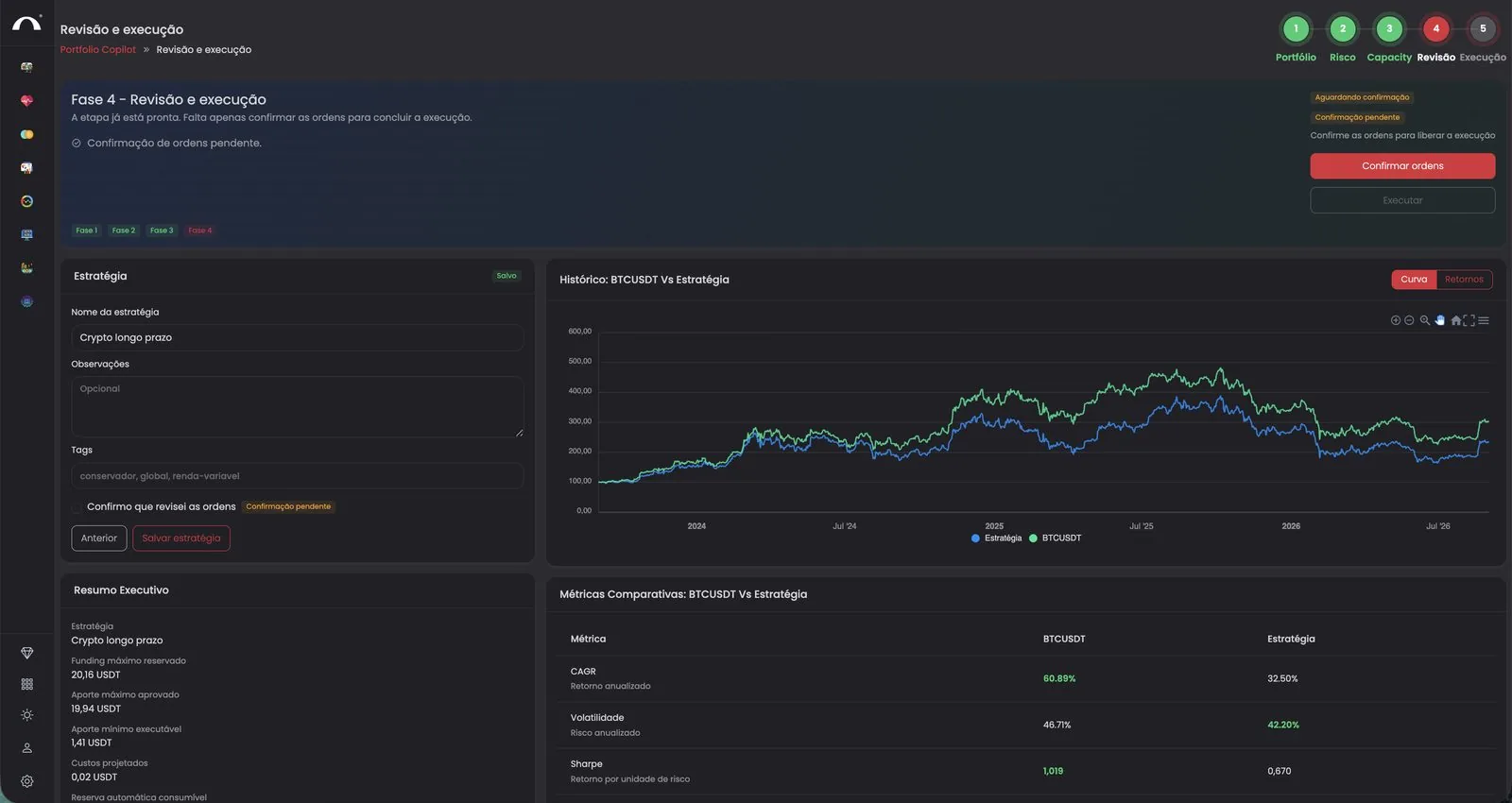
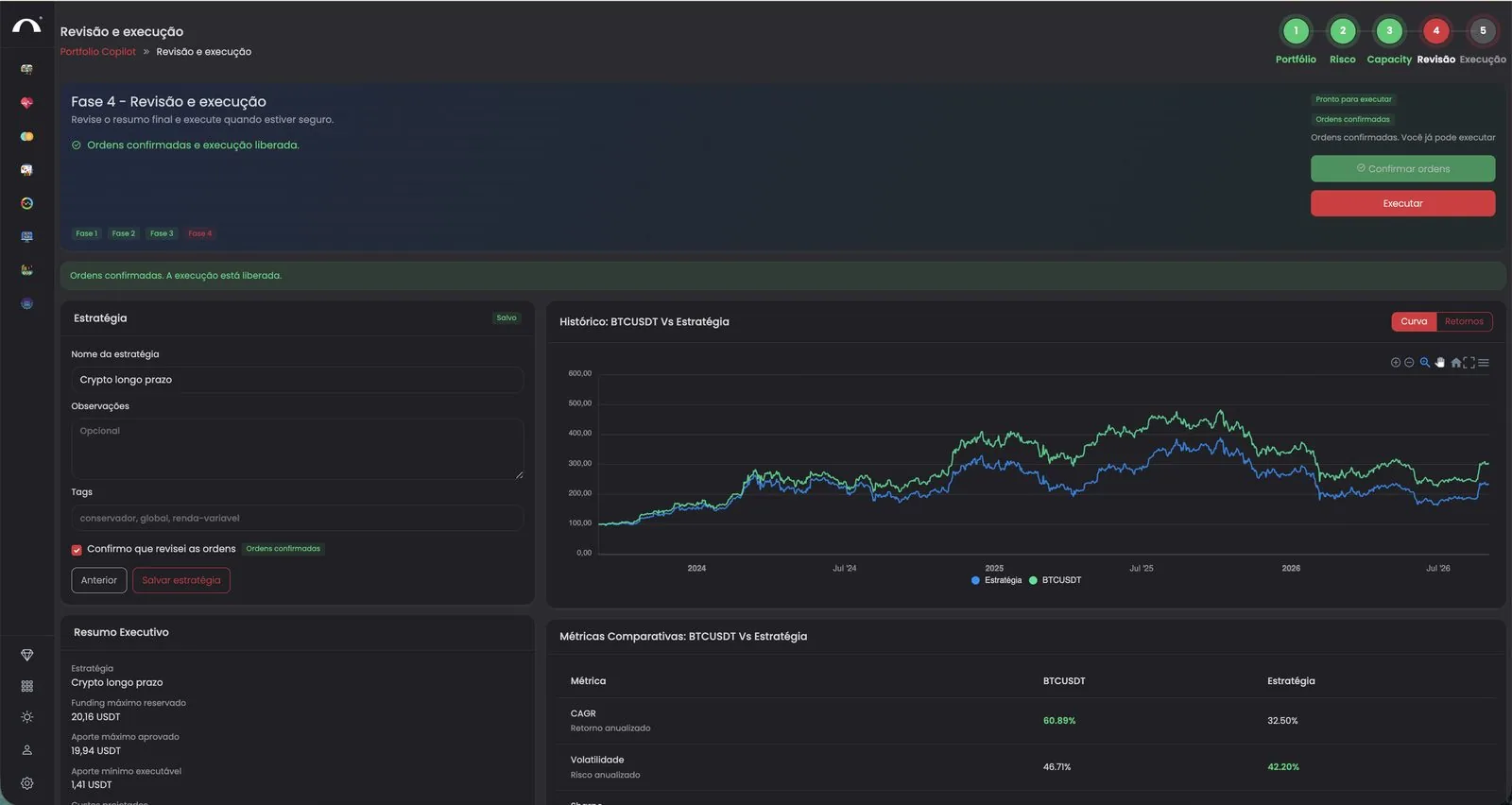
La Fase 4 (Revisión) muestra el resumen final: nombre de la estrategia, gráfico que compara tu estrategia con BTCUSDT y métricas comparativas (CAGR, Volatilidad, Sharpe, etc.).

Añade Observações (Observaciones) y Tags opcionales para organizar tus estrategias.

Marca la casilla Confirmo que revisei as ordens (Confirmo que he revisado las órdenes). Esto desbloquea el botón de ejecución en la siguiente etapa.

Fase 4 · Ejecuta la estrategia
Paso 11 de 14

Fase 4 · Ejecuta la estrategia

Con las órdenes confirmadas, el encabezado muestra Pronto para executar (Listo para ejecutar). Haz clic en el botón rojo Executar (Ejecutar) arriba a la derecha.

Última comprobación
A partir de aquí, las órdenes se enviarán al exchange y se ejecutarán de verdad. Asegúrate de haberlo revisado todo antes de hacer clic.
Fase 5 · Sigue la ejecución completada
Paso 12 de 14

Fase 5 · Sigue la ejecución completada

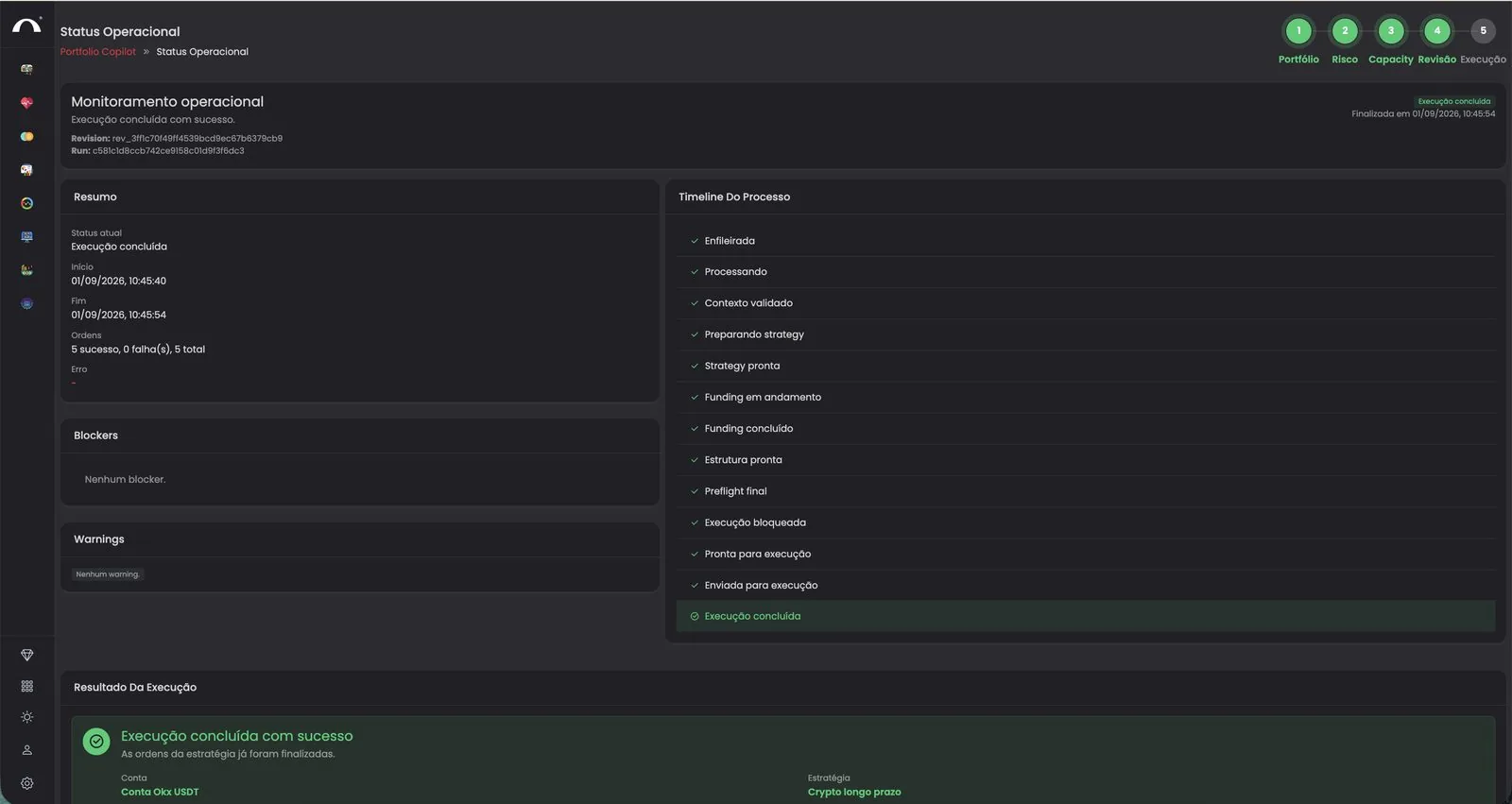
La Fase 5 (Estado Operativo) muestra la monitorización en tiempo real. Ves:

Resumo (Resumen): estado actual, inicio, fin, órdenes (éxito vs fallo), errores.
Timeline do Processo (Línea de tiempo del proceso): cada etapa marcada en verde (Enfileirada → Processando → Contexto validado → Preparando strategy → Strategy pronta → Funding em andamento → Funding concluído → Estrutura pronta → Preflight final → Execução bloqueada → Pronta para execução → Enviada para execução → Execução concluída; es decir: En cola → Procesando → Contexto validado → Preparando strategy → Strategy lista → Funding en curso → Funding completado → Estructura lista → Preflight final → Ejecución bloqueada → Lista para ejecución → Enviada a ejecución → Ejecución completada).
Blockers y Warnings: si algo necesita atención, aparece aquí.

Cuando aparece Execução concluída com sucesso (Ejecución completada con éxito), todas las órdenes de la estrategia han finalizado.

Vuelve a Home para ver el patrimonio consolidado
Paso 13 de 14

Vuelve a Home para ver el patrimonio consolidado

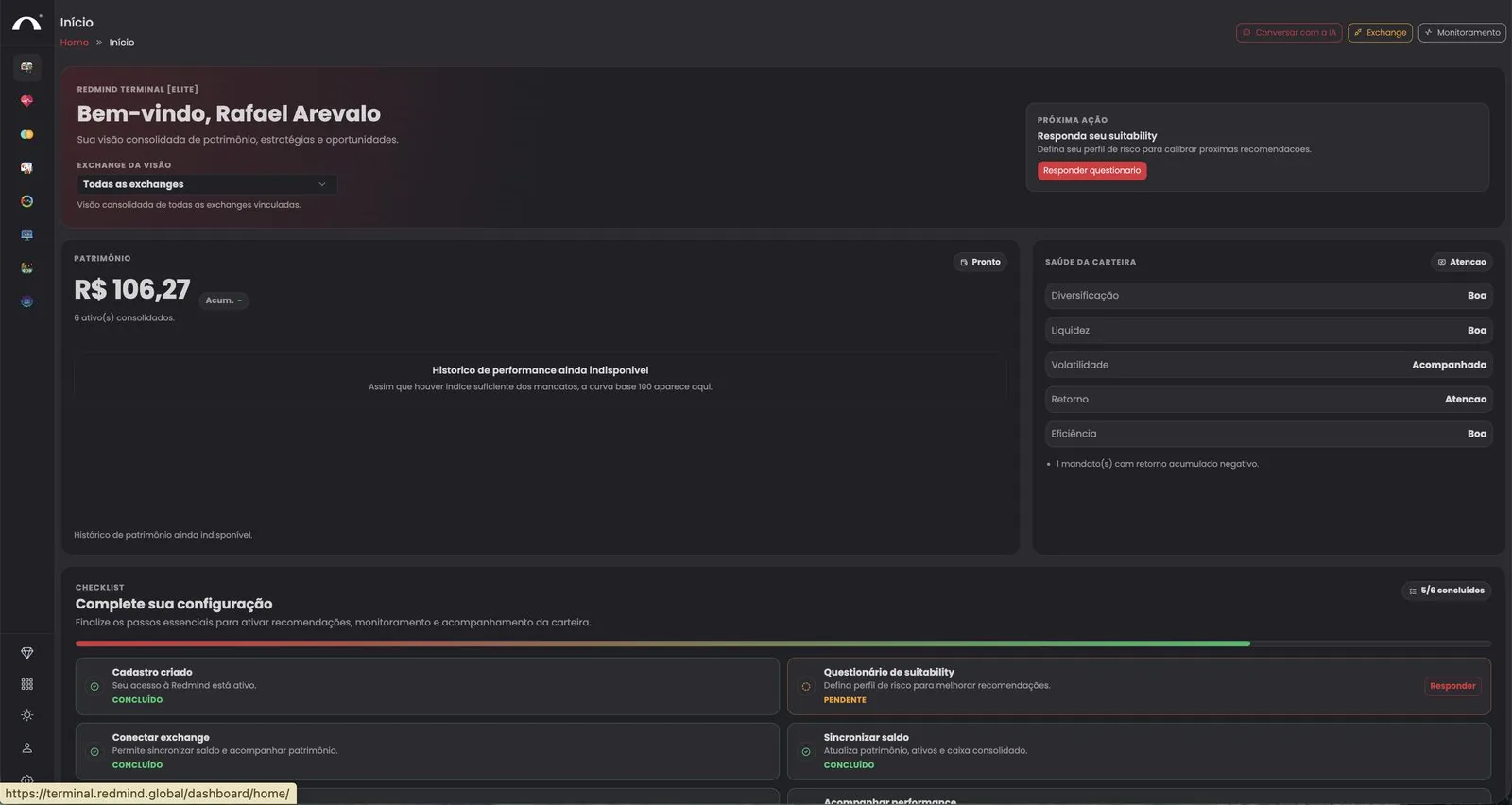
Haz clic en Home en la barra lateral. Ves el panel consolidado:

Patrimônio (Patrimonio) total consolidado (todos los activos de los exchanges vinculados).
Saúde da carteira (Salud de la cartera): Diversificación, Liquidez, Volatilidad, Rentabilidad, Eficiencia.
Checklist de configuração (Lista de configuración): muestra lo que aún falta (ej.: Questionário de suitability pendente, es decir, cuestionario de suitability pendiente).

Si el cuestionario de suitability está pendiente, haz clic en Responder para calibrar mejor las recomendaciones futuras.

Abre Risco e Desempenho (Riesgo y Rendimiento) para seguir tu cartera
Paso 14 de 14

Abre Risco e Desempenho (Riesgo y Rendimiento) para seguir tu cartera

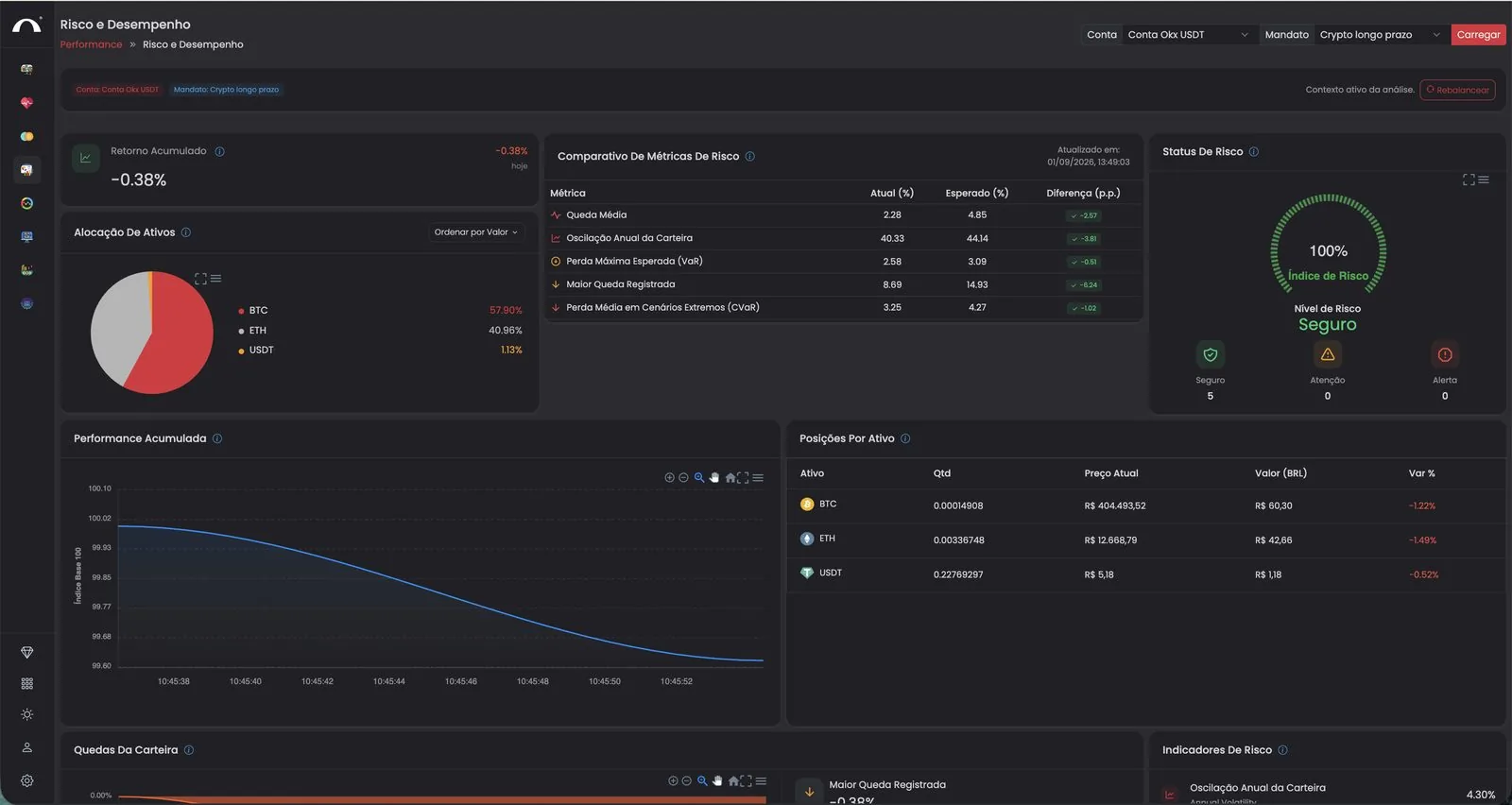
Para seguir el rendimiento en detalle, entra en Performance → Risco e Desempenho (Riesgo y Rendimiento). Tienes:

Retorno Acumulado (Rentabilidad acumulada) · Alocação de Ativos (Asignación de activos; gráfico circular con el % de cada activo) · Comparativo de Métricas de Risco (Comparativa de métricas de riesgo; Actual vs Esperado vs Diferencia) · Status de Risco (Estado de riesgo; índice 0-100% con nivel Seguro/Atención/Alerta) · Performance Acumulada (Rendimiento acumulado; gráfico) · Posições Por Ativo (Posiciones por activo; cantidad, precio, valor en BRL, variación).

Si algún límite se supera, haz clic en Rebalancear (Reequilibrar) arriba a la derecha para que el Autopilot ajuste la cartera automáticamente.

Enhorabuena
Acabas de configurar tu primera estrategia RedMind: desde el registro hasta la cartera en producción con el Autopilot activo. Te damos la bienvenida a Money 3.0.