Paso 1 de 15
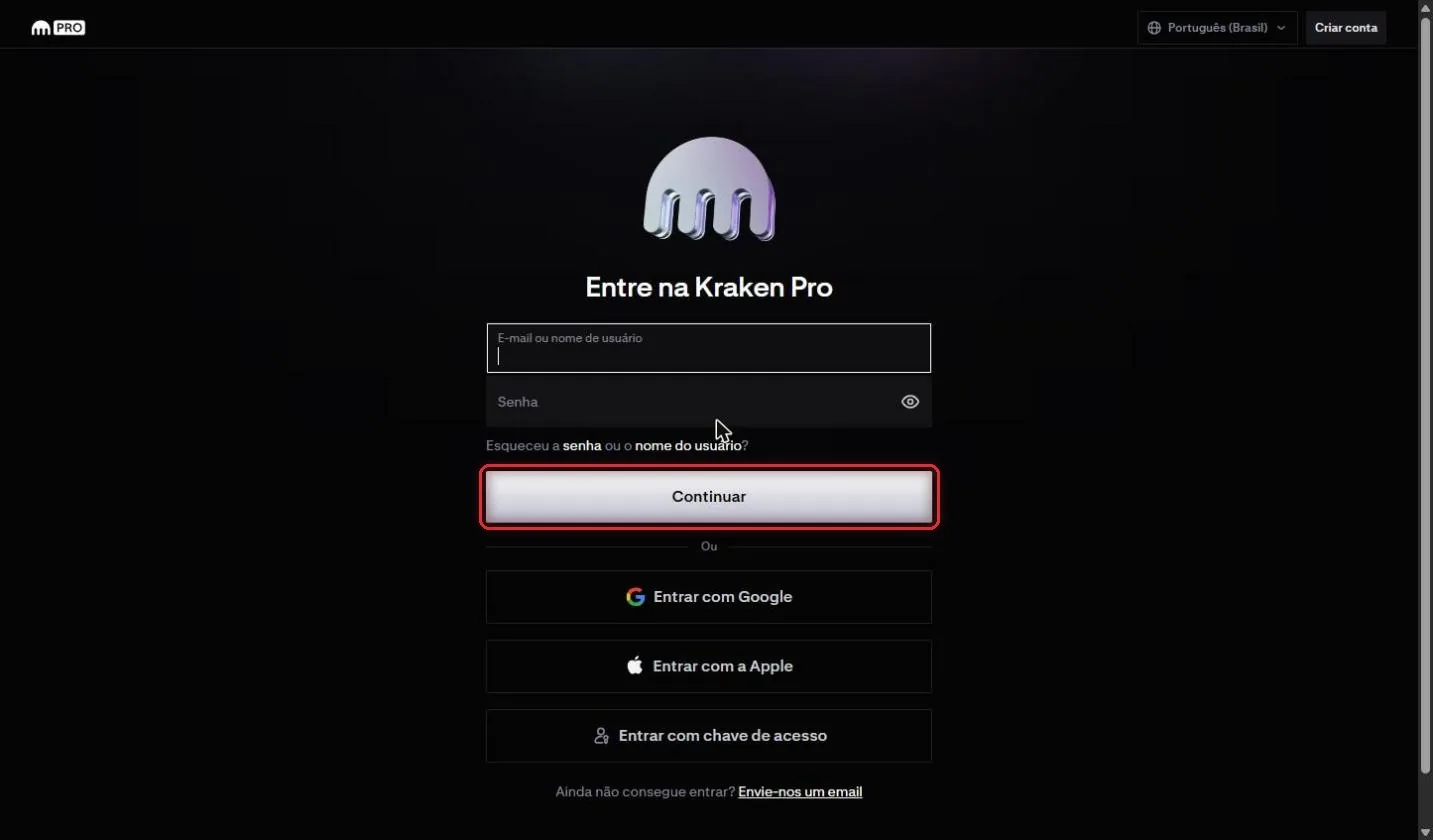
Inicia sesión en Kraken Pro
Entra en pro.kraken.com desde el ordenador, escribe tu correo electrónico o nombre de usuario y la contraseña, y haz clic en Continuar.
Cómo crear una clave API en Kraken Pro con los permisos correctos y conectarla a RedMind.
Entra en pro.kraken.com desde el ordenador, escribe tu correo electrónico o nombre de usuario y la contraseña, y haz clic en Continuar.
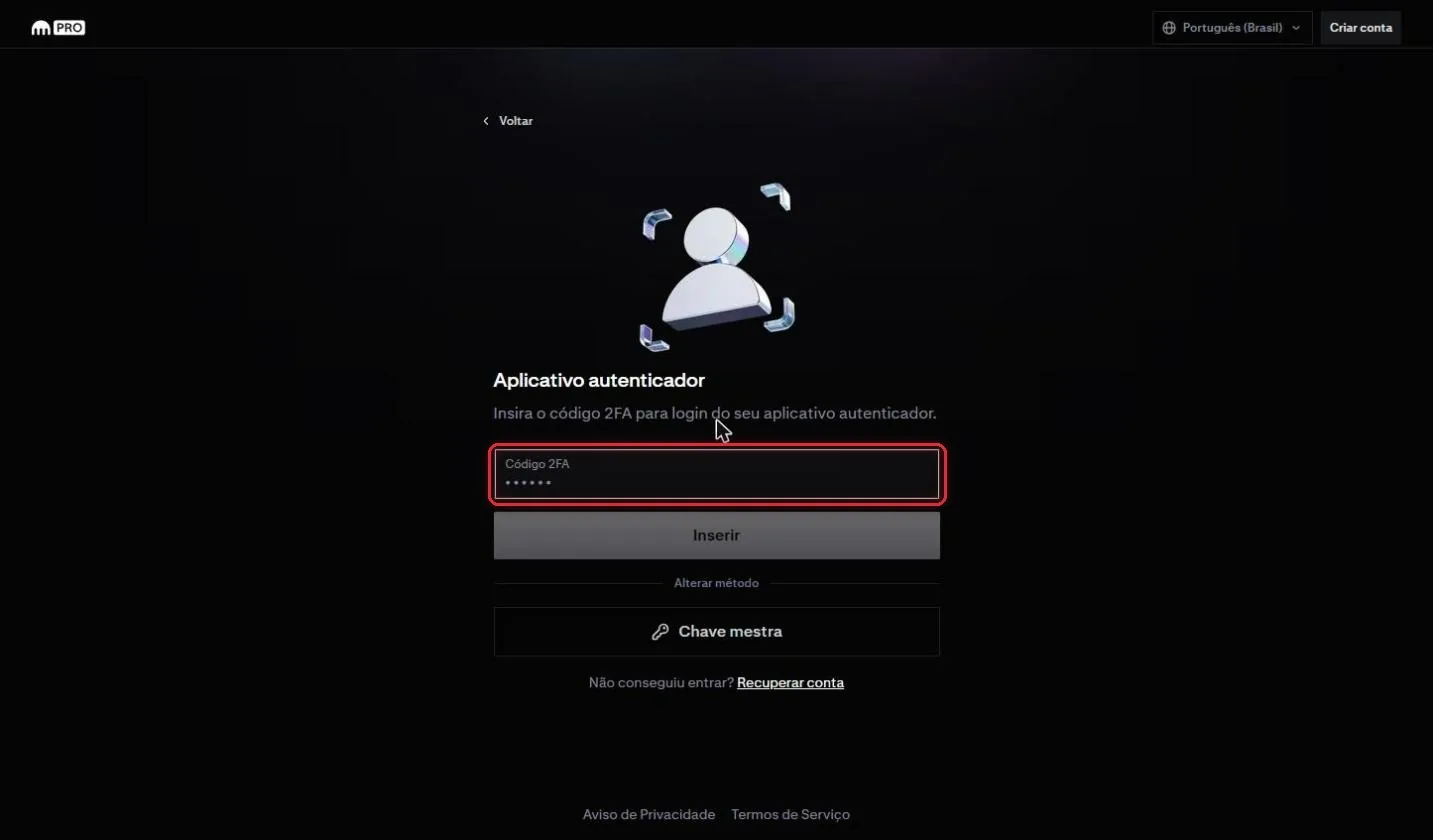
Si tu cuenta tiene verificación en dos pasos, escribe el código de tu aplicación de autenticación y haz clic en Inserir (Introducir).
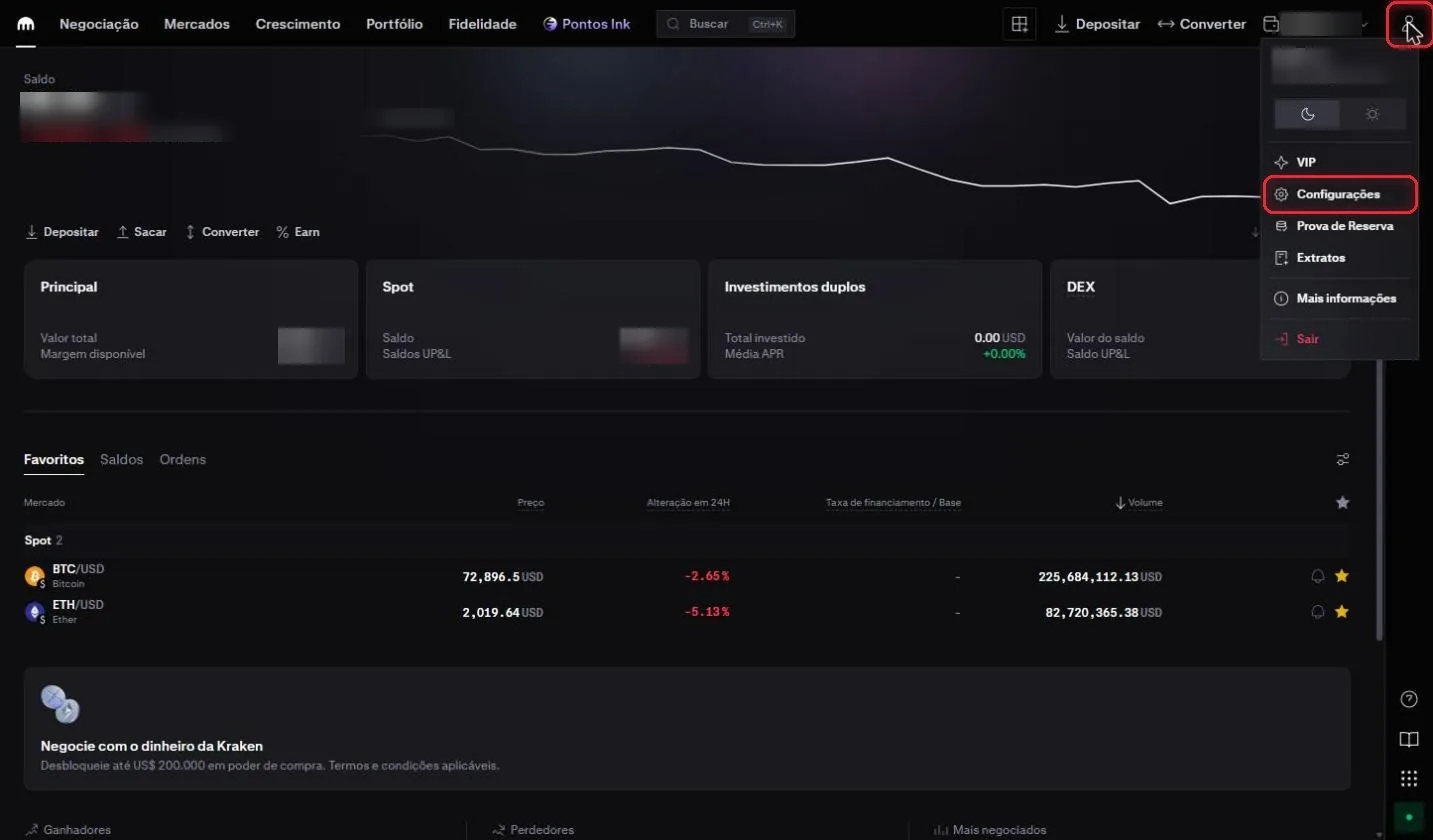
En la pantalla de inicio, haz clic en el icono de perfil, en la esquina superior derecha, y después en Configurações (Configuración).
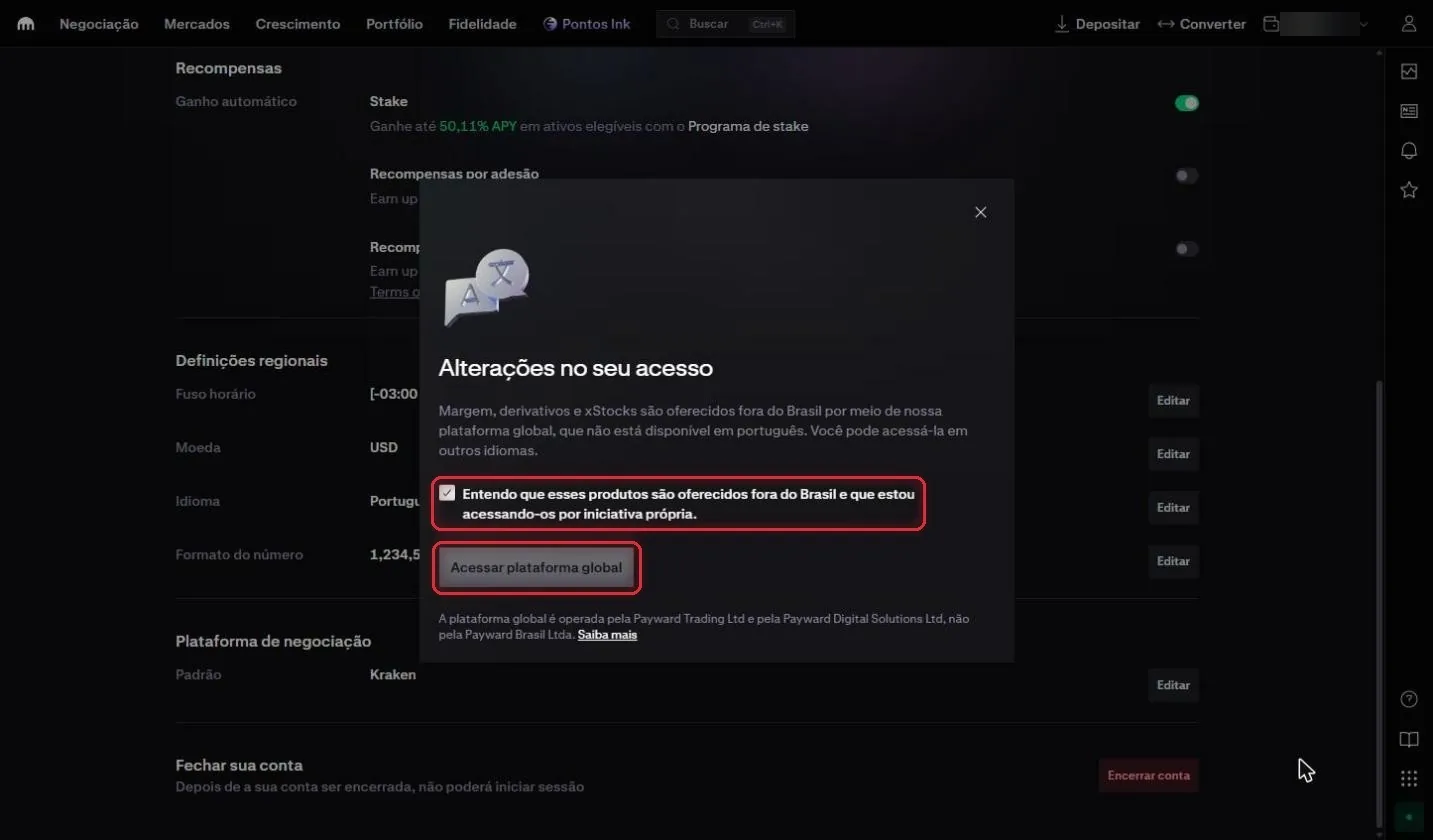
En Configurações → Conta (Configuración → Cuenta), desplázate hasta Definições regionais (Ajustes regionales) y haz clic en Editar, junto a Idioma. Kraken muestra el aviso Alterações no seu acesso (Cambios en tu acceso): las xStocks solo existen en la plataforma global, que no está disponible en portugués.
Marca Entendo que esses produtos são oferecidos fora do Brasil (Entiendo que estos productos se ofrecen fuera de Brasil) y haz clic en Acessar plataforma global (Acceder a la plataforma global).
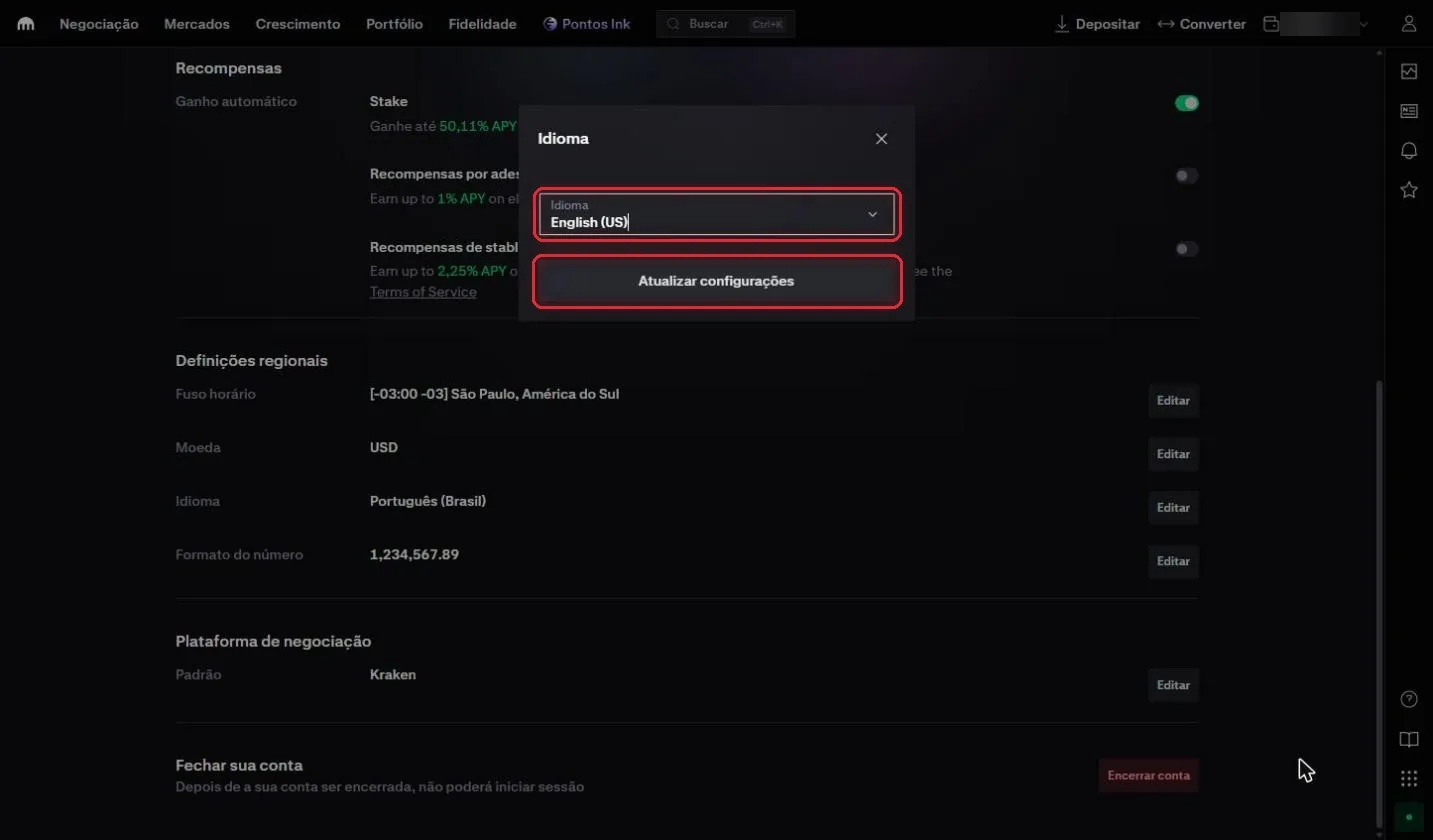
En el campo Idioma, elige English (US) y haz clic en Atualizar configurações (Actualizar configuración).
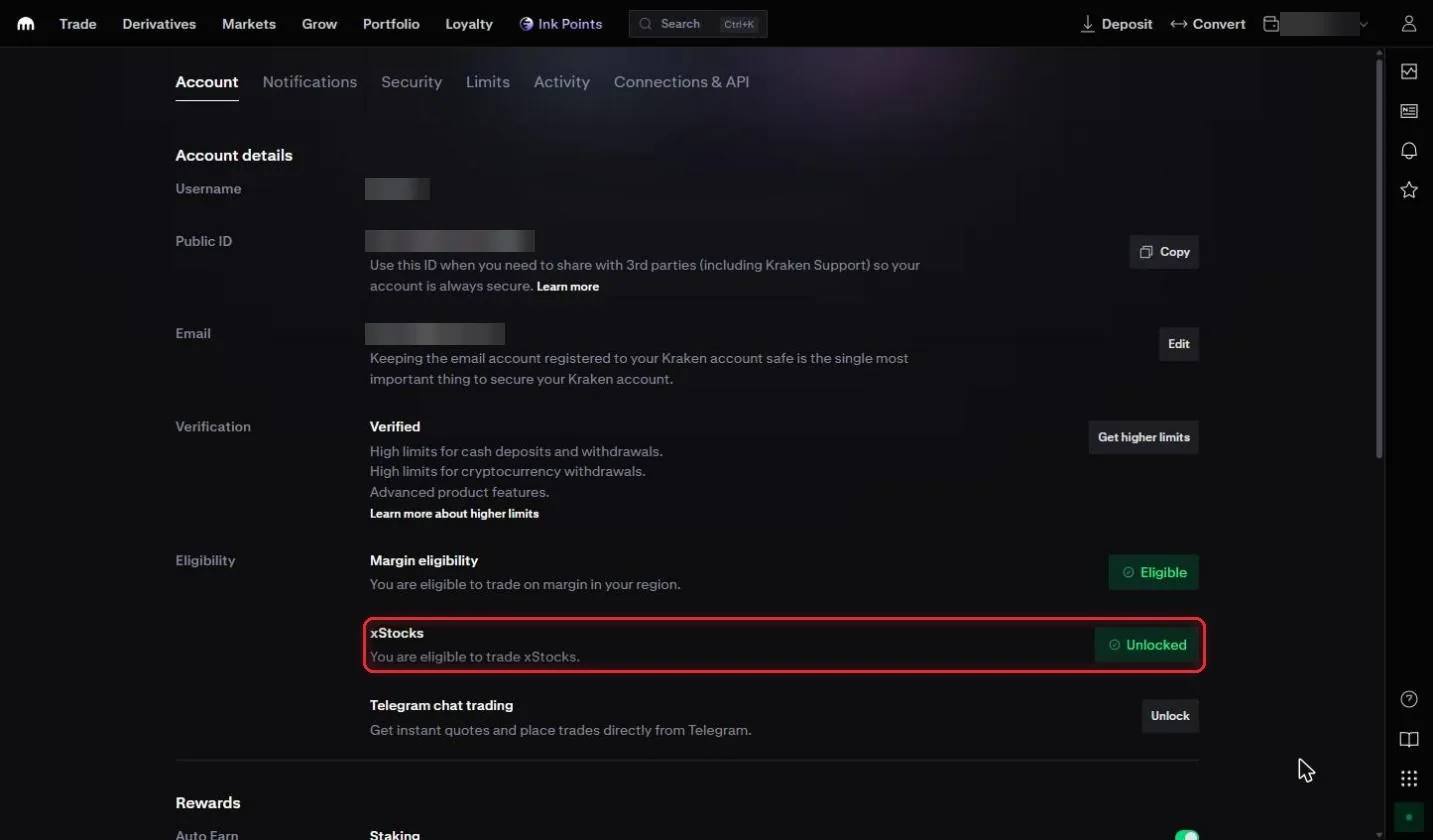
En la pestaña Account (Cuenta), en Eligibility (Elegibilidad), comprueba que xStocks muestre Unlocked (Desbloqueado). Si no lo muestra, haz clic en el botón de al lado y sigue las instrucciones de Kraken.
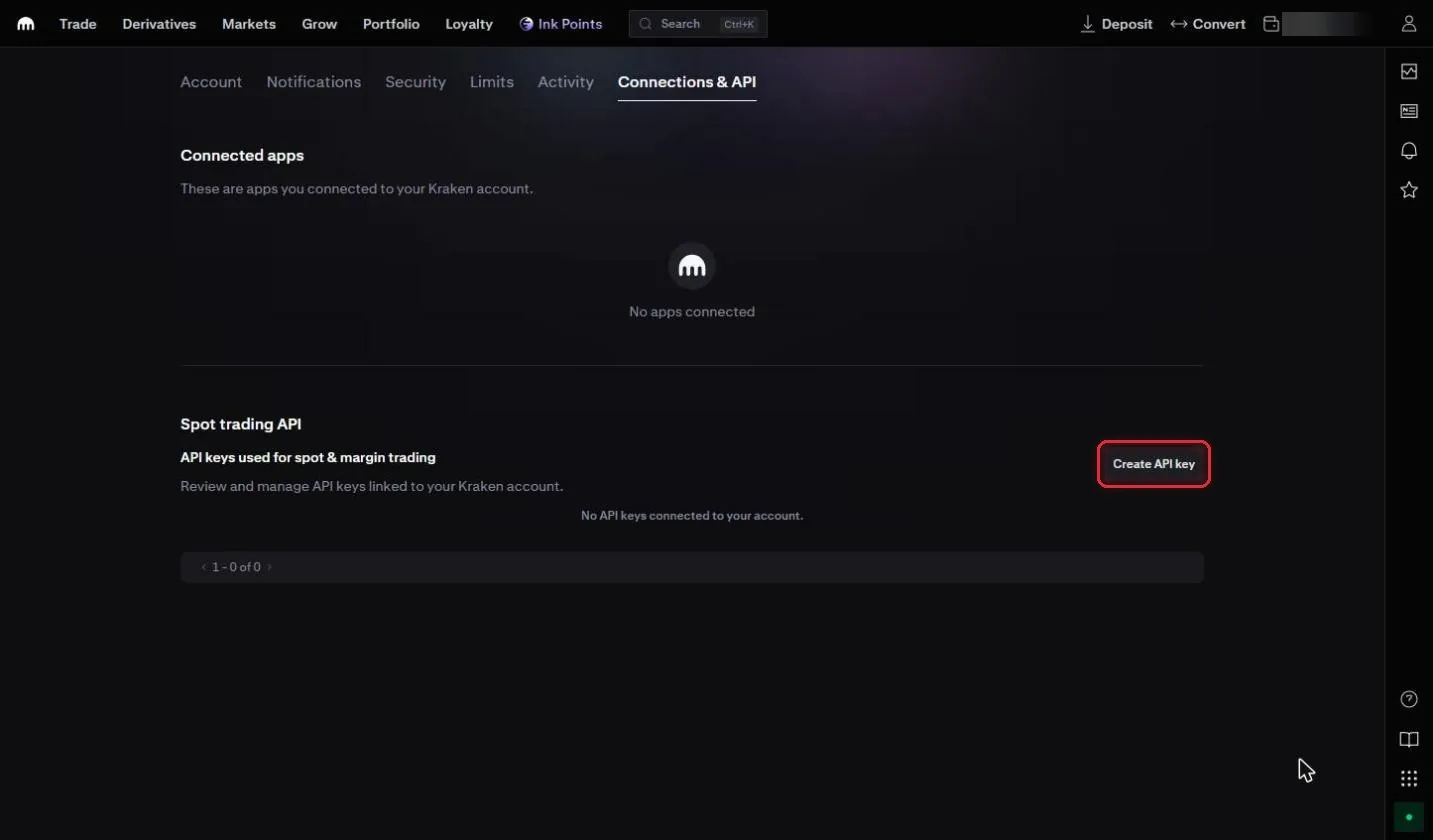
Abre la pestaña Connections & API (Conexiones y API). En Spot trading API (API de trading spot), haz clic en Create API key (Crear clave API).
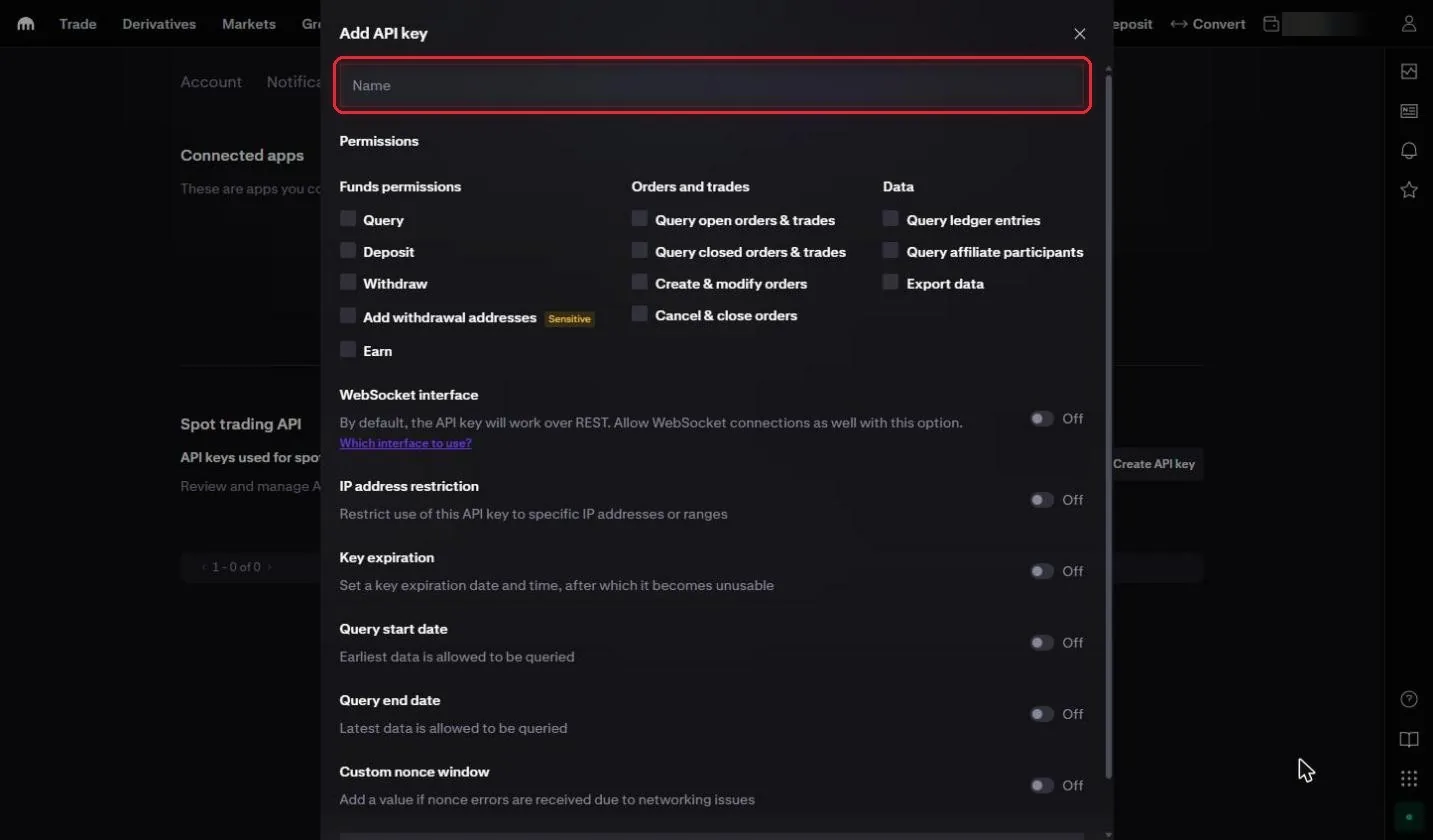
Se abre la ventana Add API key (Añadir clave API). En el campo Name (Nombre), escribe un nombre fácil de recordar, por ejemplo, RedMind.
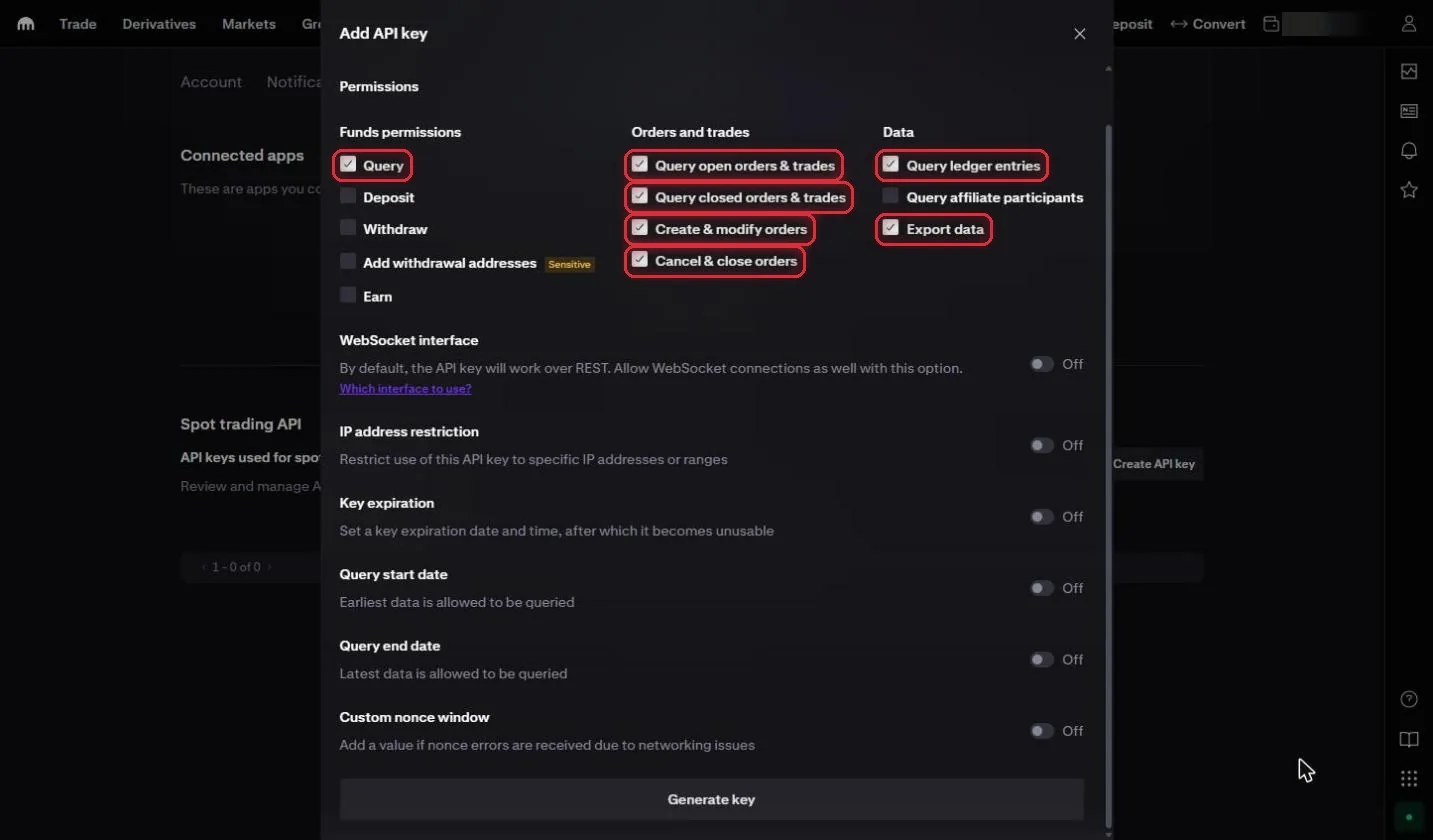
En Permissions (Permisos), marca:
Query (Consultar, en Funds permissions)
Query open orders & trades (Consultar órdenes y operaciones abiertas)
Query closed orders & trades (Consultar órdenes y operaciones cerradas)
Create & modify orders (Crear y modificar órdenes)
Cancel & close orders (Cancelar y cerrar órdenes)
Query ledger entries (Consultar asientos del ledger)
Export data (Exportar datos)
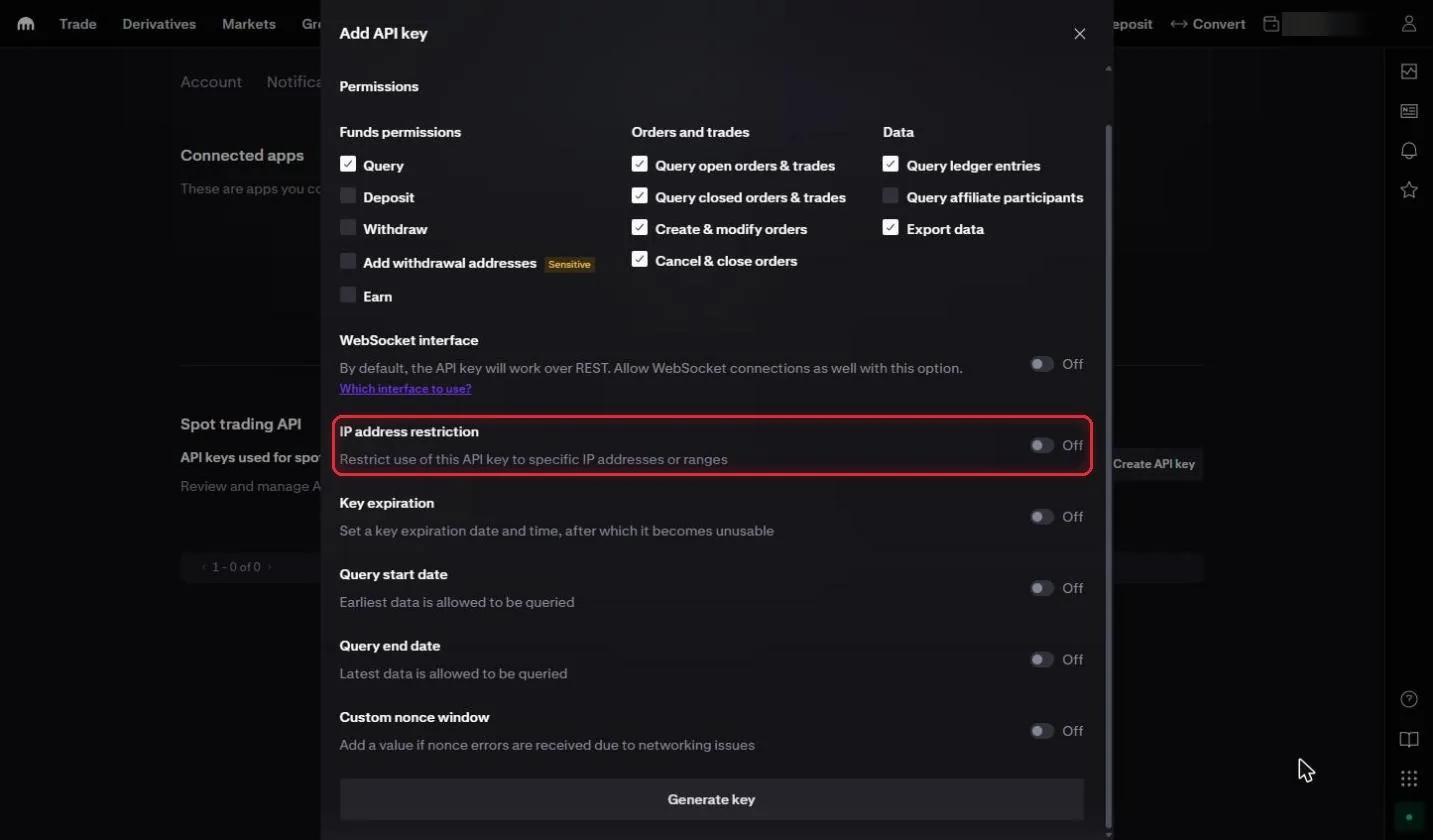
Deja la opción IP address restriction (Restricción de dirección IP) desactivada, porque RedMind usa varias IP.
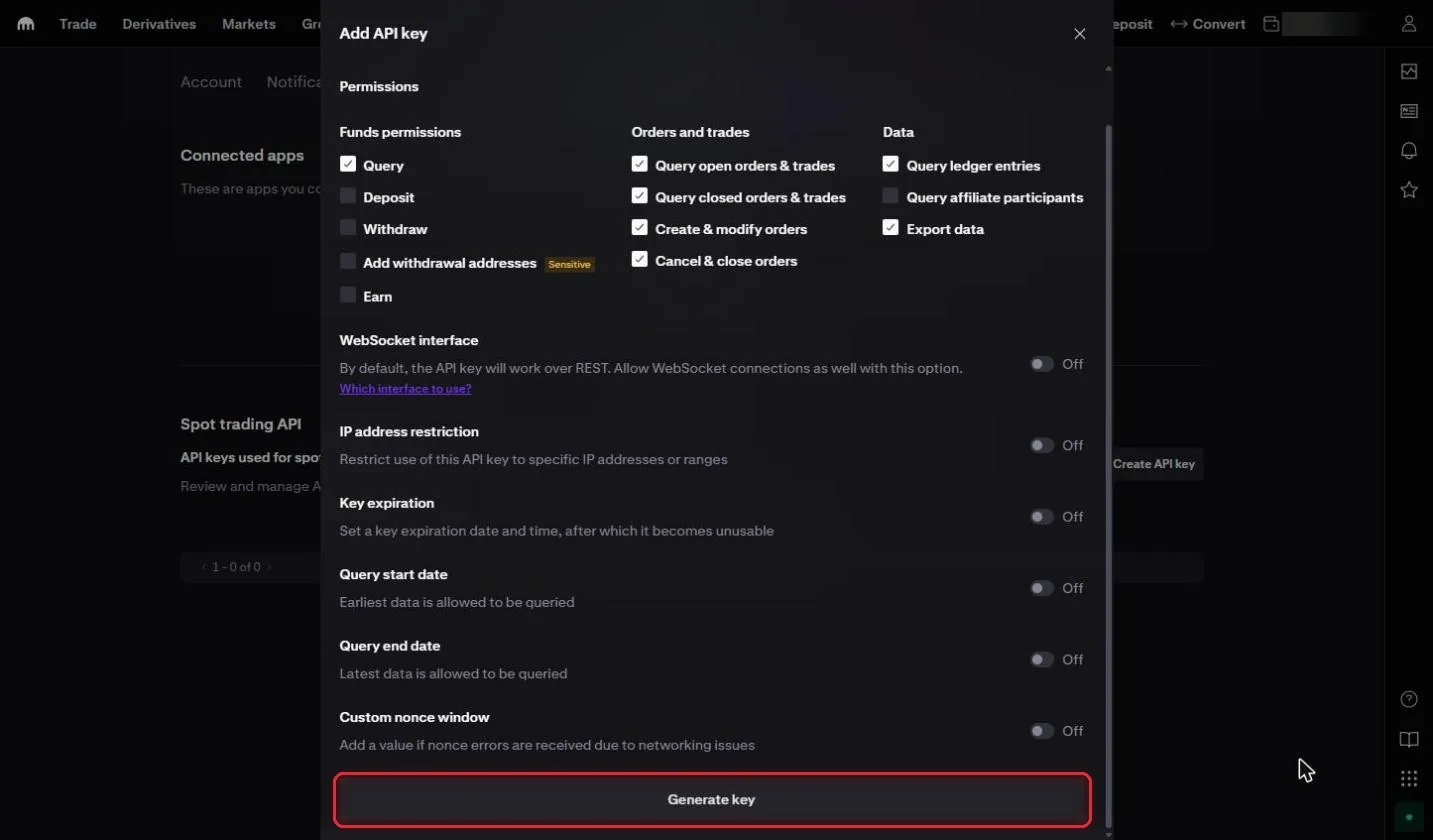
Deja las demás opciones desactivadas: WebSocket interface, Key expiration (Caducidad de la clave), Query start date y Query end date (Fecha de inicio y fecha final de la consulta), Custom nonce window (Ventana de nonce personalizada).
Desplázate hasta el final y haz clic en Generate key (Generar clave).
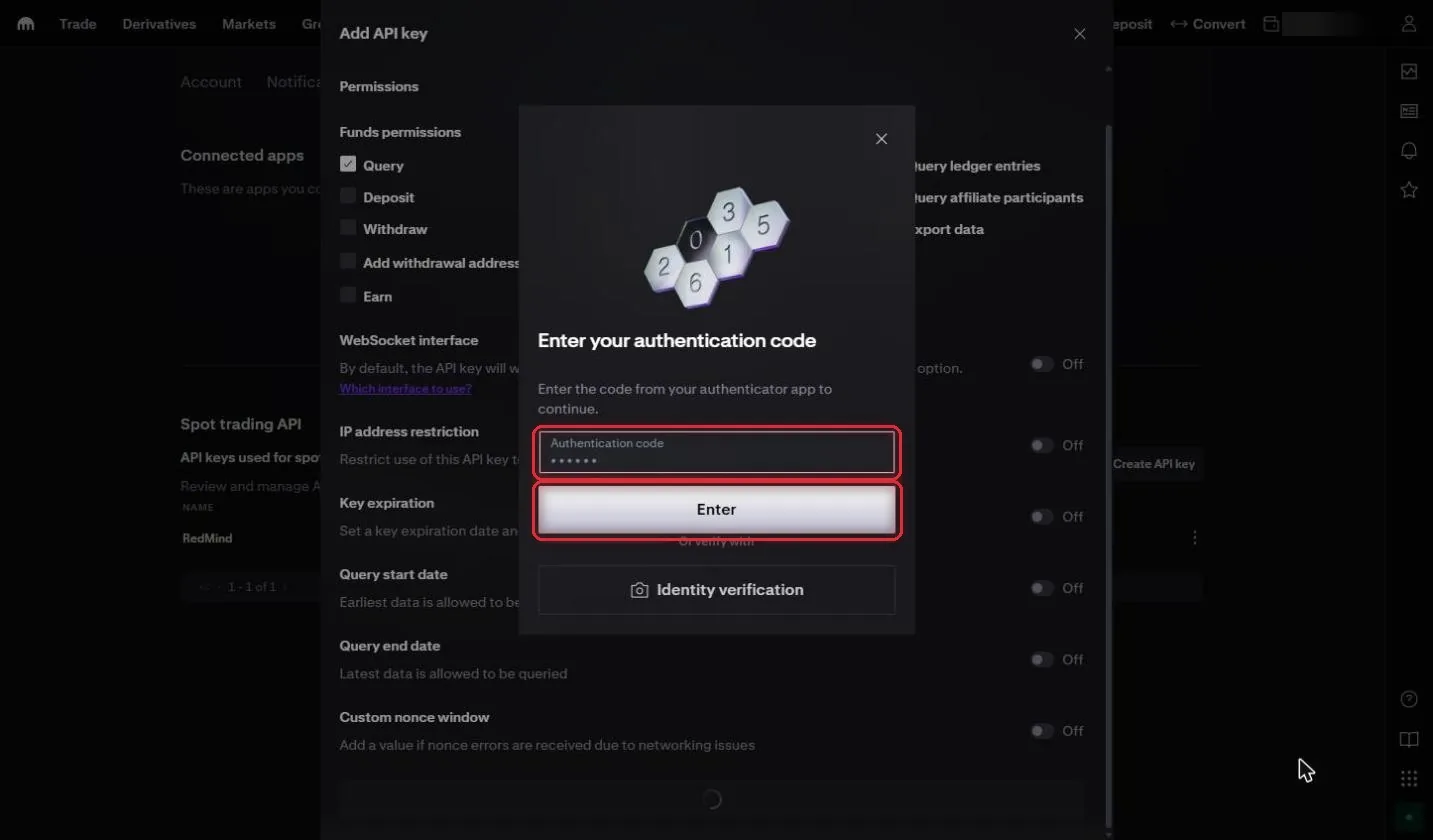
Kraken te pide tu código de autenticación una vez más (Enter your authentication code, Introduce tu código de autenticación). Escribe el código en el campo Authentication code (Código de autenticación) y haz clic en Enter (Introducir).
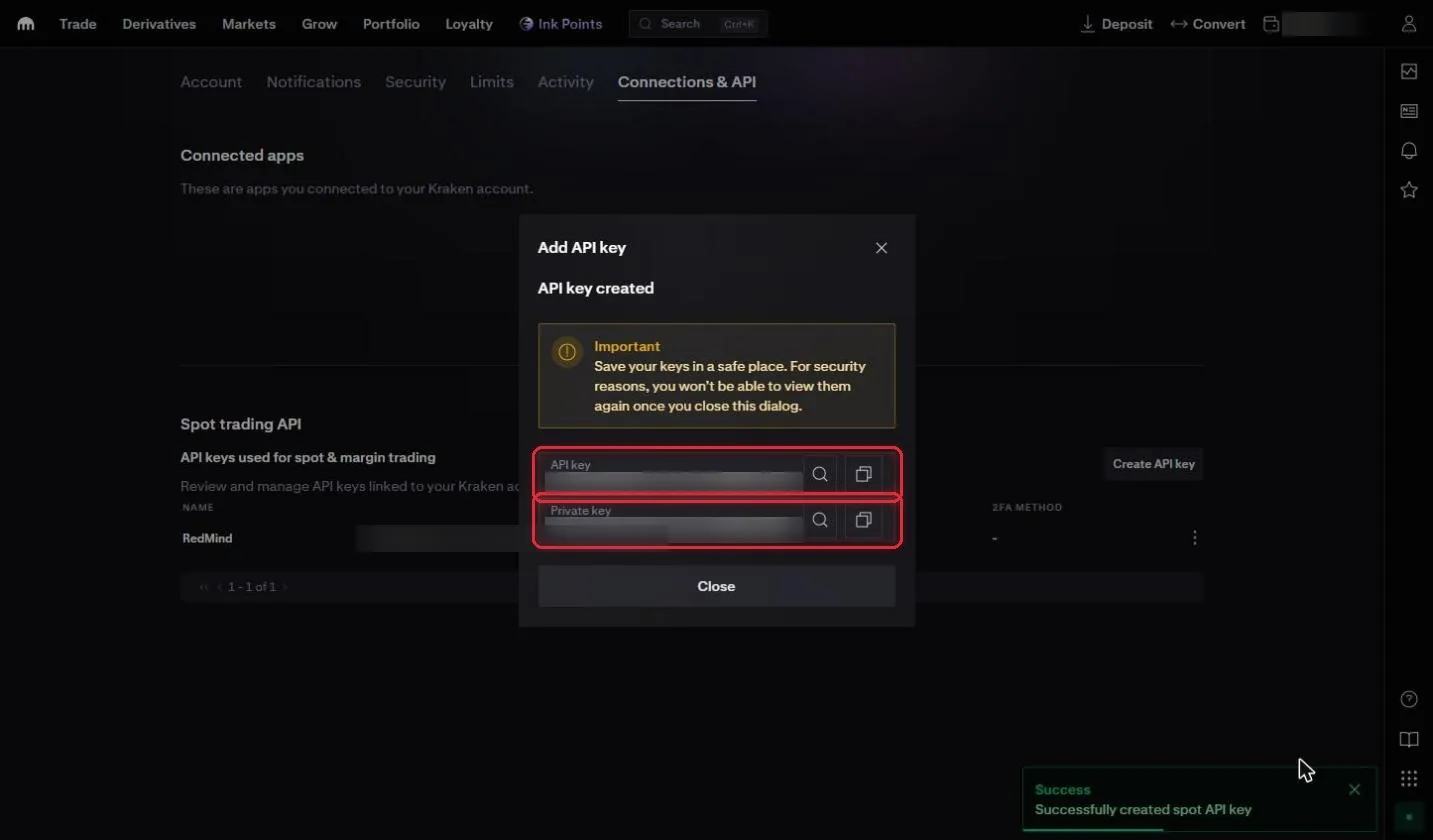
Kraken muestra API key created (Clave API creada). Haz clic en el botón de copiar junto a la API key (Clave API) y la Private key (Clave privada) y guarda las dos en un lugar seguro.
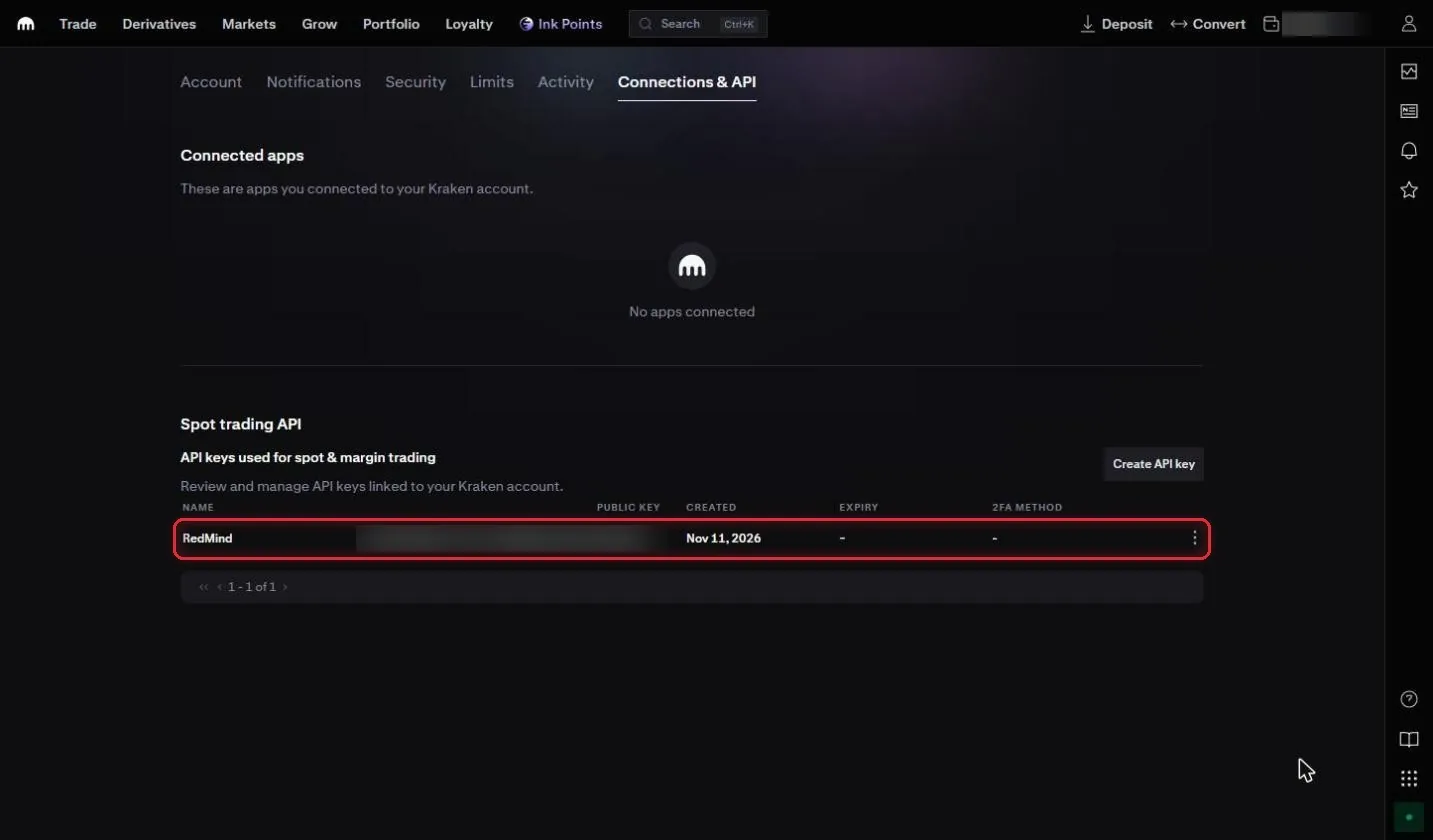
Tu nueva clave RedMind ya aparece en la lista de Spot trading API (API de trading spot).
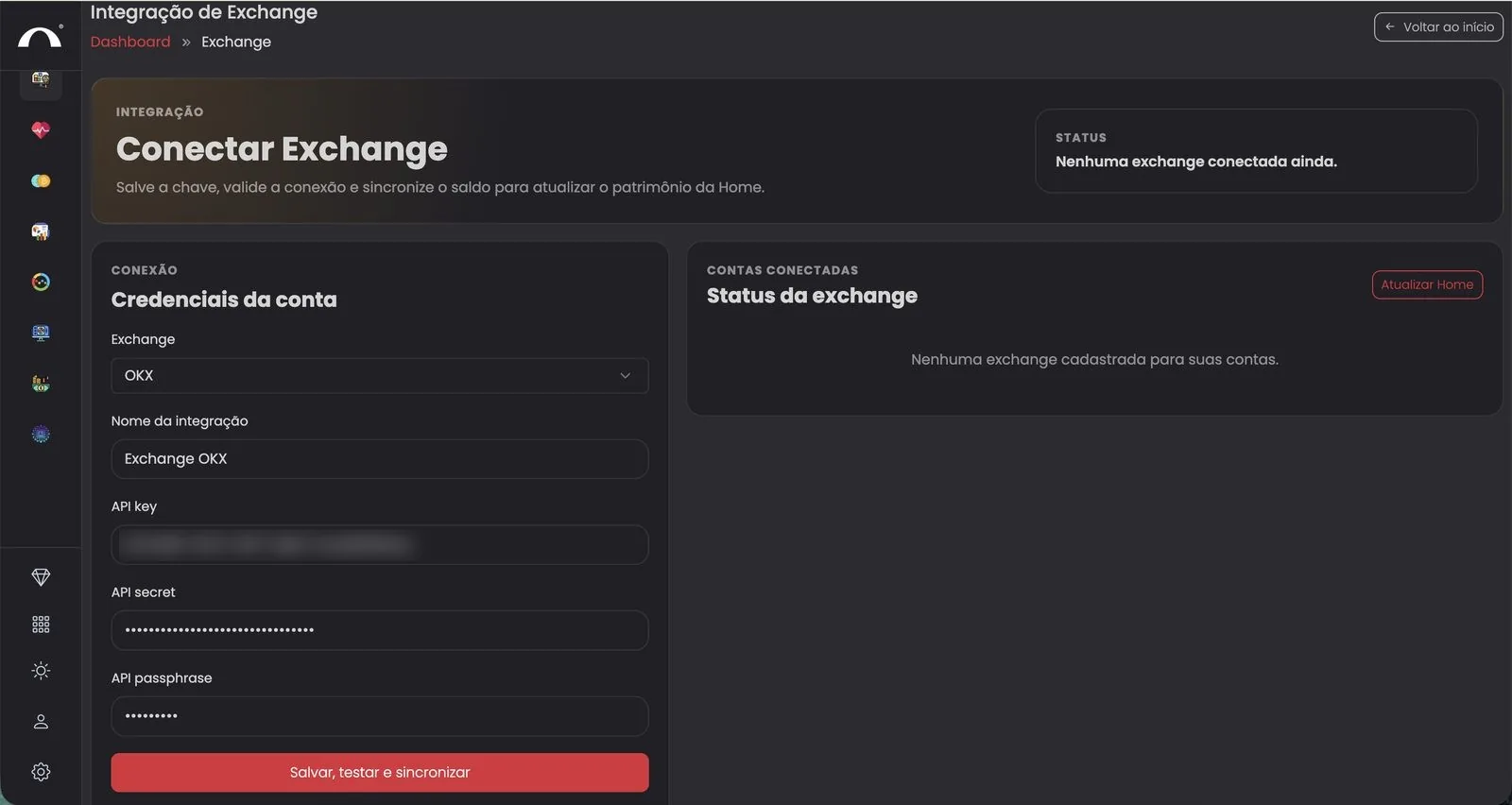
En RedMind, abre Exchange → Integração de Exchange (Integración de exchange) y elige Kraken en el desplegable Exchange. Pega la API key de Kraken en API key y la Private key en API secret.
Haz clic en el botón rojo Salvar, testar e sincronizar (Guardar, probar y sincronizar).
Siguiente paso: crear tu primera cartera con el Autopilot.