Passo 1 de 15
Faça login na Kraken Pro
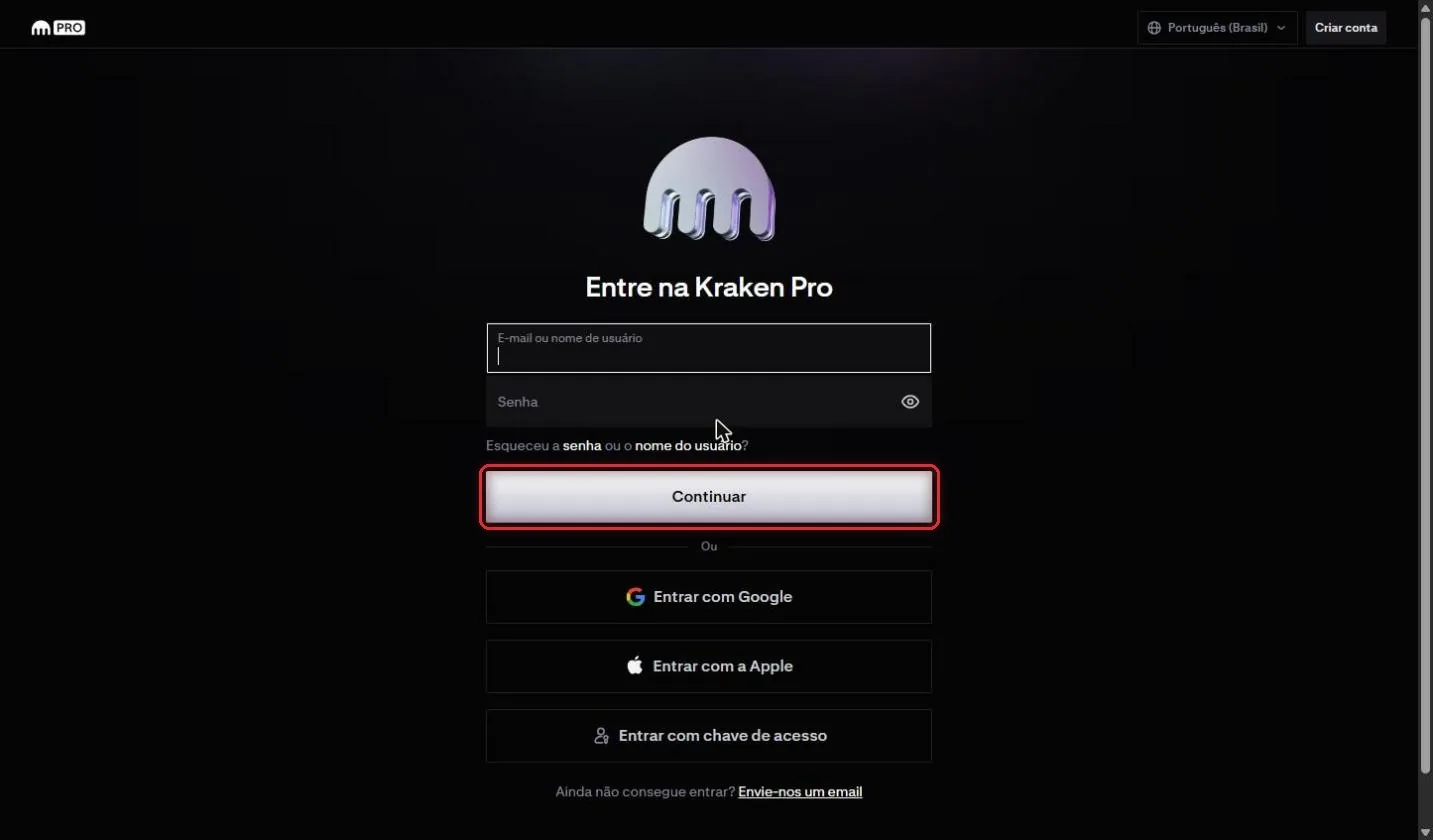
Acesse pro.kraken.com pelo computador, digite seu e-mail ou nome de usuário e a senha, e clique em Continuar.
Como criar uma API Key na Kraken Pro com as permissões certas e conectar à RedMind.
Acesse pro.kraken.com pelo computador, digite seu e-mail ou nome de usuário e a senha, e clique em Continuar.
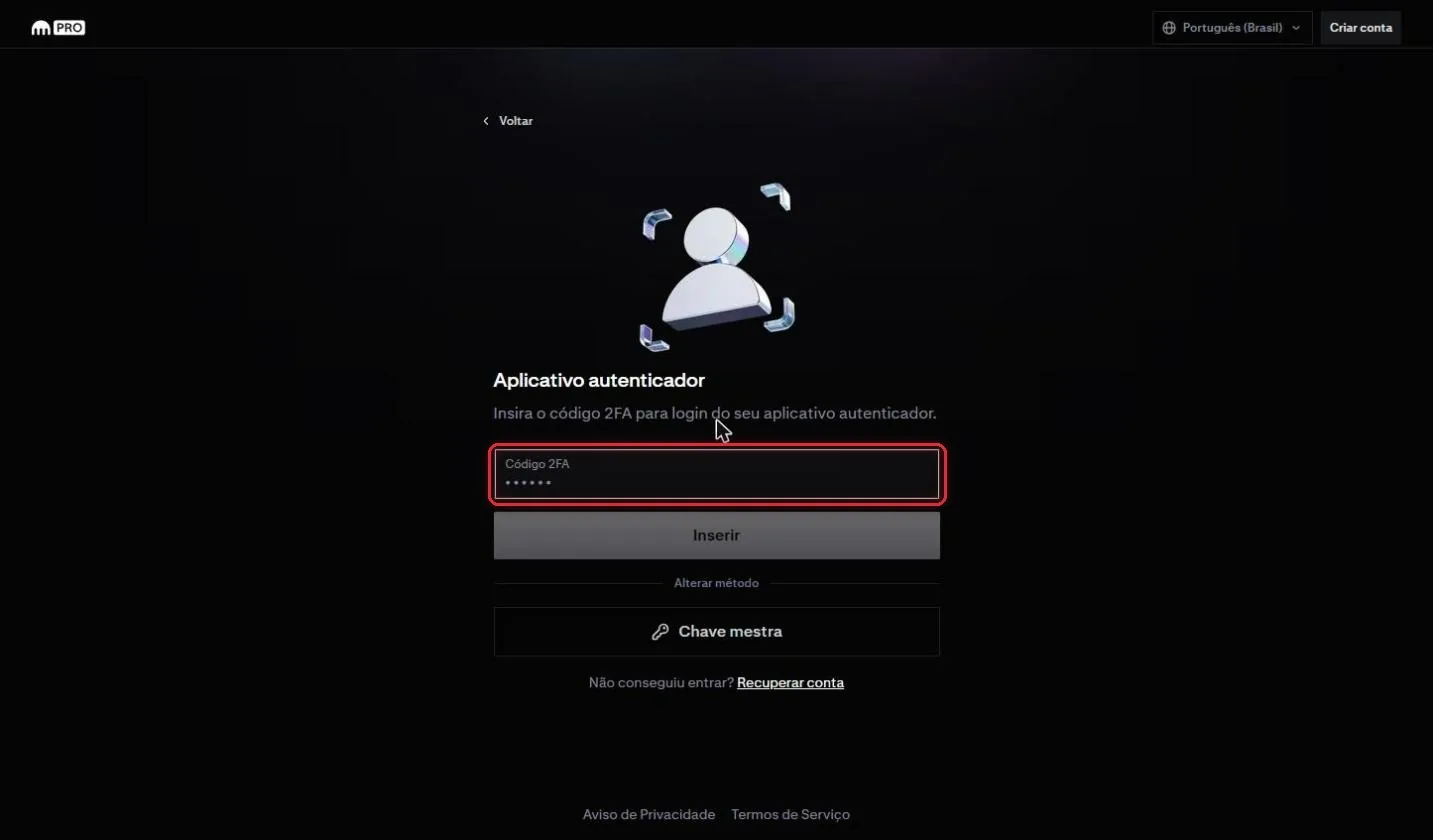
Se a sua conta tiver verificação em duas etapas, digite o código do seu aplicativo autenticador e clique em Inserir.
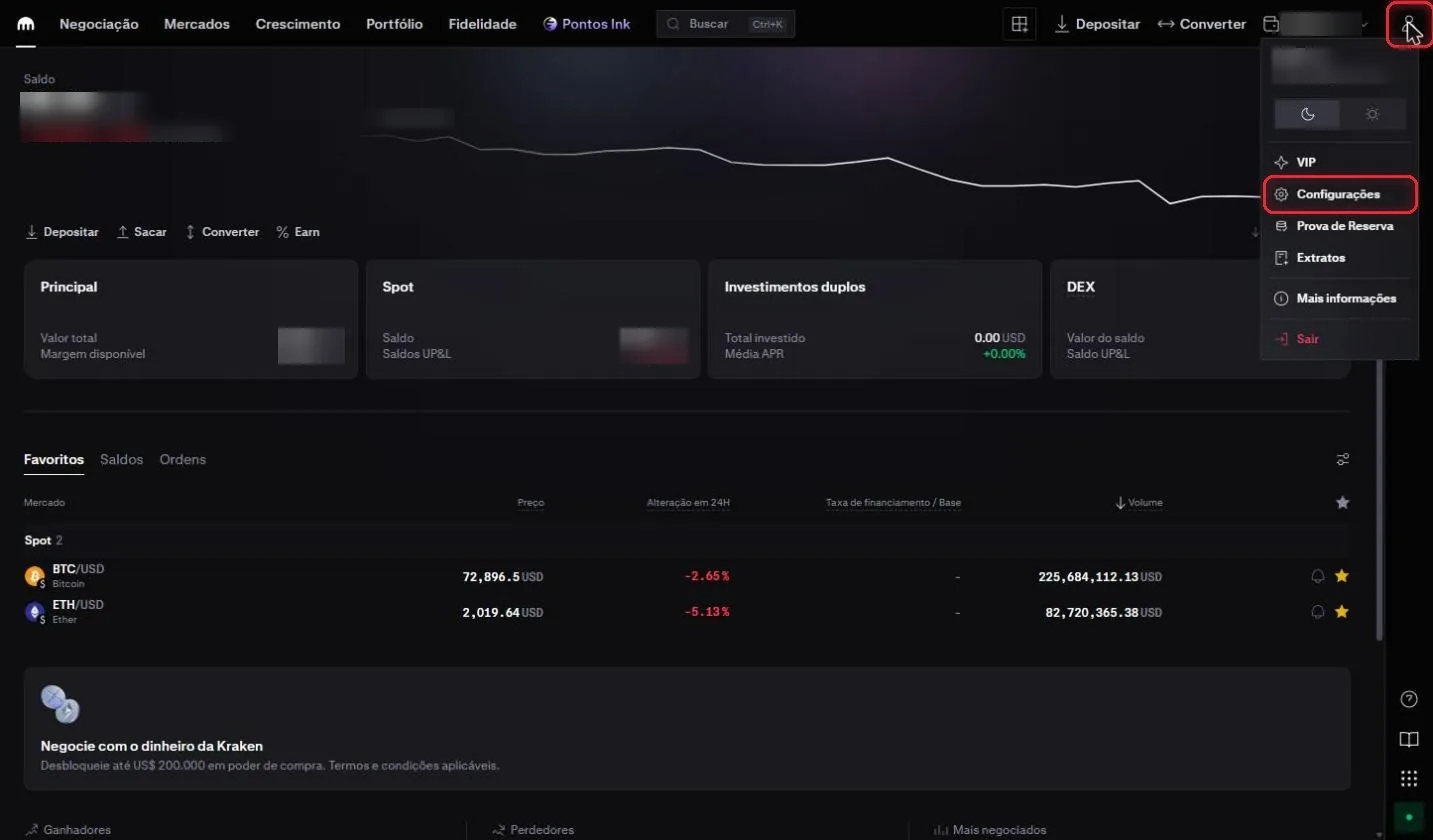
Na tela inicial, clique no ícone de perfil, no canto superior direito, e depois em Configurações.
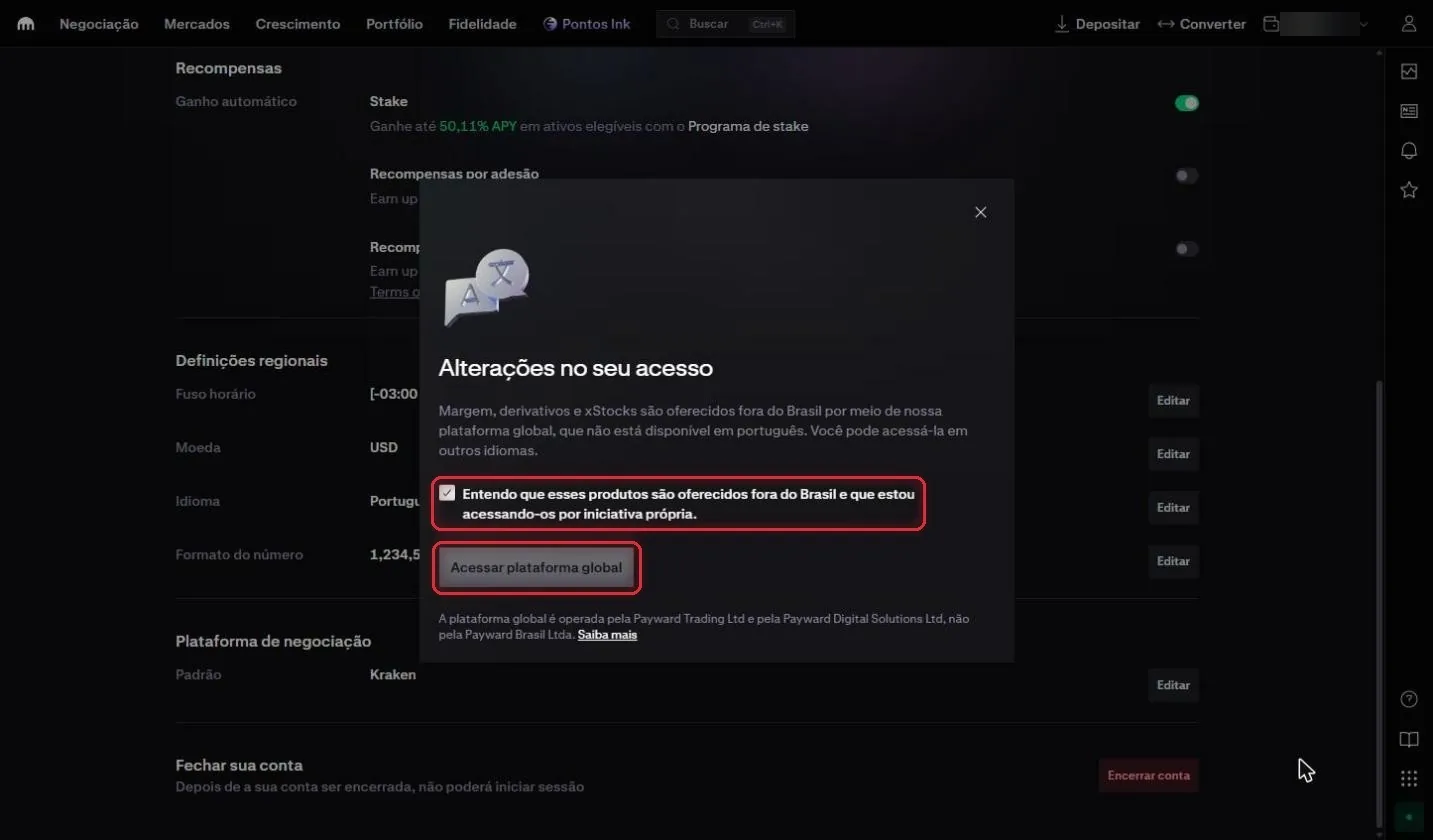
Em Configurações → Conta, role até Definições regionais e clique em Editar, ao lado de Idioma. A Kraken mostra o aviso Alterações no seu acesso: as xStocks só existem na plataforma global, que não está disponível em português.
Marque Entendo que esses produtos são oferecidos fora do Brasil e clique em Acessar plataforma global.
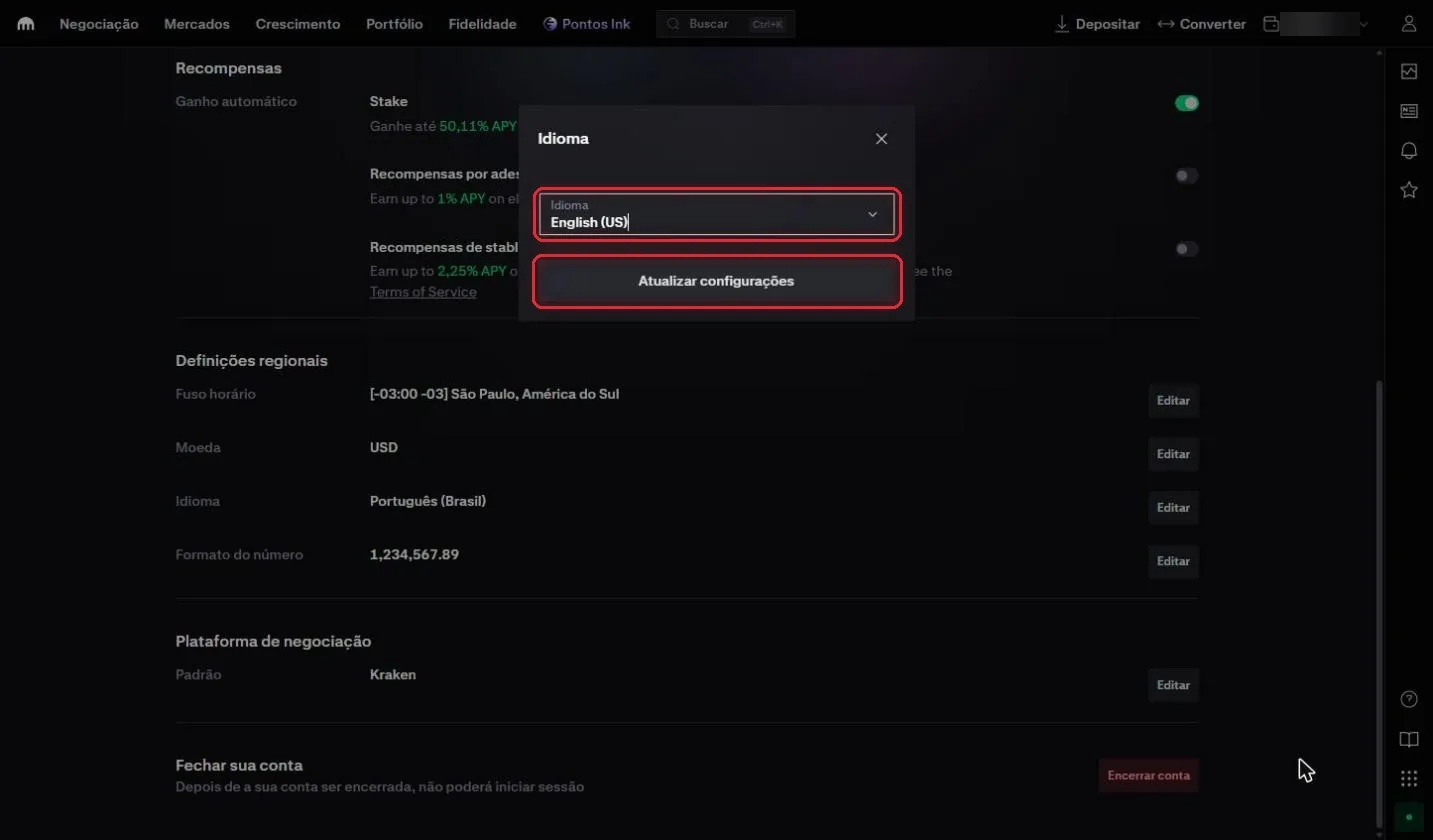
No campo Idioma, escolha English (US) e clique em Atualizar configurações.
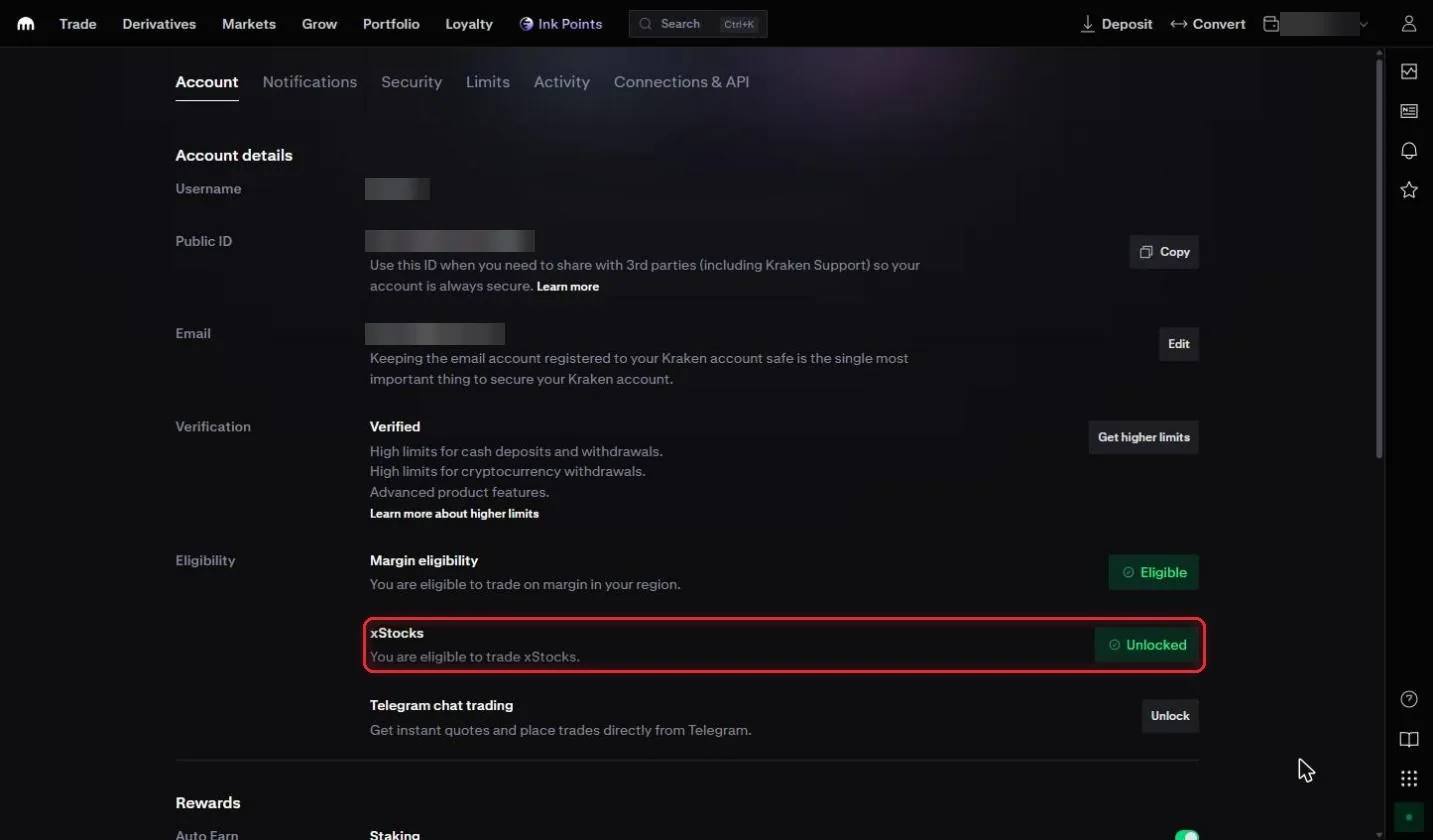
Na aba Account, em Eligibility, confira se xStocks mostra Unlocked. Se não mostrar, clique no botão ao lado e siga as instruções da Kraken.
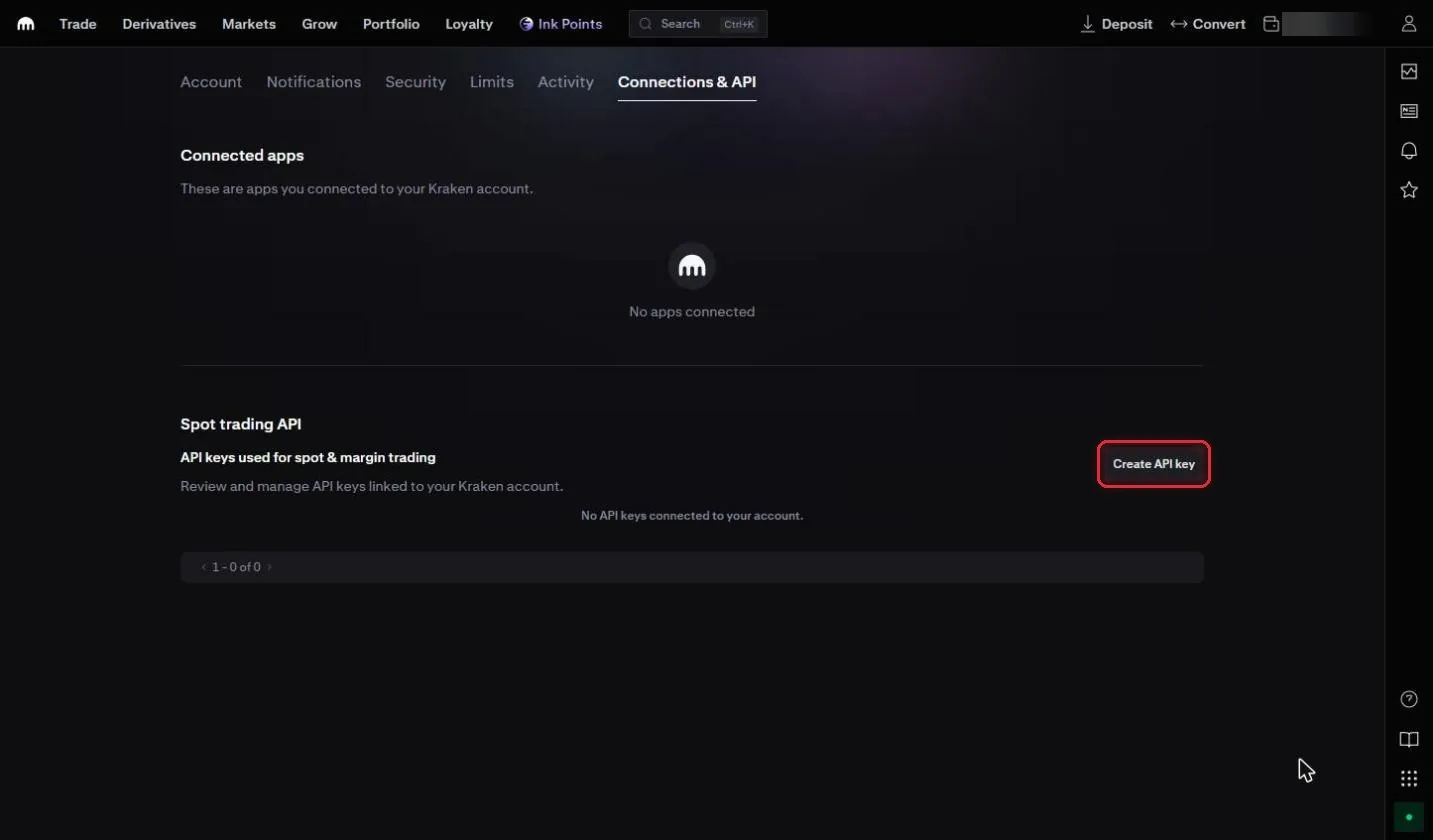
Abra a aba Connections & API (Conexões e API). Em Spot trading API (API de negociação spot), clique em Create API key.
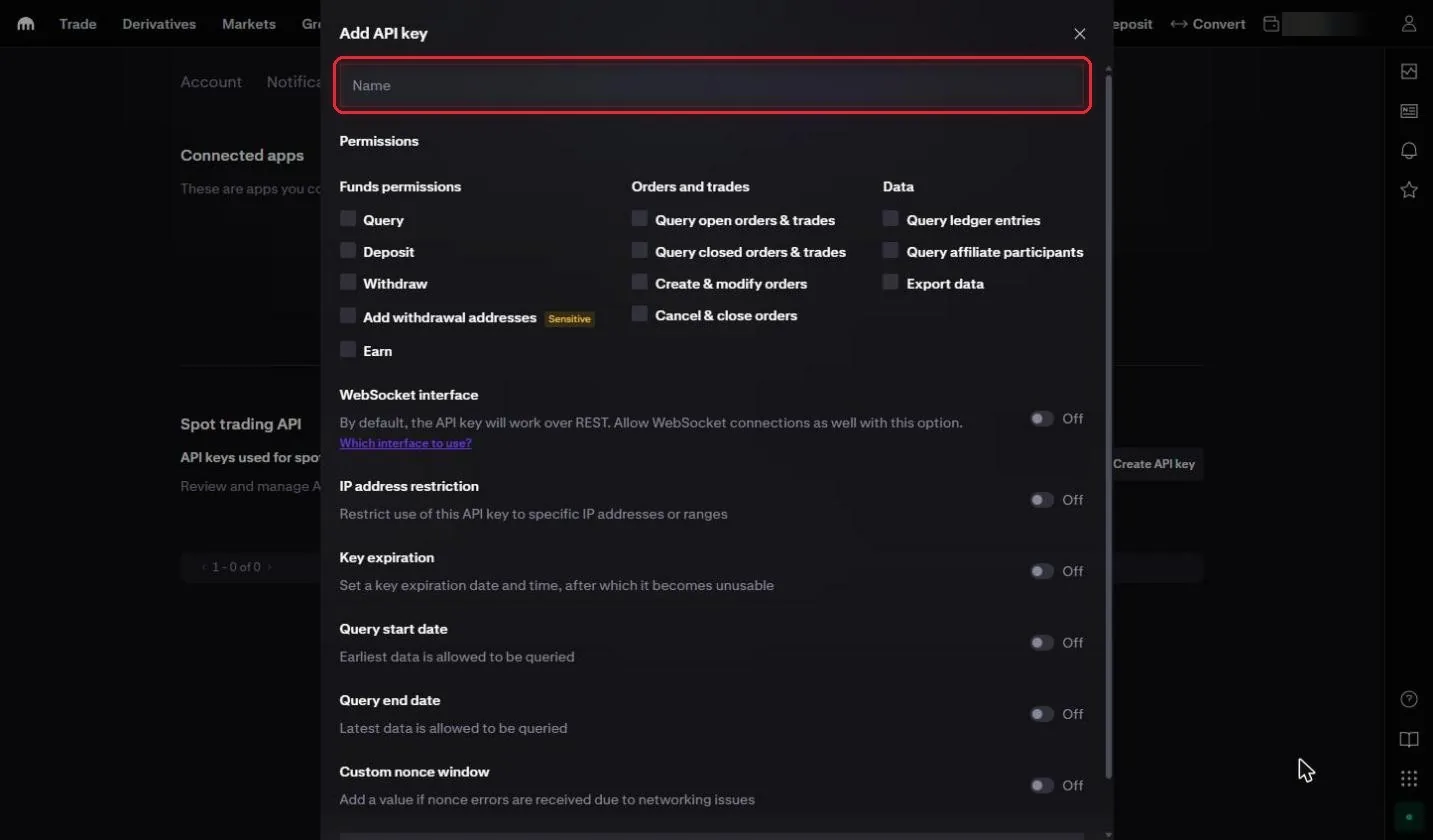
A janela Add API key abre. No campo Name (Nome), digite um nome fácil de lembrar, por exemplo, RedMind.
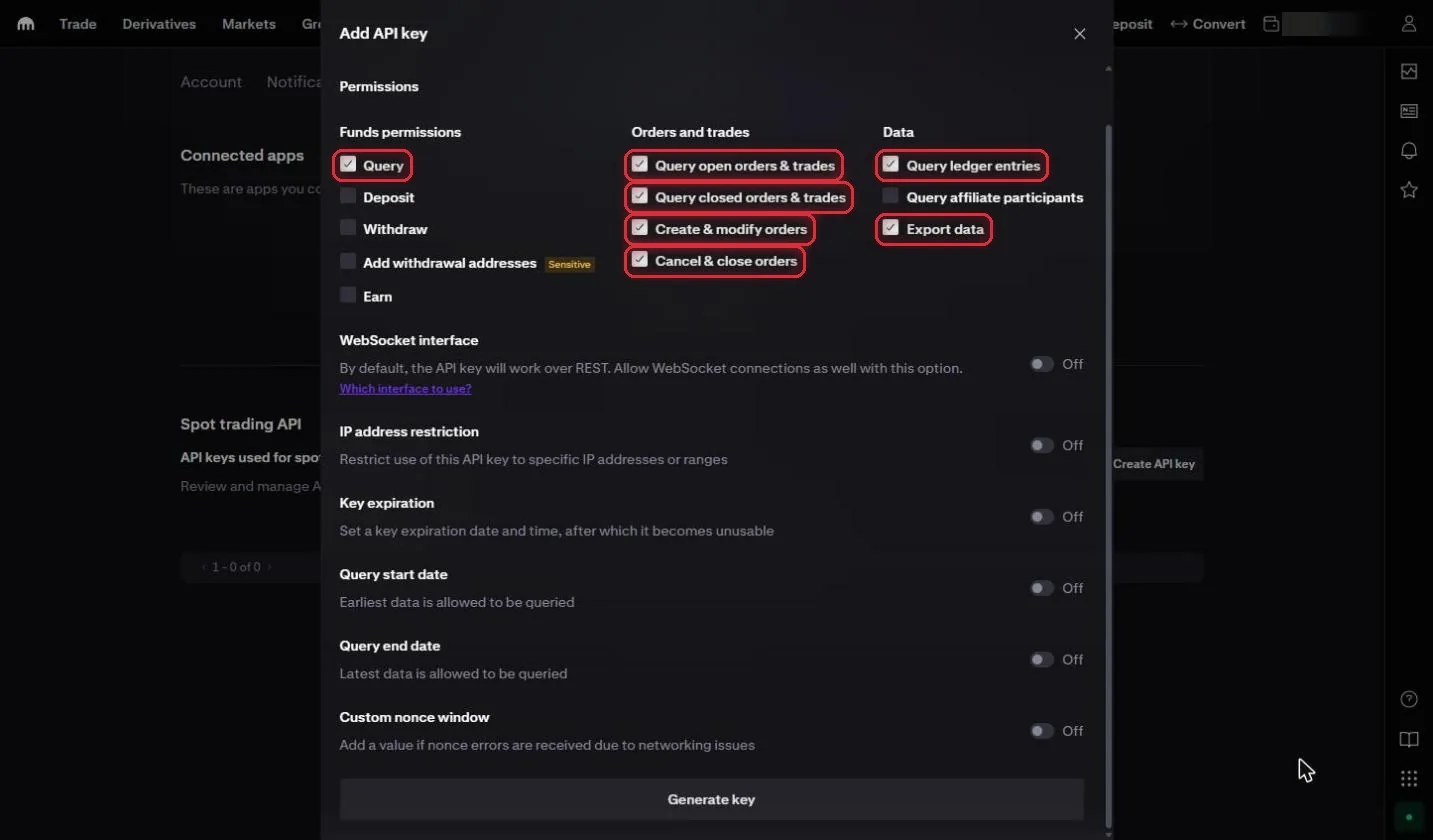
Em Permissions (Permissões), marque:
Query (Consulta, em Funds permissions)
Query open orders & trades (Consultar ordens e negociações em aberto)
Query closed orders & trades (Consultar ordens e negociações fechadas)
Create & modify orders (Criar e modificar ordens)
Cancel & close orders (Cancelar e encerrar ordens)
Query ledger entries (Consultar lançamentos do ledger)
Export data (Exportar dados)
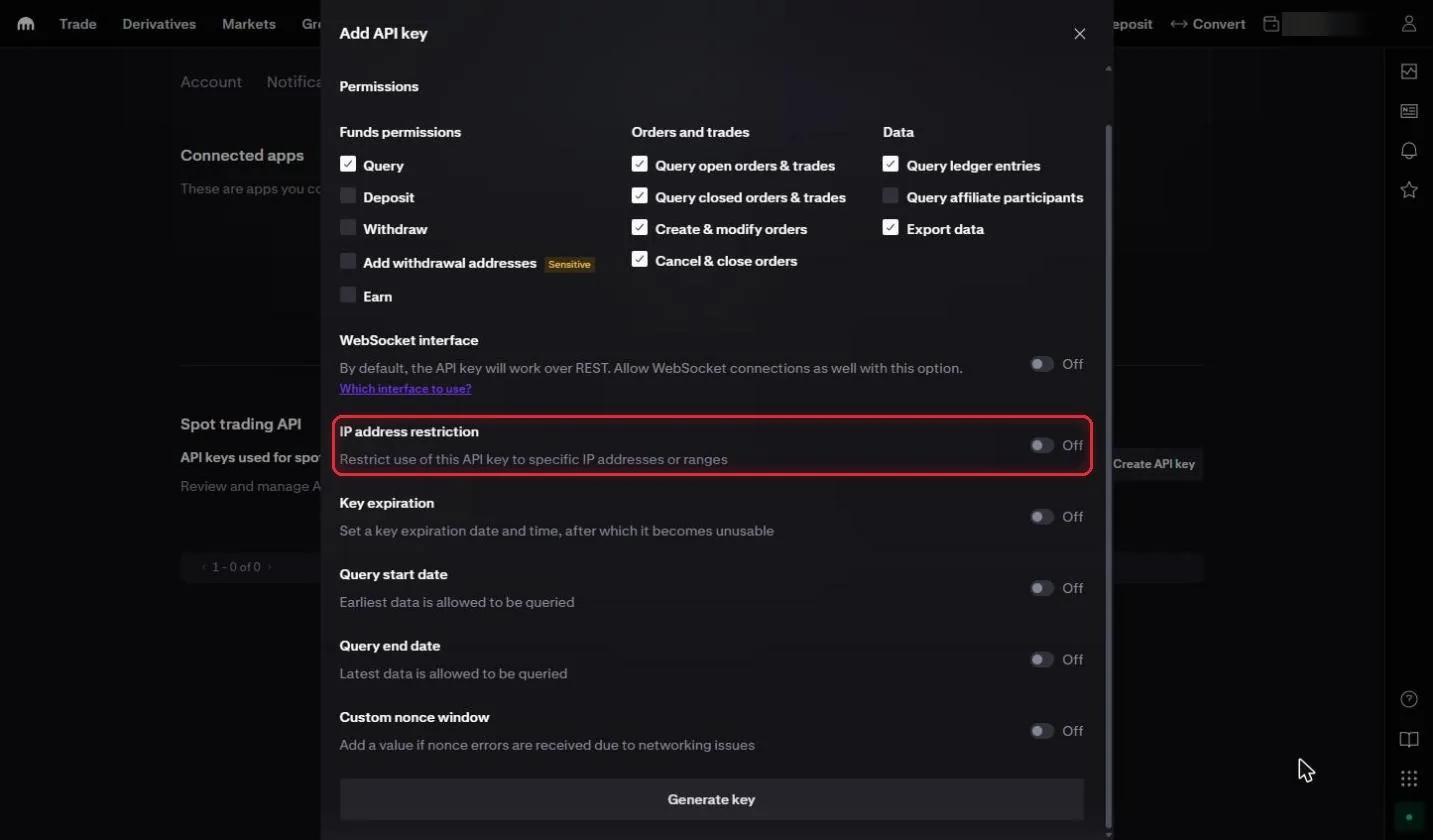
Deixe a opção IP address restriction (Restrição de endereço IP) desligada, porque a RedMind usa vários IPs.
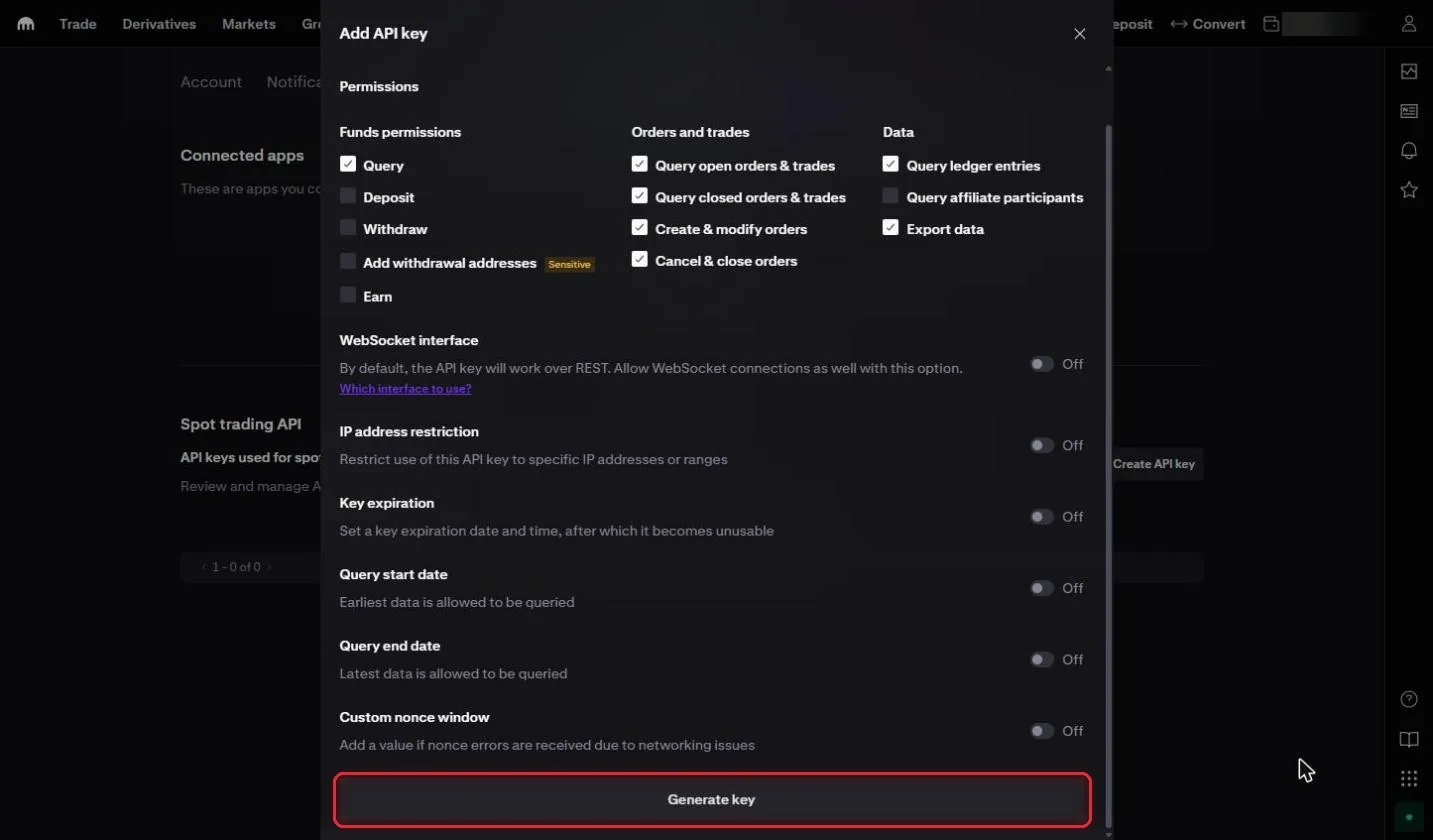
Deixe as demais opções desligadas: WebSocket interface, Key expiration (Validade da chave), Query start date e Query end date (Data de início e Data final da consulta), Custom nonce window (Janela nonce personalizada).
Role até o final e clique em Generate key (Gerar chave).
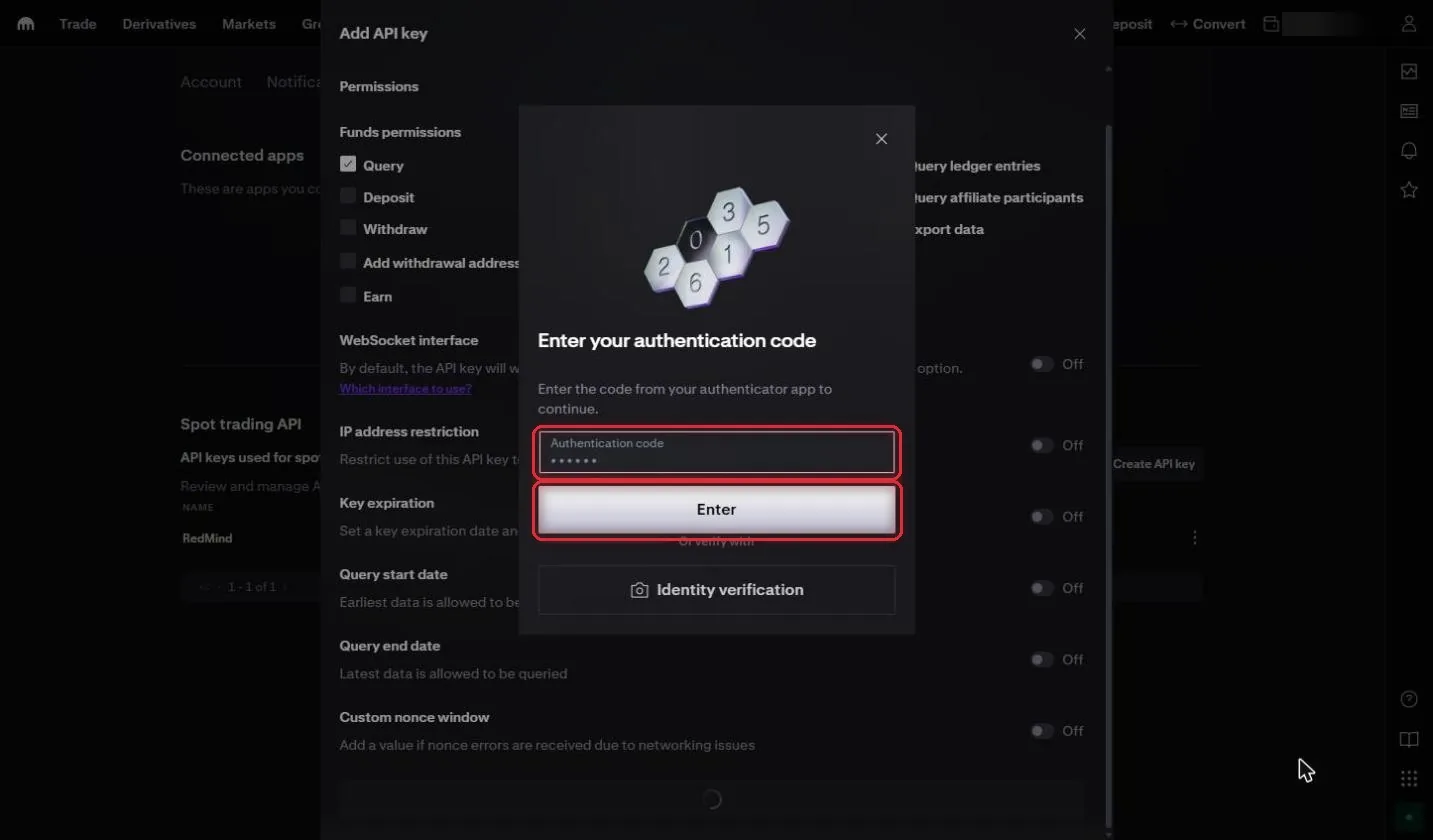
A Kraken pede seu código de autenticação mais uma vez (Enter your authentication code). Digite o código no campo Authentication code e clique em Enter.
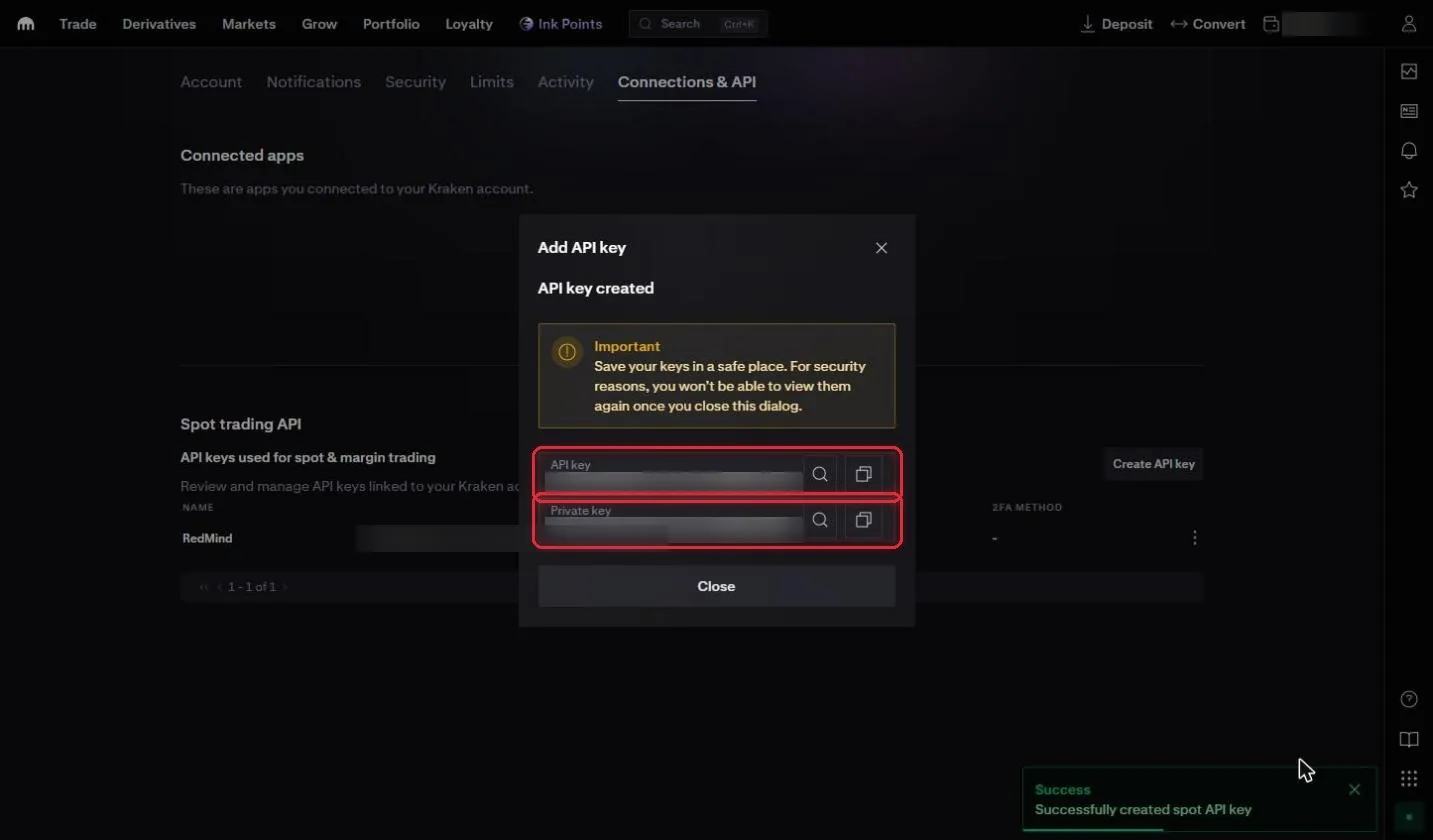
A Kraken mostra API key created (Chave API criada). Clique no botão de copiar ao lado da API key (Chave API) e da Private key (Chave privada) e guarde as duas num lugar seguro.
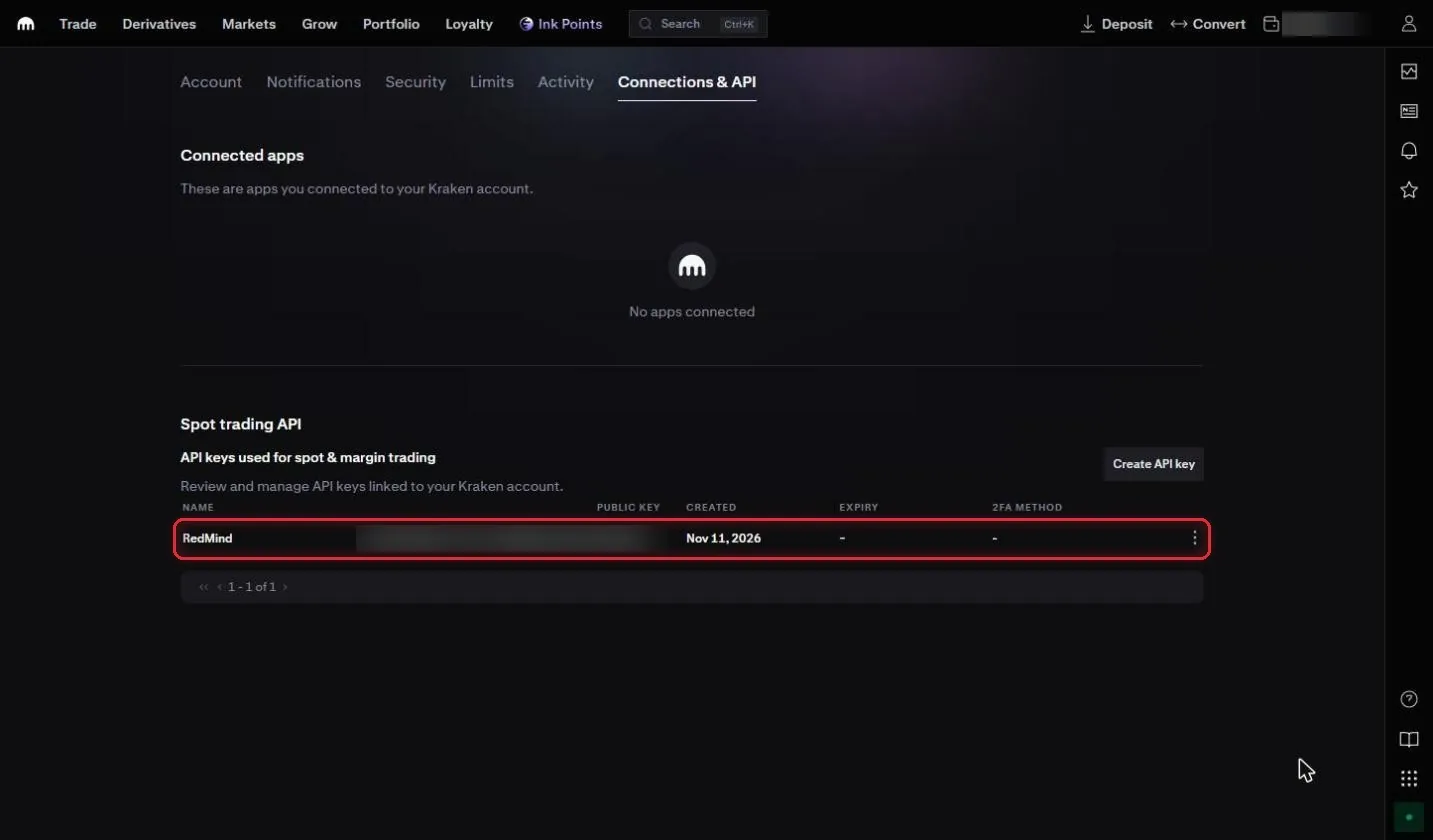
Sua nova chave RedMind já aparece na lista de Spot trading API.
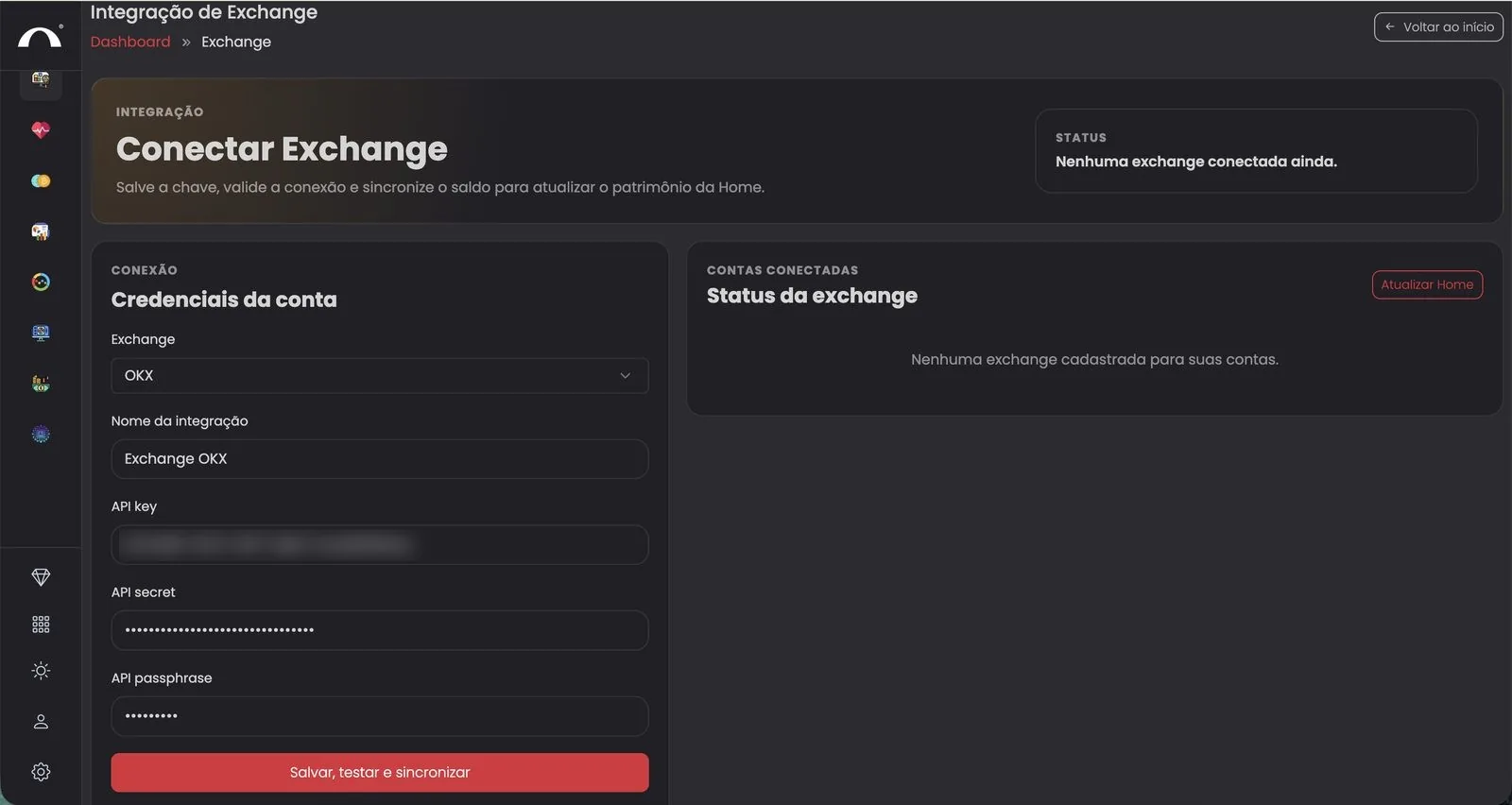
Na RedMind, abra Exchange → Integração de Exchange e escolha Kraken no dropdown Exchange. Cole a API key da Kraken em API key e a Private key em API secret.
Clique no botão vermelho Salvar, testar e sincronizar.
Próximo passo: criar seu primeiro portfólio com o Autopilot.