Passo 1 de 11
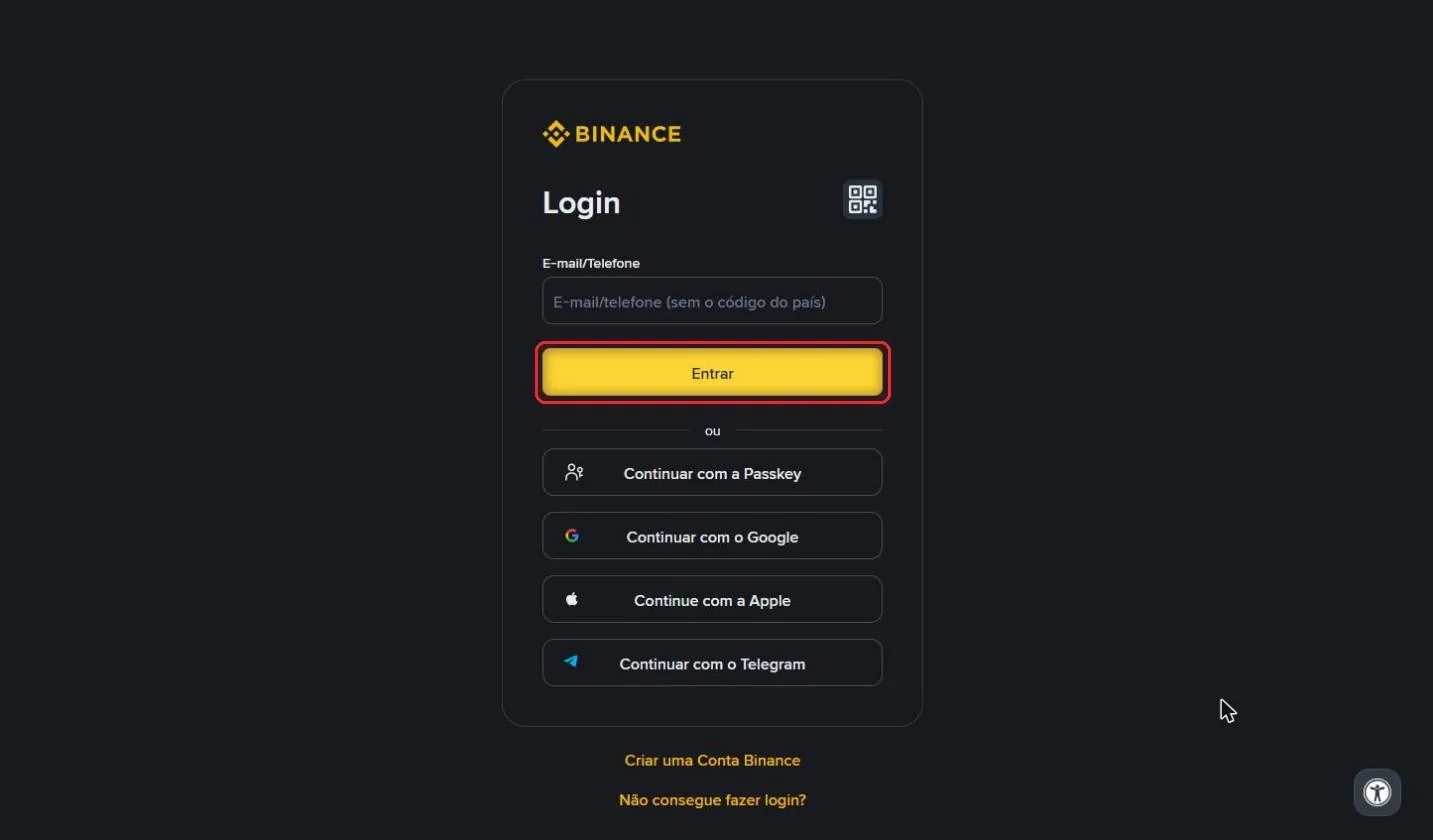
Faça login na Binance
Acesse binance.com pelo computador e faça login na sua conta.
Como criar uma API Key na Binance com as permissões certas e conectar à RedMind.
Acesse binance.com pelo computador e faça login na sua conta.
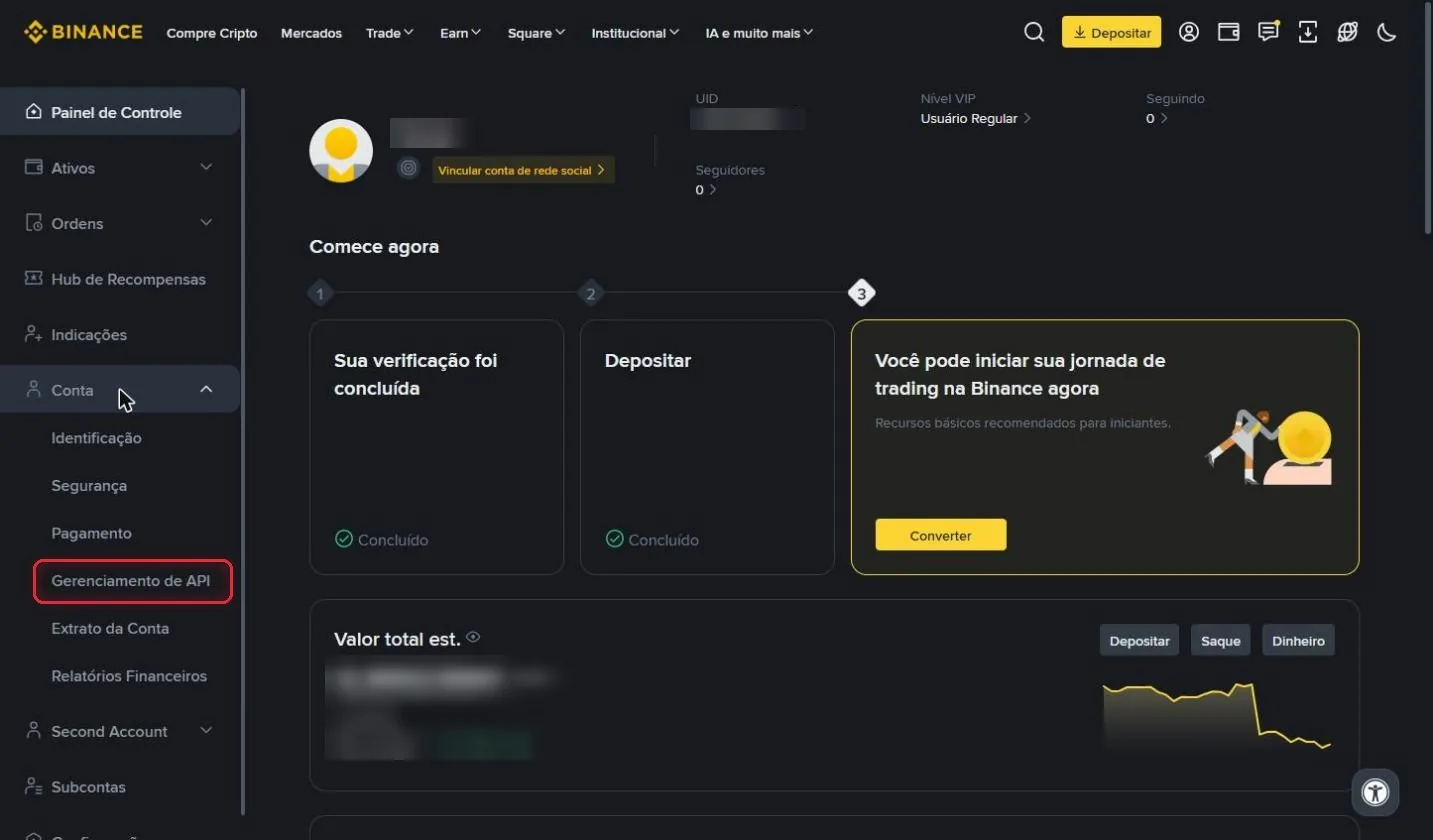
No menu à esquerda do Painel de Controle, clique em Conta e, em seguida, em Gerenciamento de API.
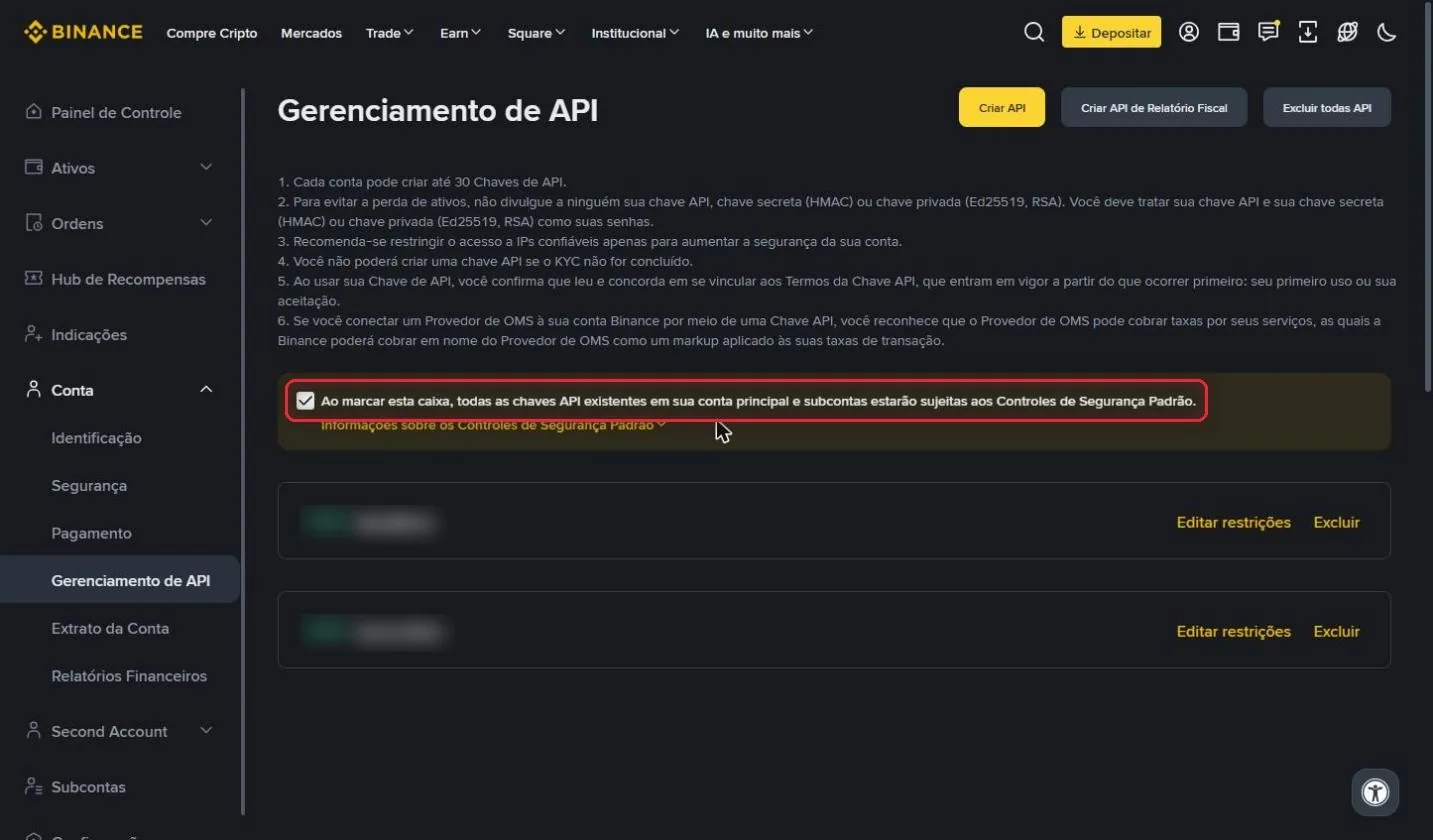
Nesta página, desmarque a caixa "Ao marcar esta caixa, todas as chaves API existentes... estarão sujeitas aos Controles de Segurança Padrão".
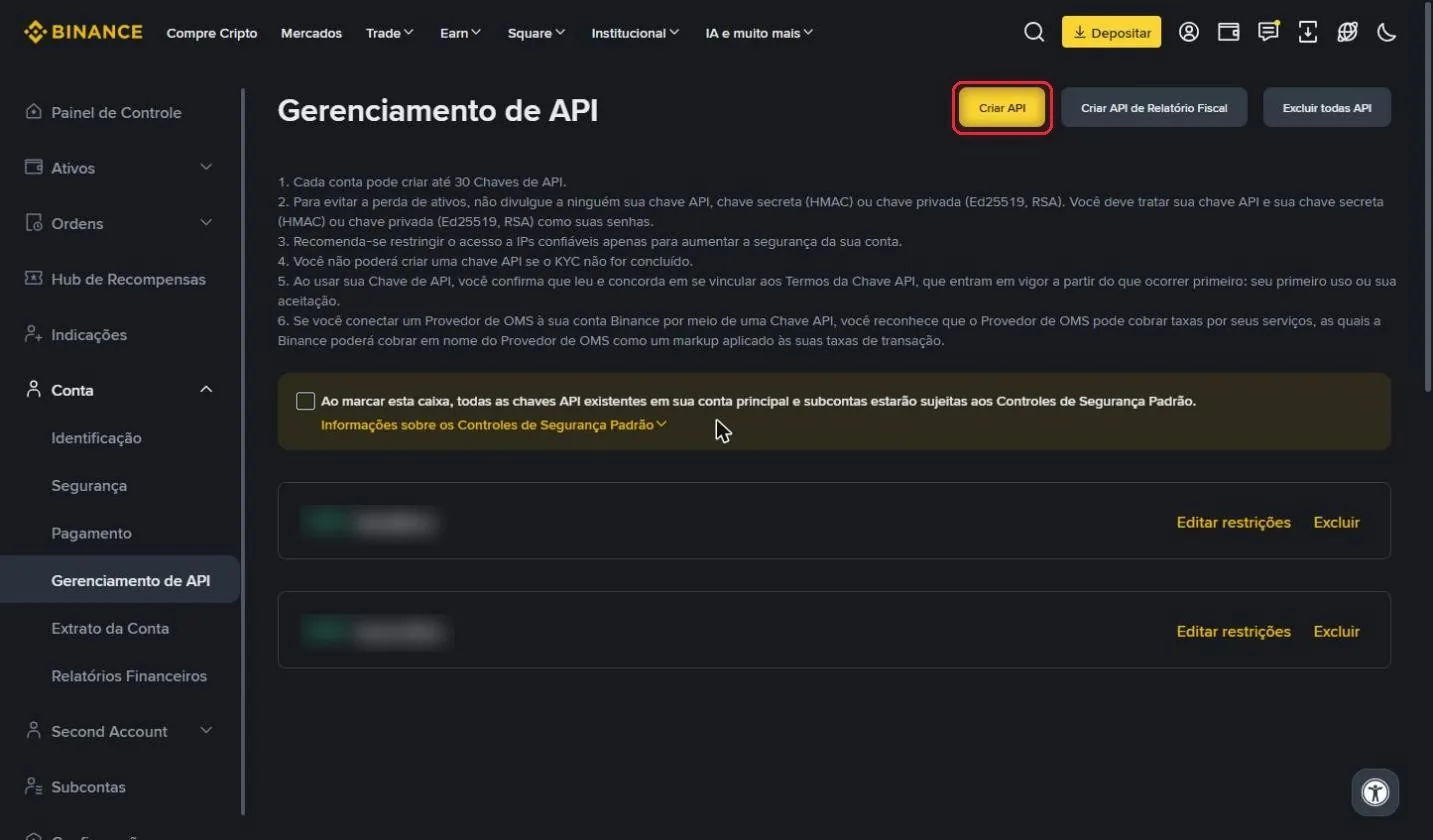
Com a caixa desmarcada, clique no botão amarelo Criar API.
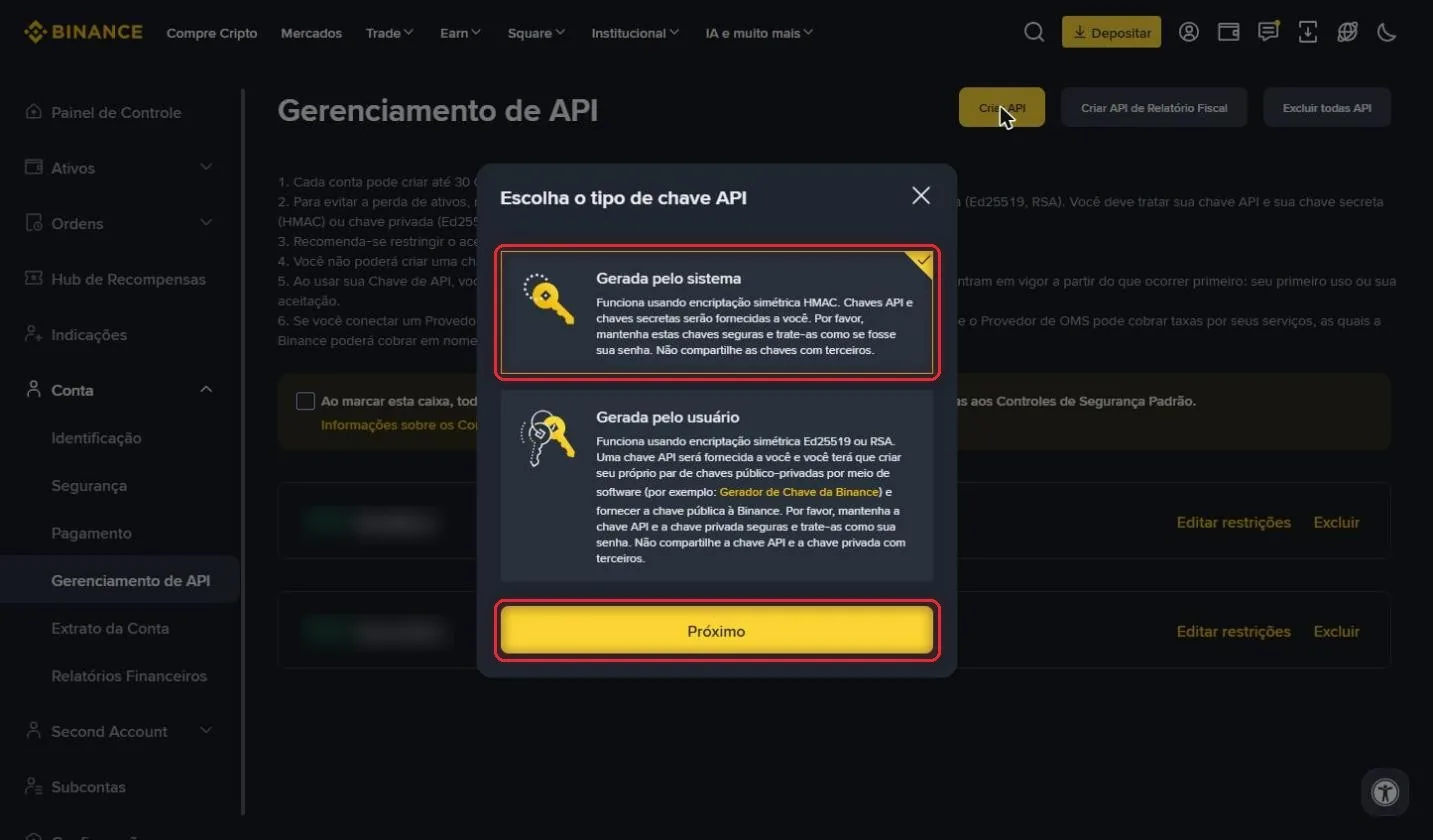
Deixe selecionada a opção Gerada pelo sistema e clique em Próximo.
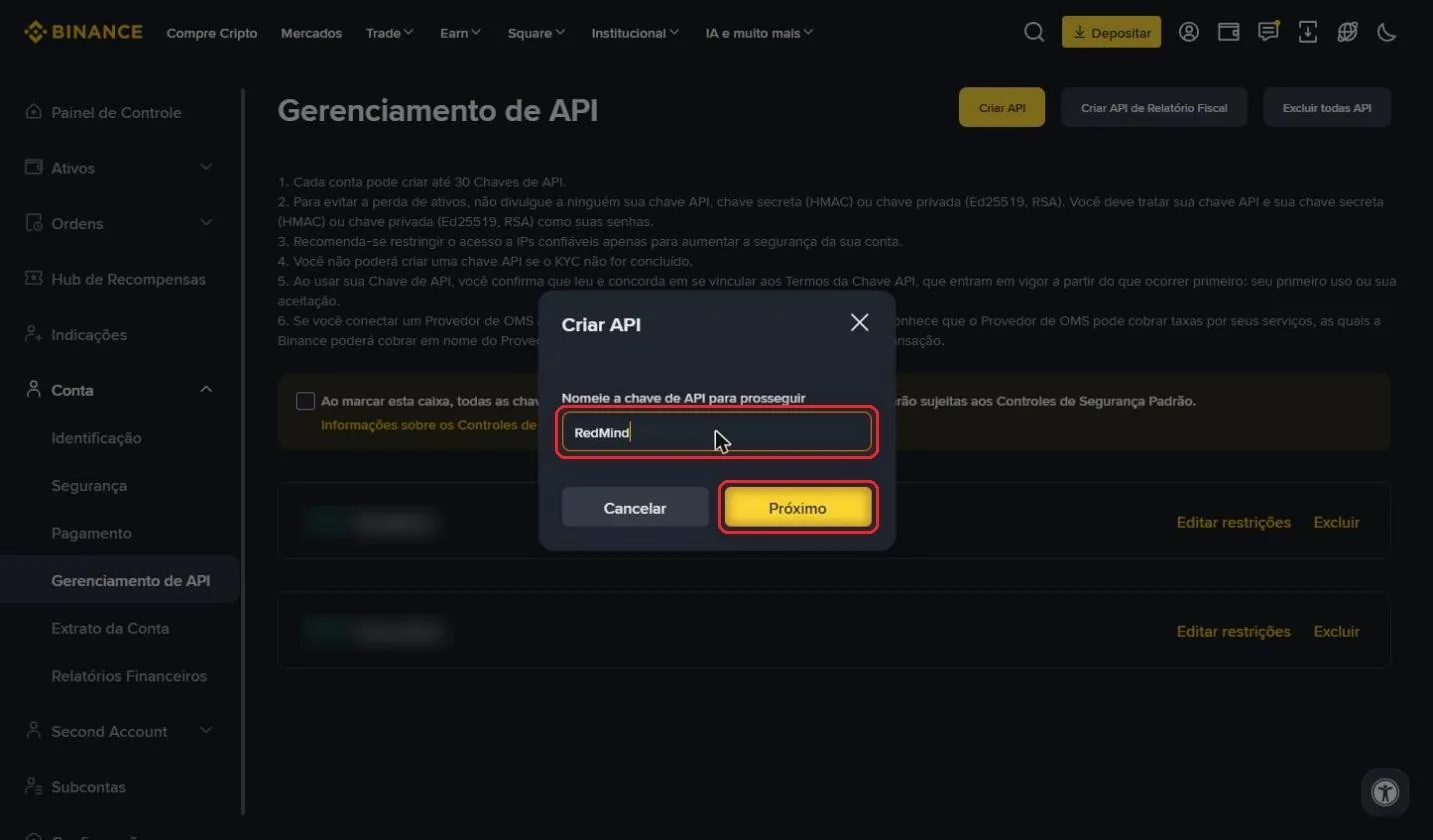
Digite um nome para a chave, por exemplo, RedMind, e clique em Próximo.
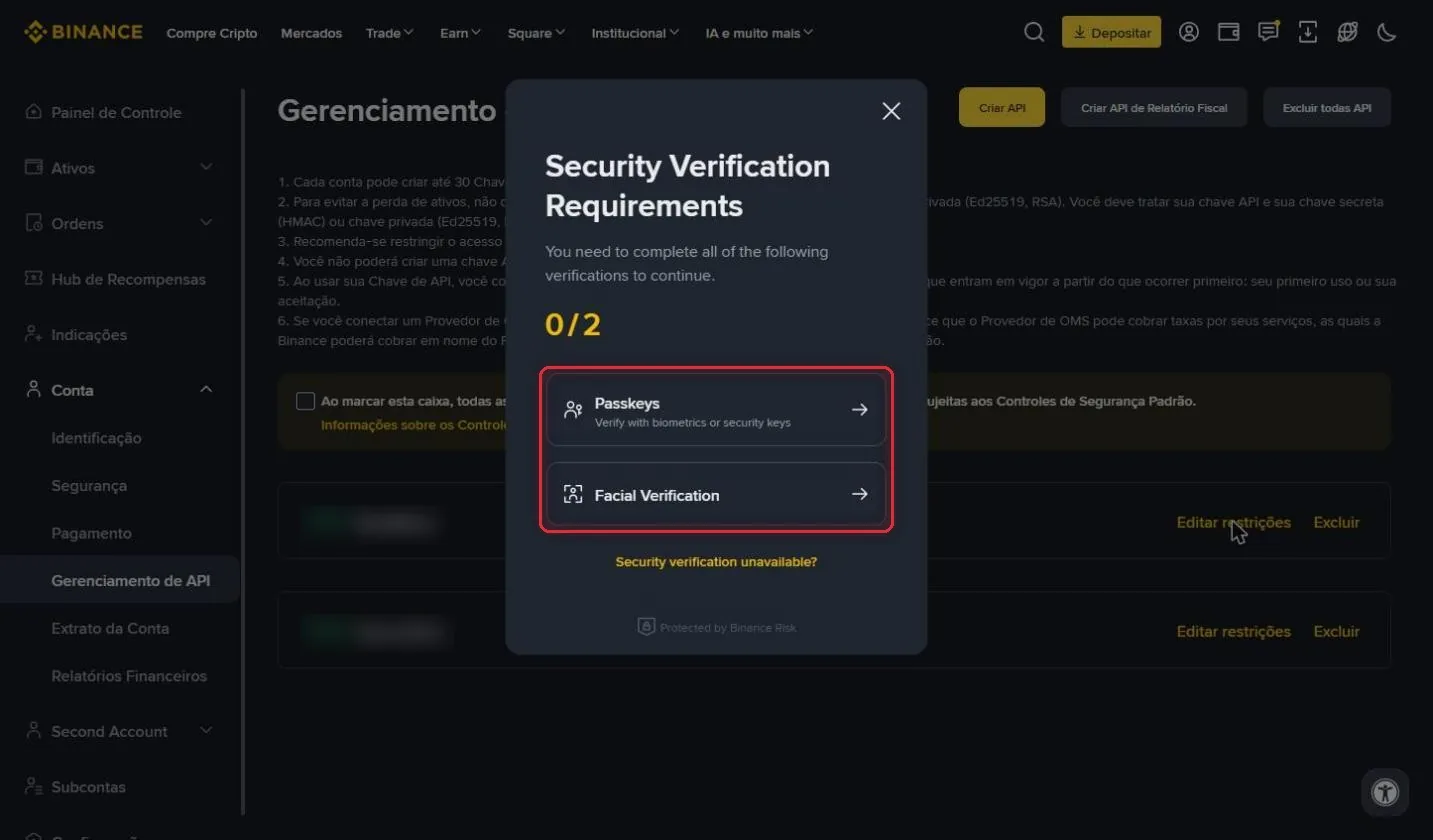
A Binance pede uma verificação de segurança, como Passkey, reconhecimento facial ou código. Siga as instruções na tela.
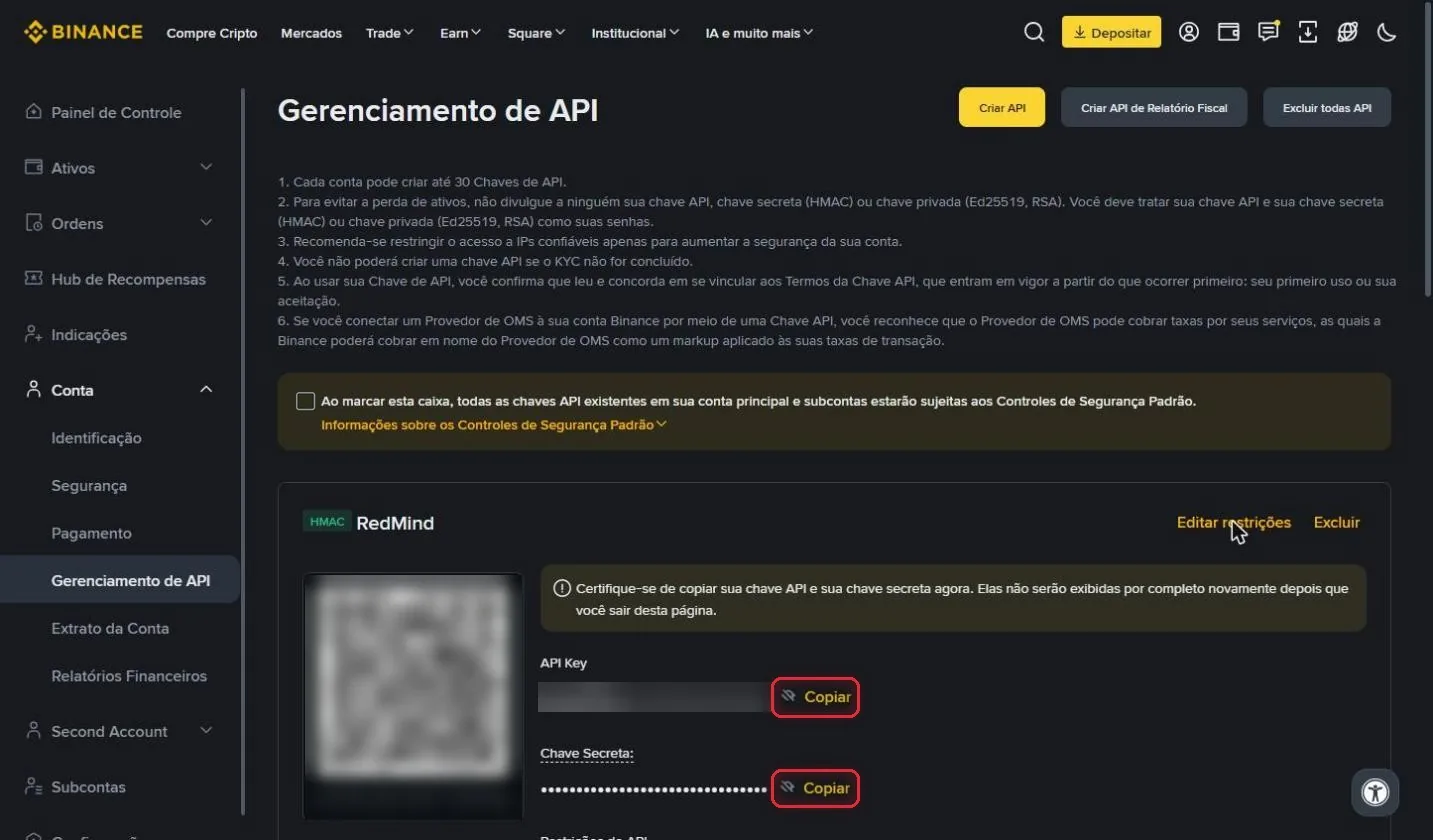
Sua chave foi criada. Clique em Copiar ao lado da API Key e da Chave Secreta e guarde as duas num lugar seguro.
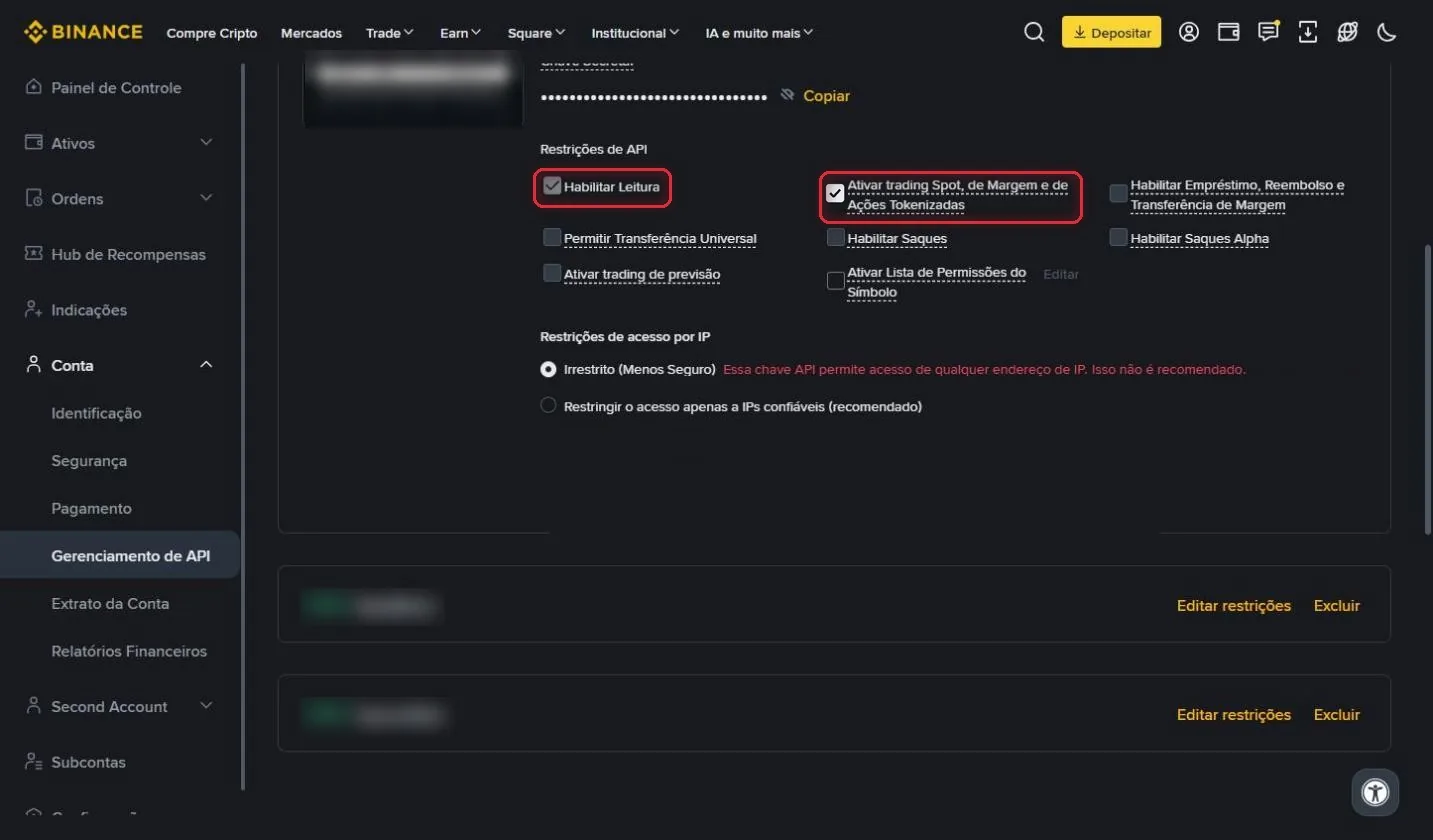
Clique em Editar restrições. Deixe marcada a opção Habilitar Leitura e marque também Ativar trading Spot, de Margem e de Ações Tokenizadas.
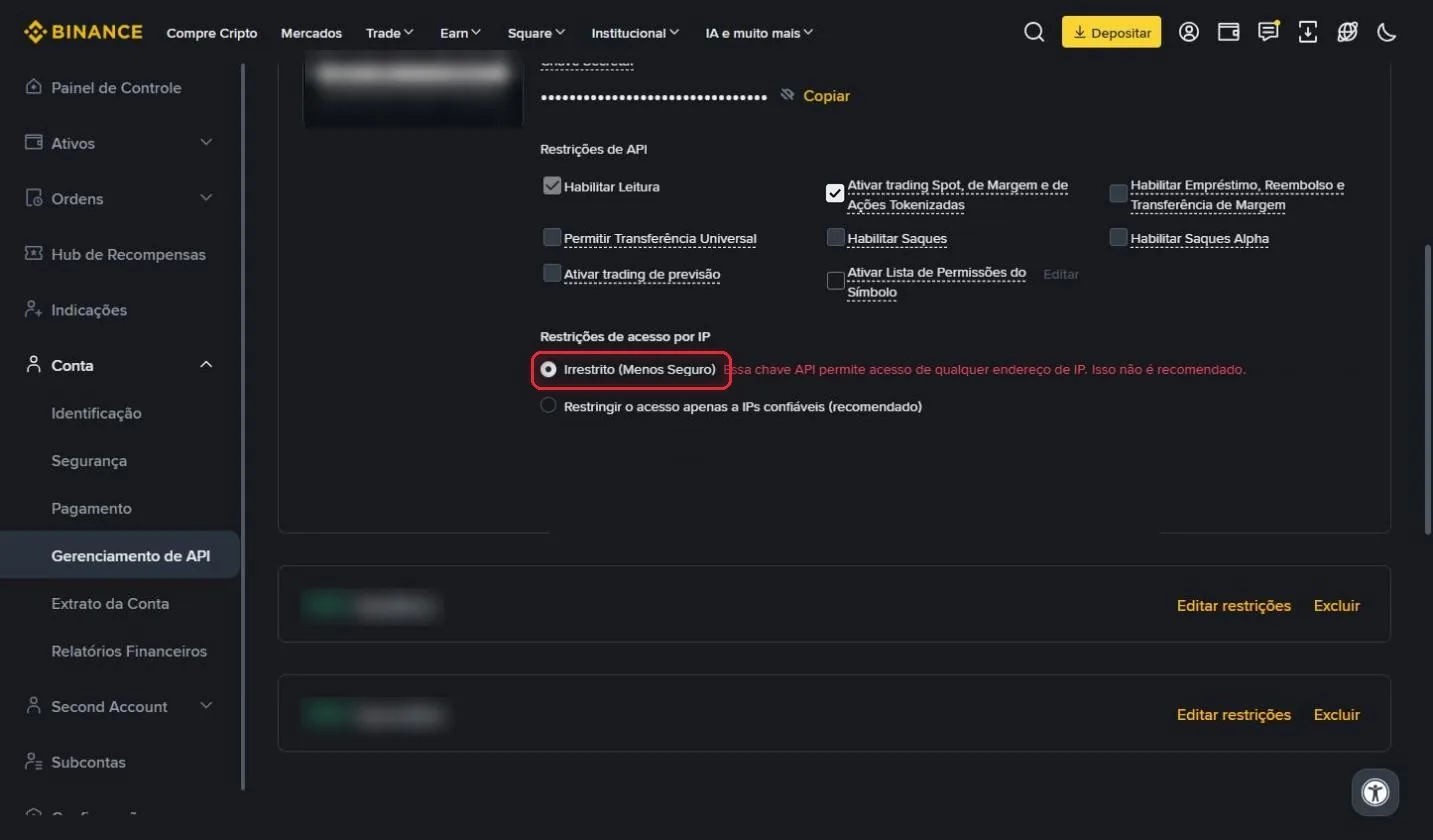
Em Restrições de acesso por IP, mantenha a opção Irrestrito, porque a RedMind usa vários IPs. Depois, clique em Salvar.
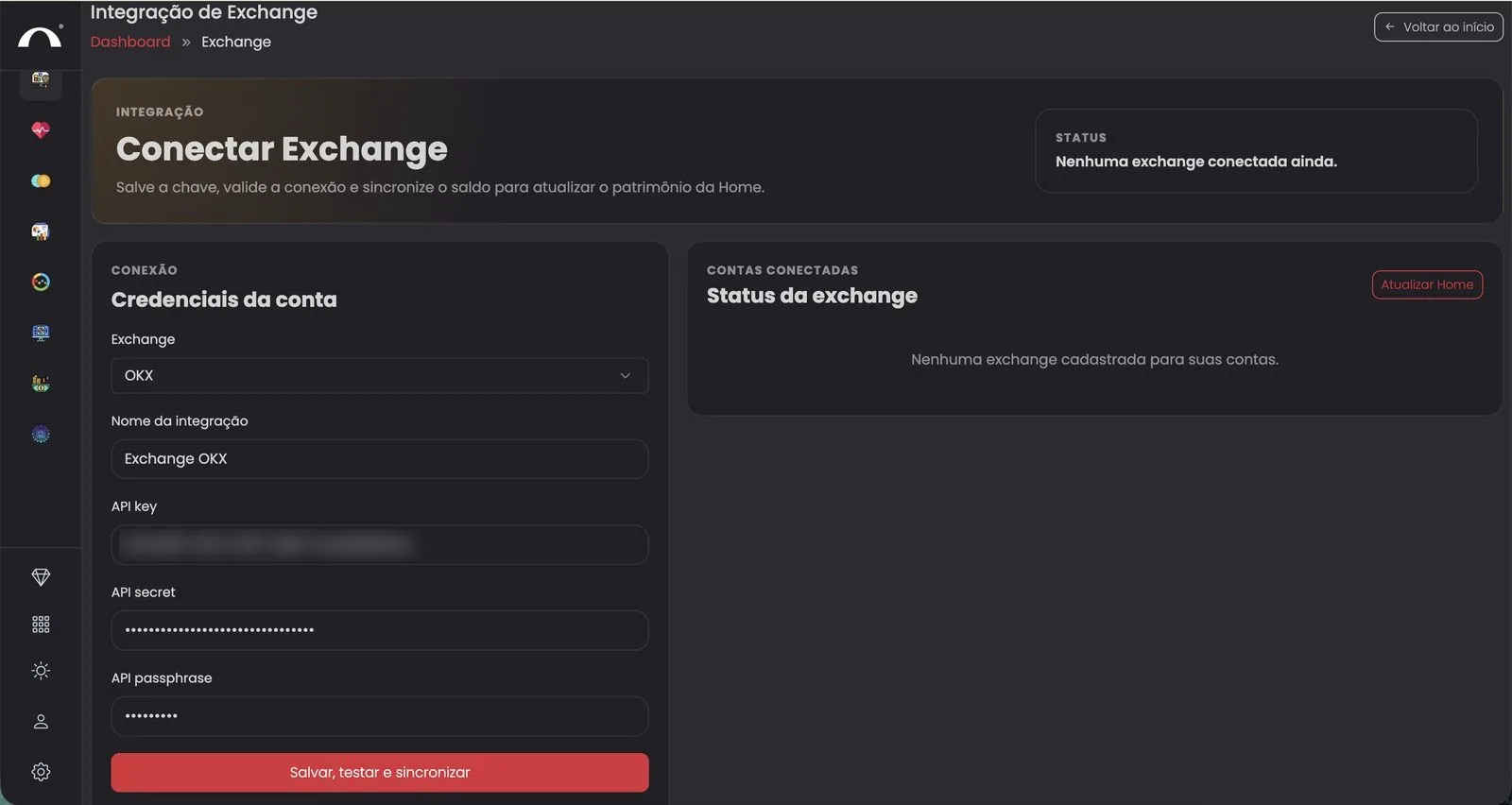
Na RedMind, abra Exchange → Integração de Exchange e escolha Binance no dropdown Exchange. Cole a API Key e a Chave Secreta. A Binance não usa passphrase.
Clique no botão vermelho Salvar, testar e sincronizar.
Próximo passo: criar seu primeiro portfólio com o Autopilot.