Na RedMind, clique em Exchange
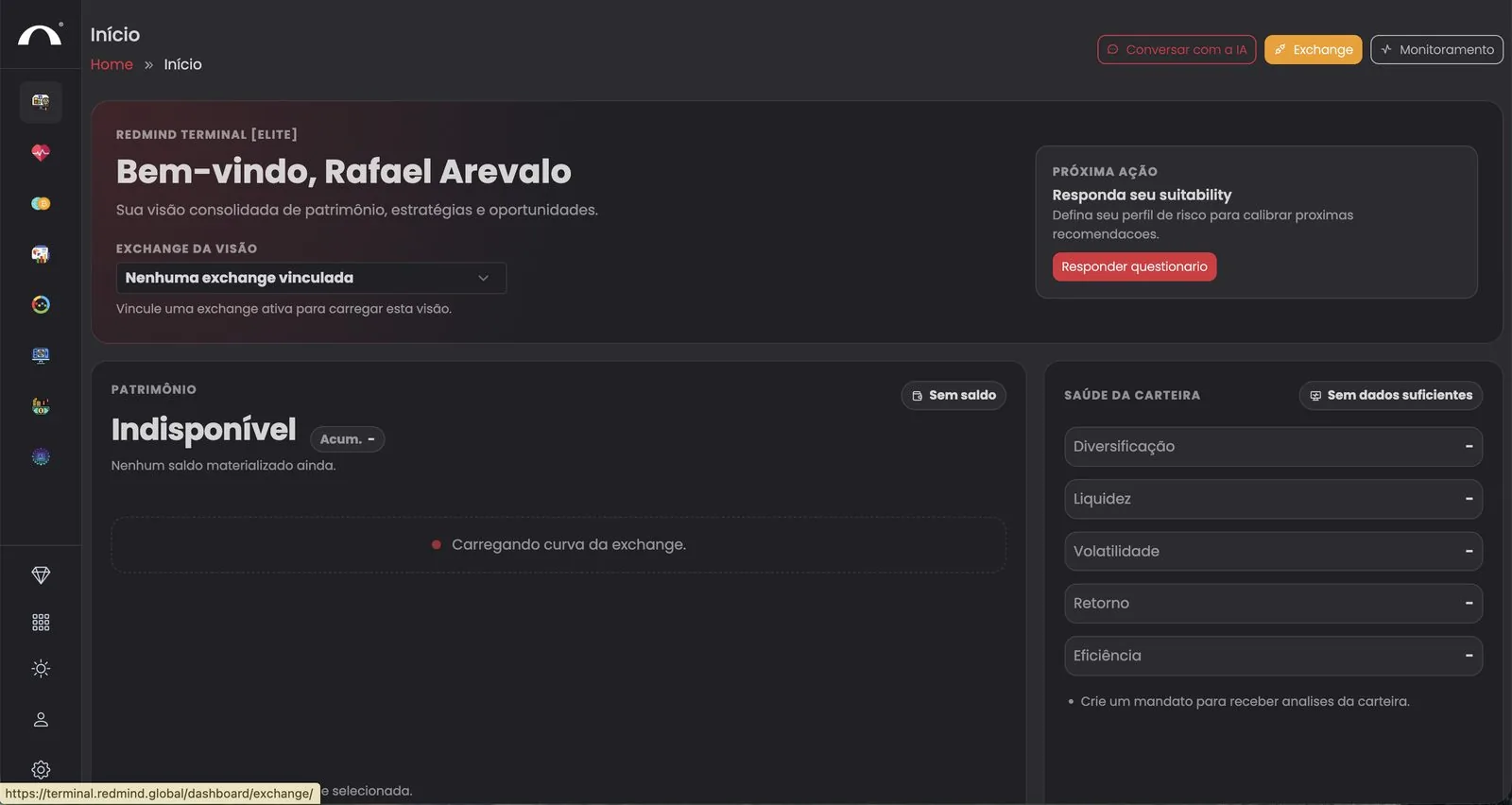
Faça login na RedMind e vá para Início. No topo direito, clique no botão laranja Exchange.
Esse é o ponto de partida — mas antes de preencher o formulário aqui, você precisa gerar a API Key no site da OKX. Vamos lá.
Como criar uma API Key na OKX e conectar à RedMind. O processo é semelhante para as outras exchanges suportadas.

Faça login na RedMind e vá para Início. No topo direito, clique no botão laranja Exchange.
Esse é o ponto de partida — mas antes de preencher o formulário aqui, você precisa gerar a API Key no site da OKX. Vamos lá.

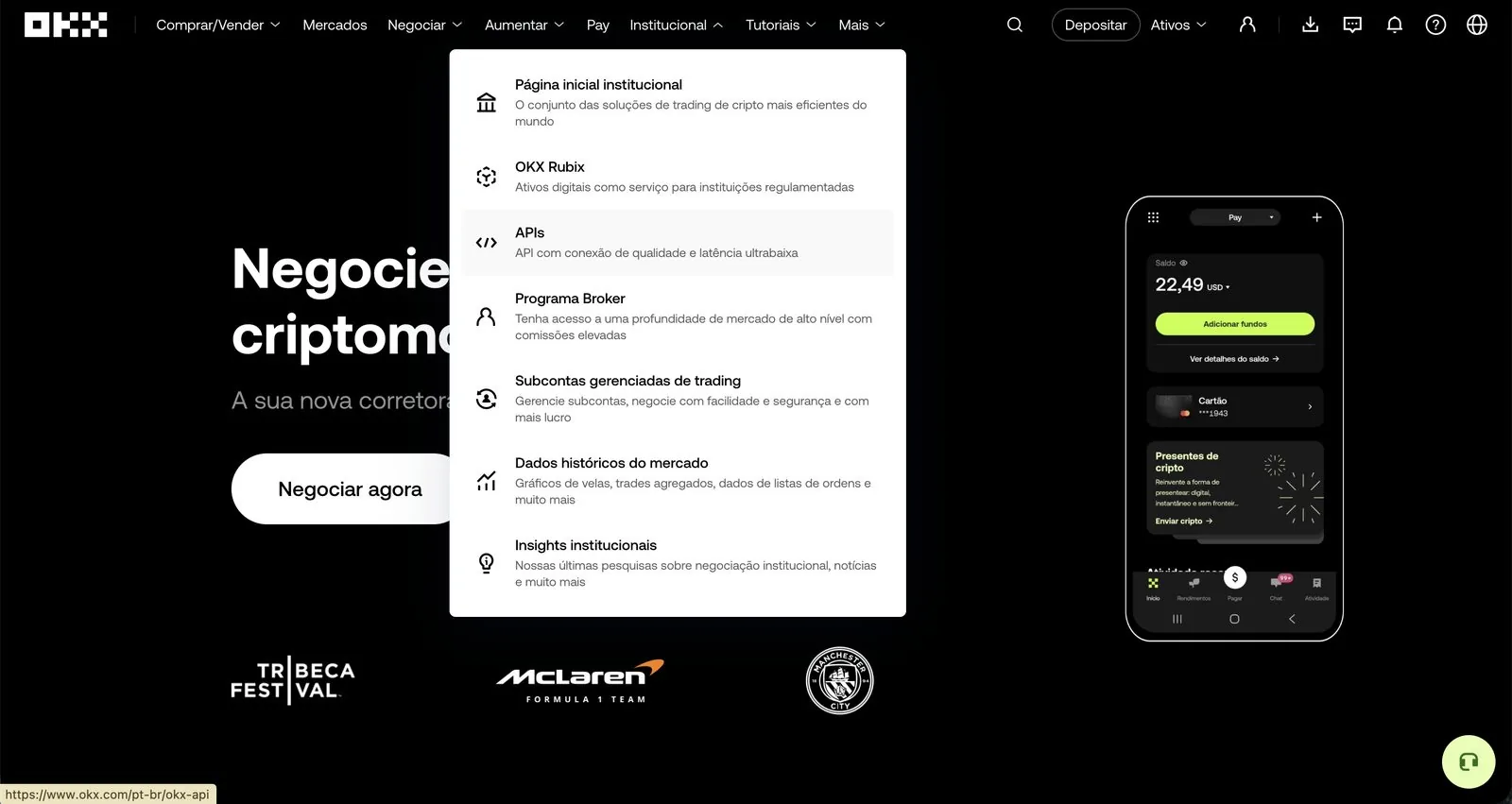
Abra okx.com e faça login. No menu do topo, passe o mouse em Institucional e clique em APIs.

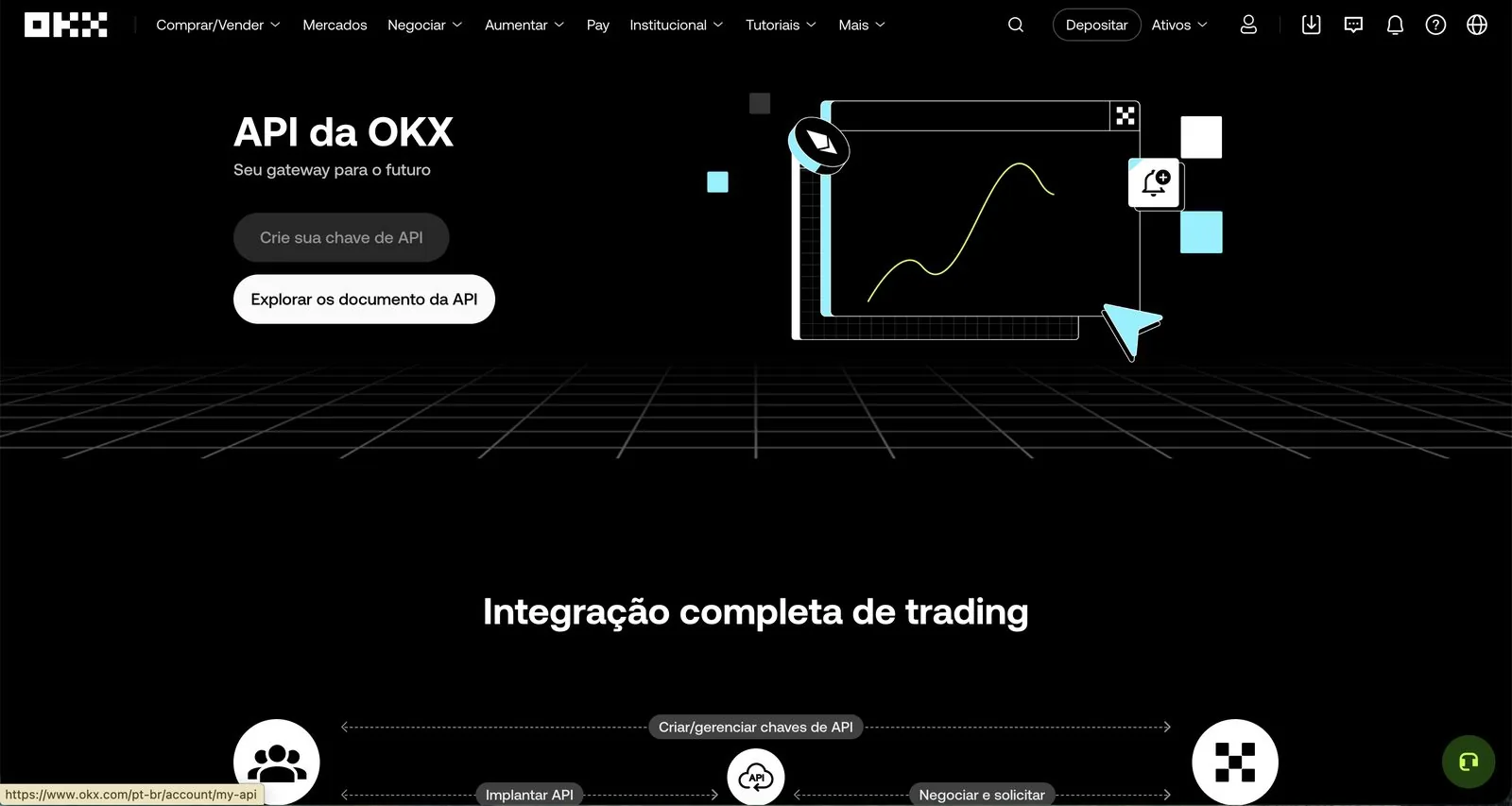
Você cai na página API da OKX. Clique no botão Crie sua chave de API.

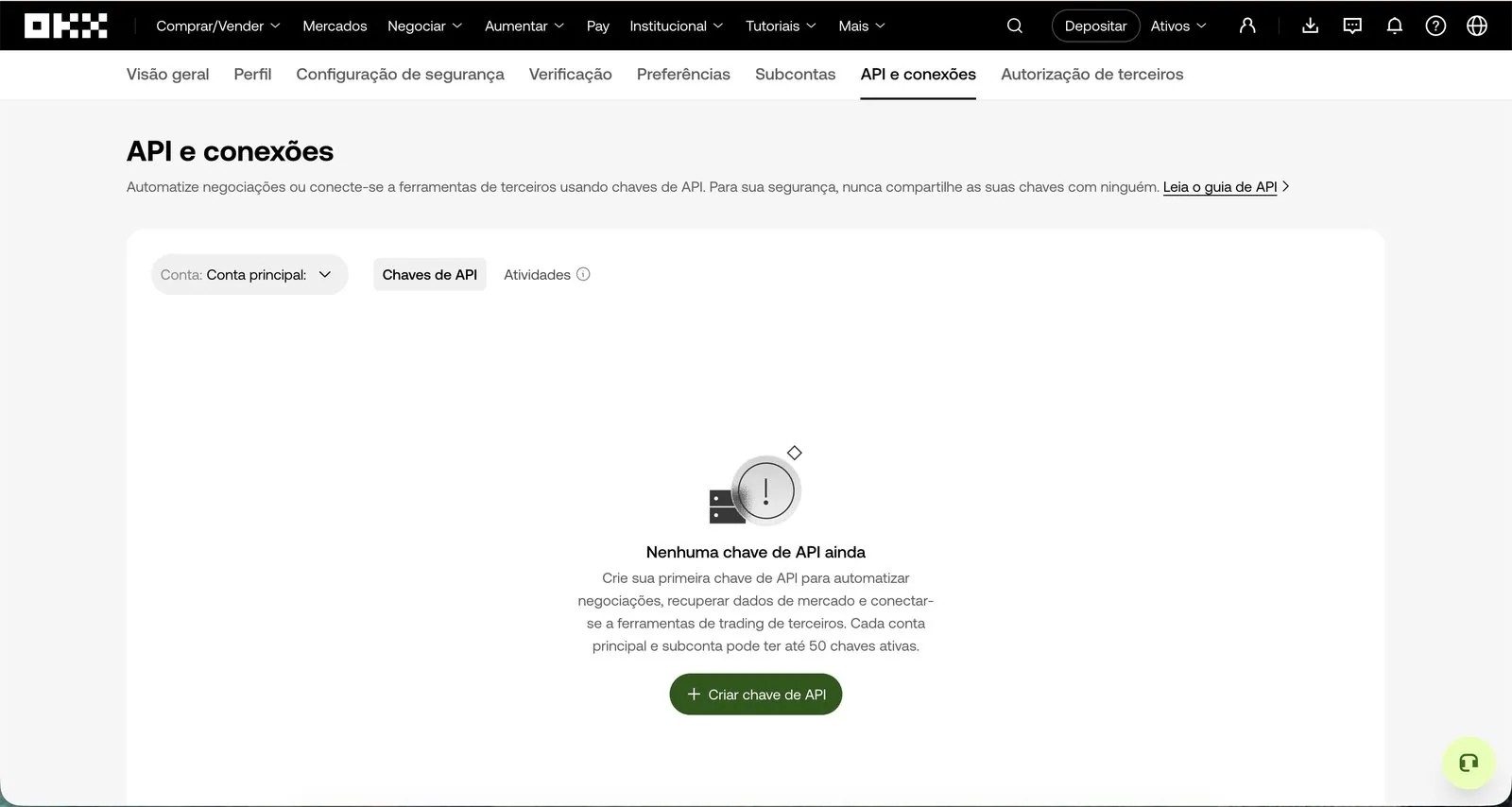
Se ainda não tem nenhuma chave, você vê a mensagem Nenhuma chave de API ainda. Clique no botão verde + Criar chave de API.

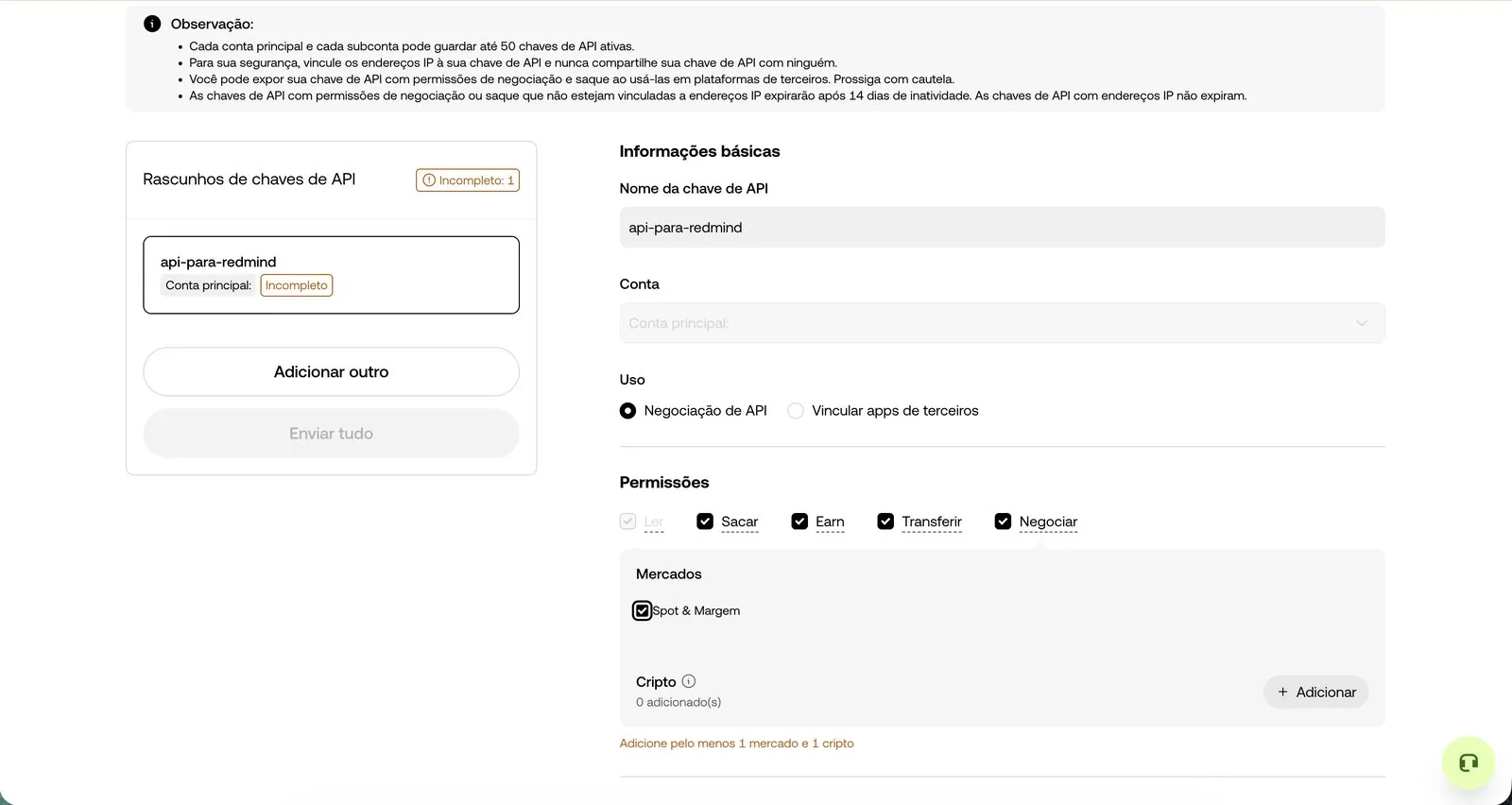
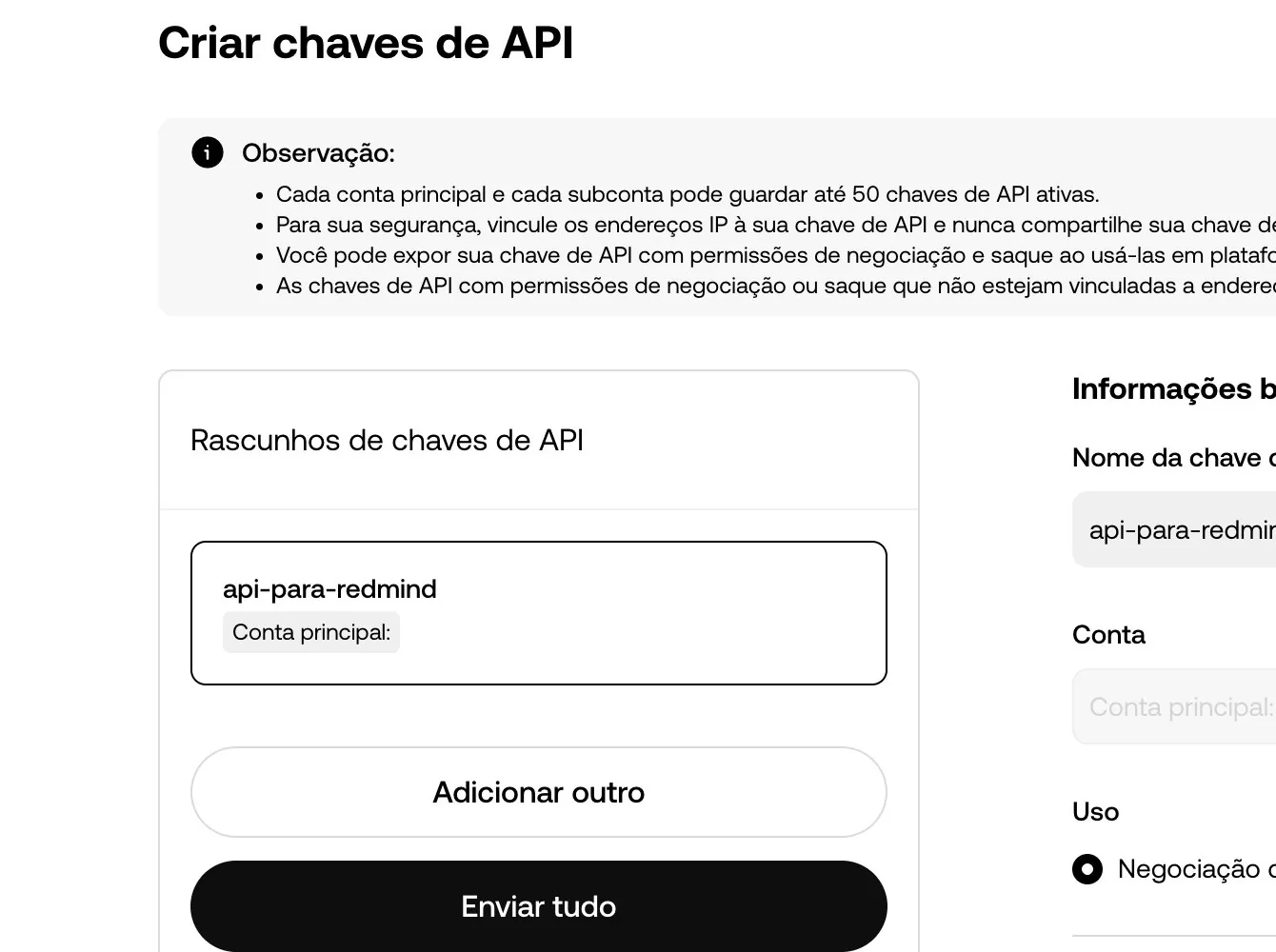
Dê um Nome da chave de API fácil de lembrar — sugestão: api-para-redmind.
Em Uso, mantenha Negociação de API selecionado (não use "Vincular apps de terceiros").

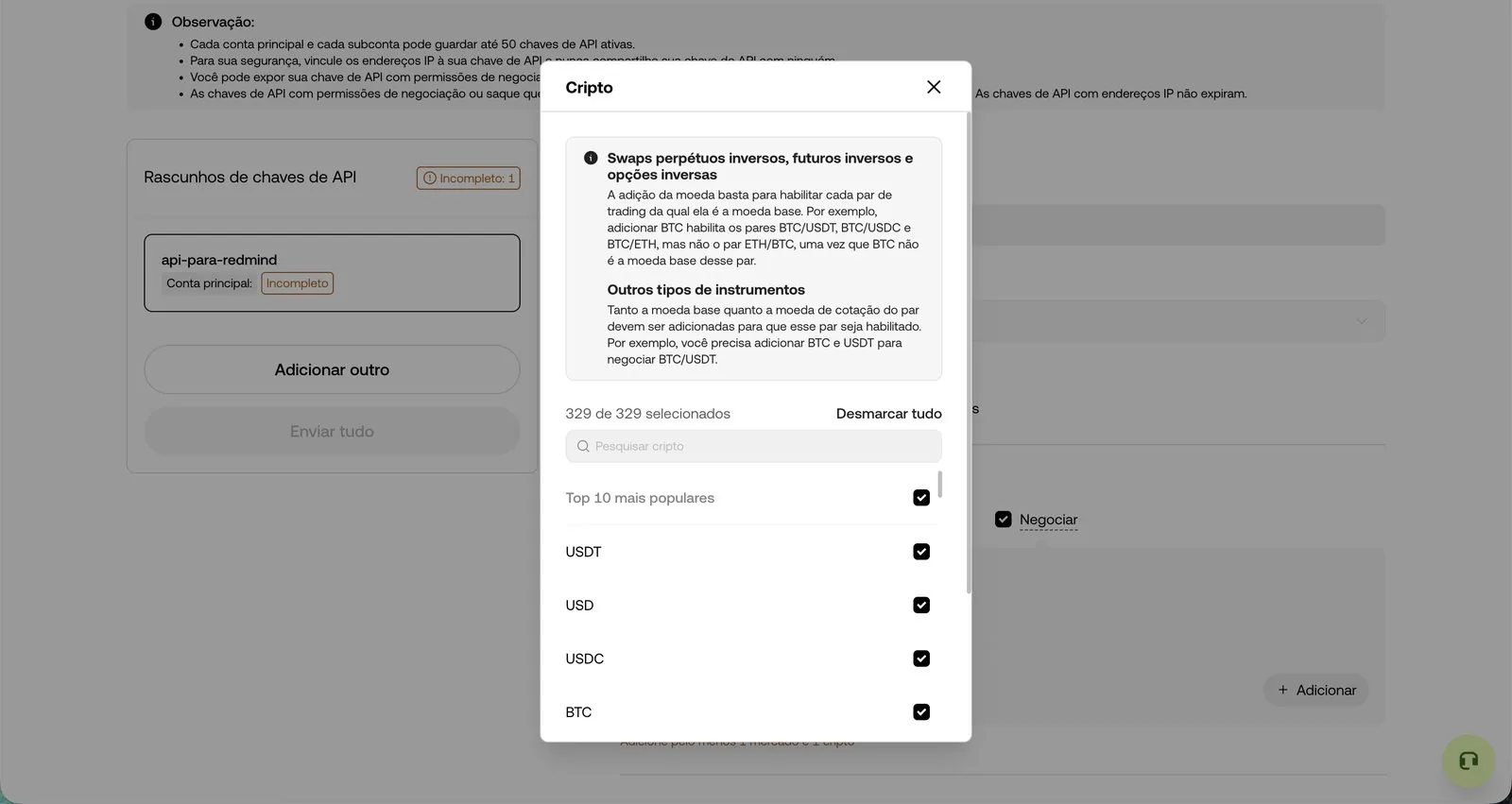
A OKX exige pelo menos 1 mercado e 1 cripto selecionados. Na seção Cripto, clique em + Adicionar para abrir a lista.
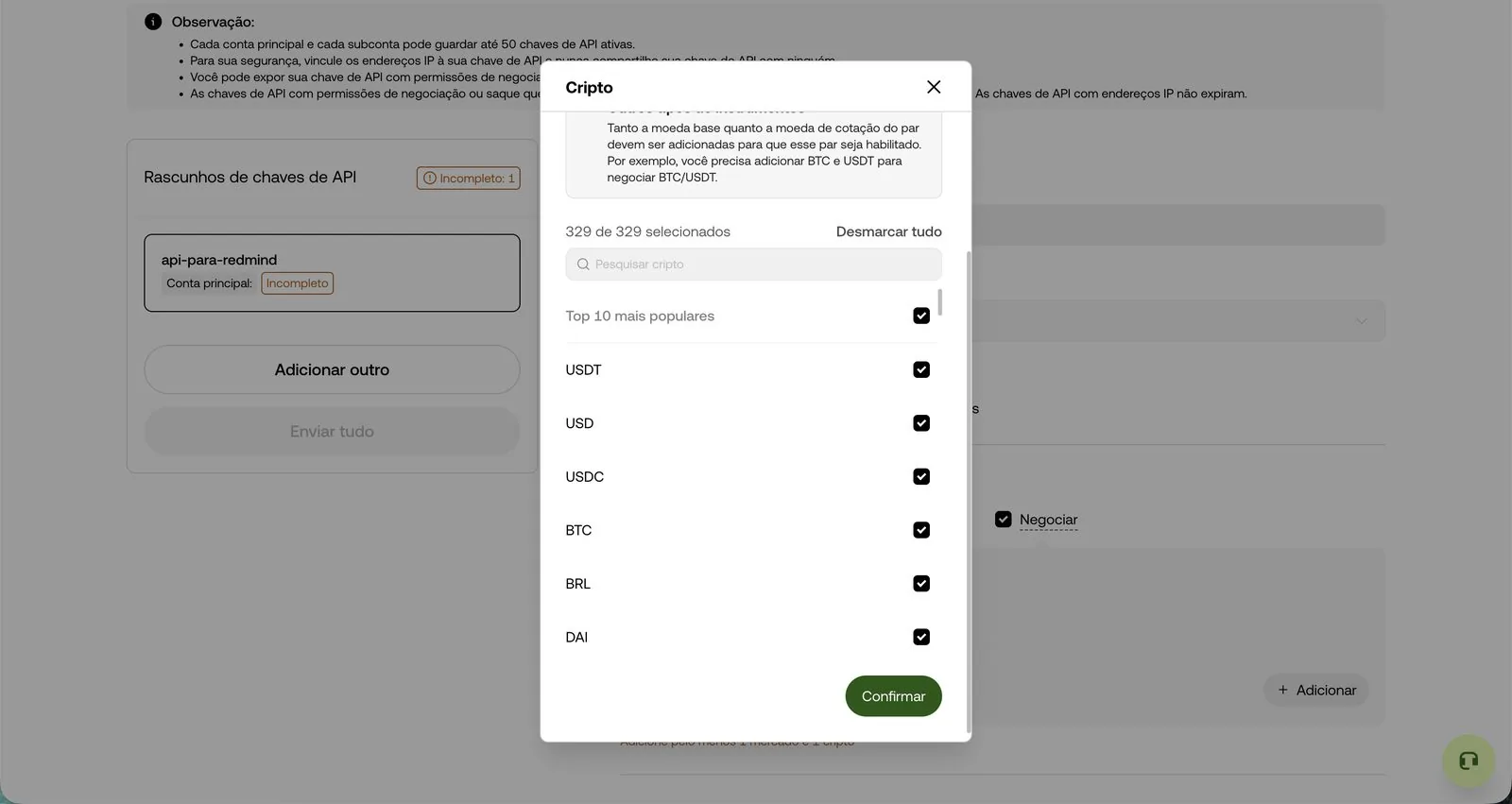
No modal que abre, clique em Selecionar tudo no topo direito — isso libera as 329 criptos disponíveis na OKX para operação.
Assim o Autopilot da RedMind pode operar qualquer par sem precisar reconfigurar a API depois.

Role até o final do modal e clique no botão verde Confirmar.

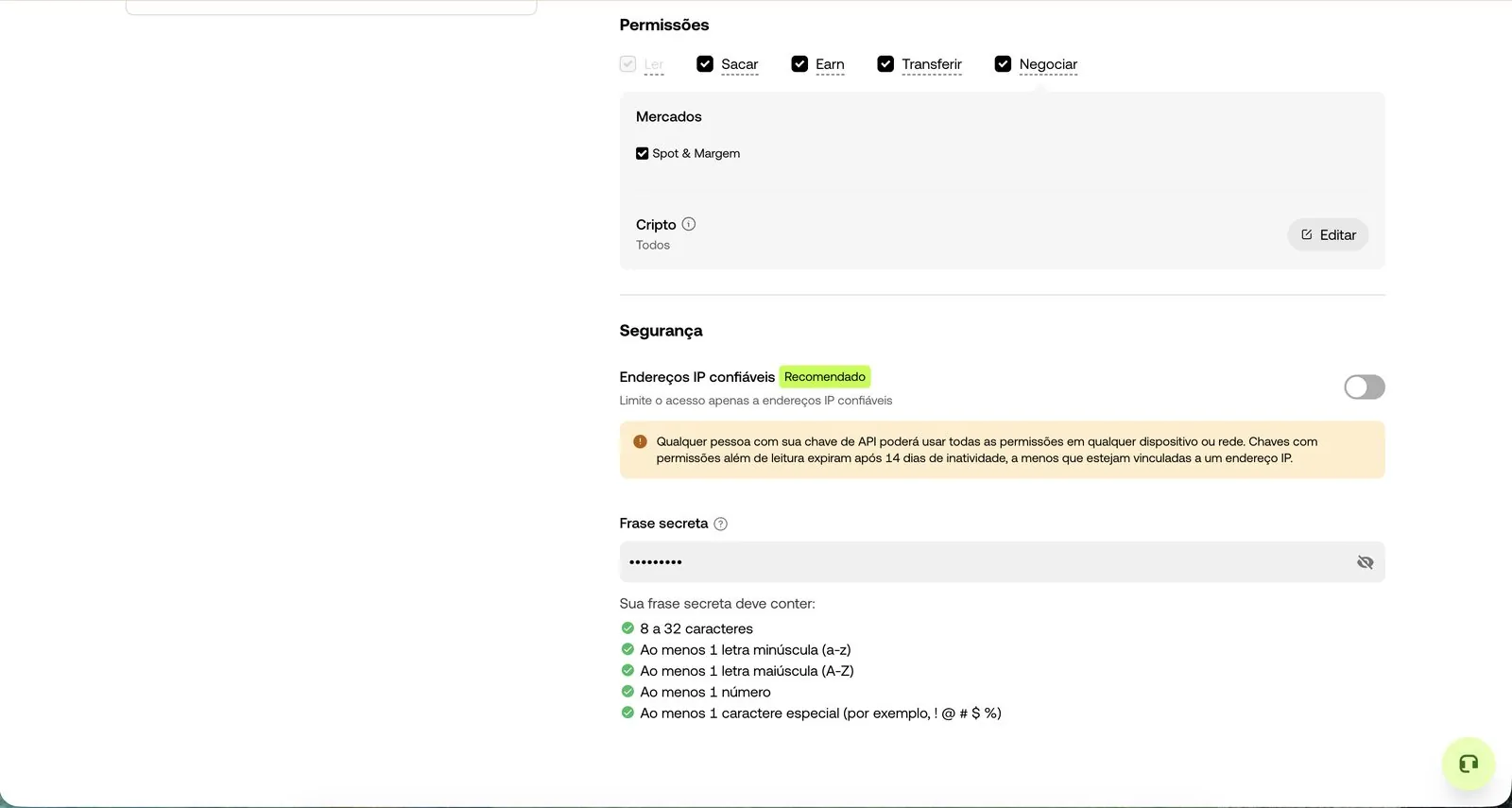
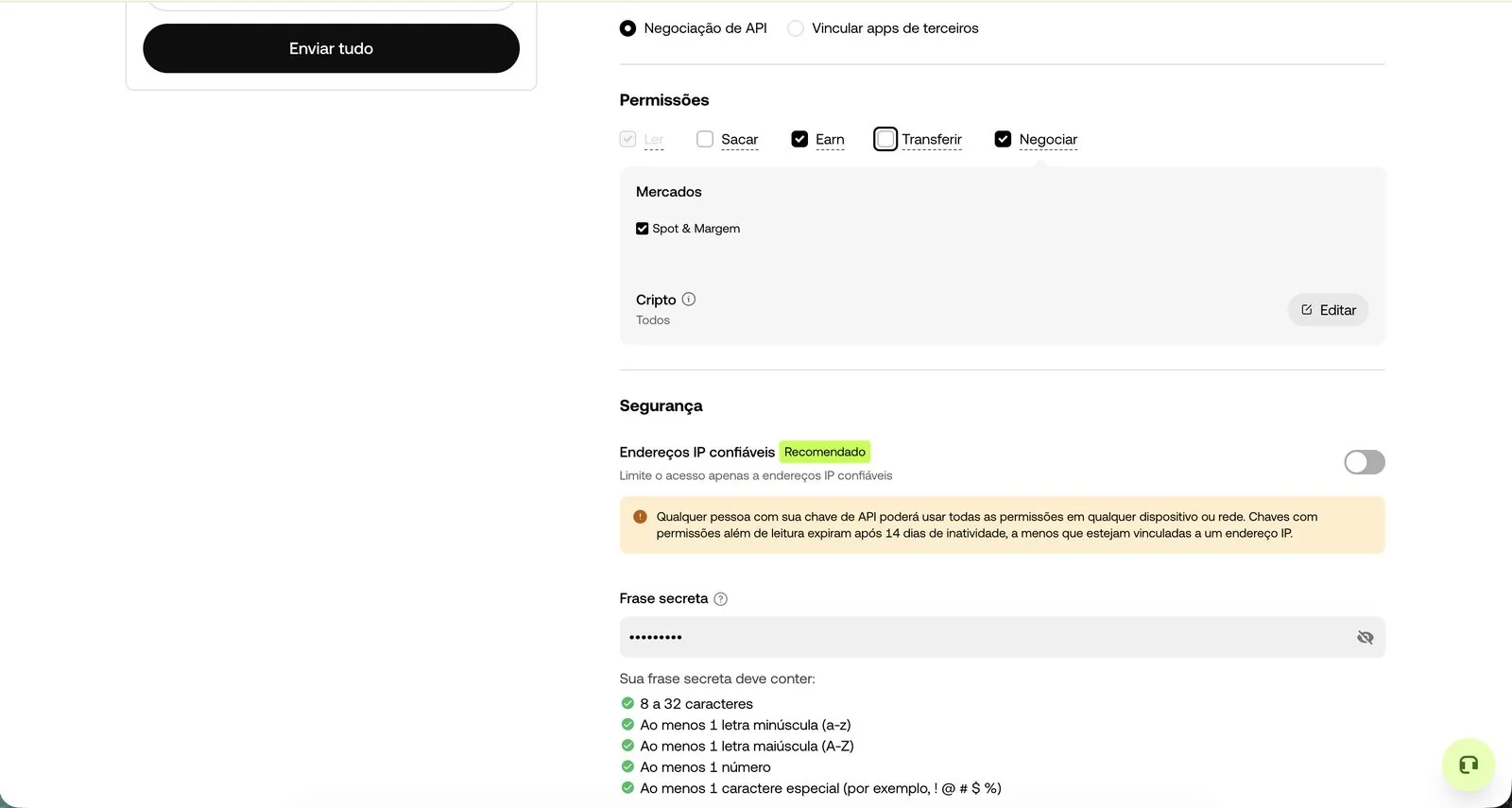
Role até a seção Segurança. Preencha o campo Frase secreta seguindo os requisitos:
✓ 8 a 32 caracteres · ✓ Letra minúscula · ✓ Letra maiúscula · ✓ Número · ✓ Caractere especial (! @ # $ %).

Volte para a seção Permissões no topo. Você vai ver: Ler, Sacar, Earn, Transferir e Negociar.
Para operar com a RedMind, mantenha marcado Ler, Earn e Negociar. DESMARQUE Sacar e Transferir.

Com nome preenchido, uso "Negociação de API", cripto adicionada, permissões corretas (sem Sacar) e frase secreta salva, o rascunho fica válido no painel esquerdo.
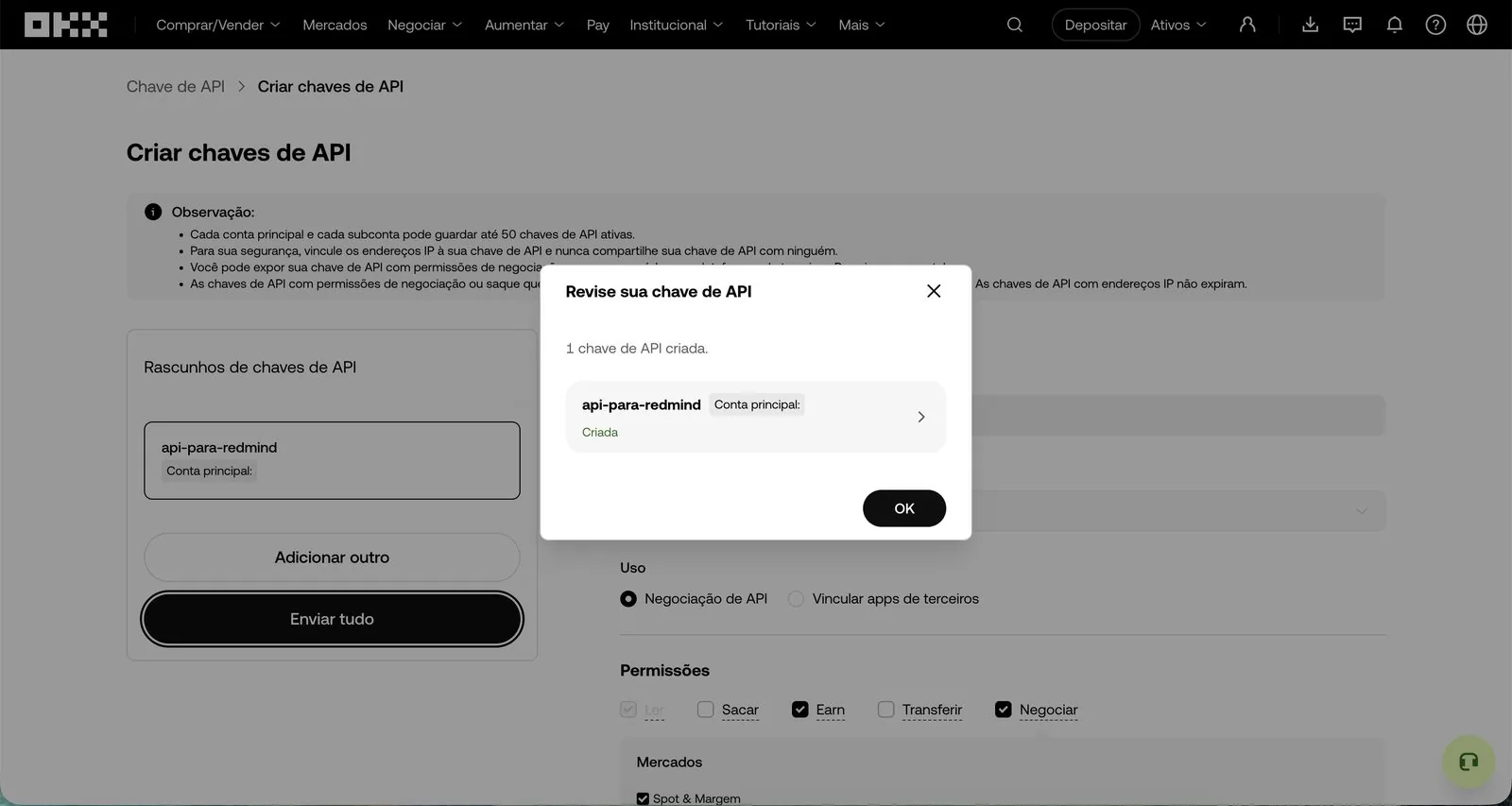
Clique no botão preto Enviar tudo.

A OKX abre o modal Revise sua chave de API mostrando "1 chave de API criada" com status verde Criada. Clique em OK.

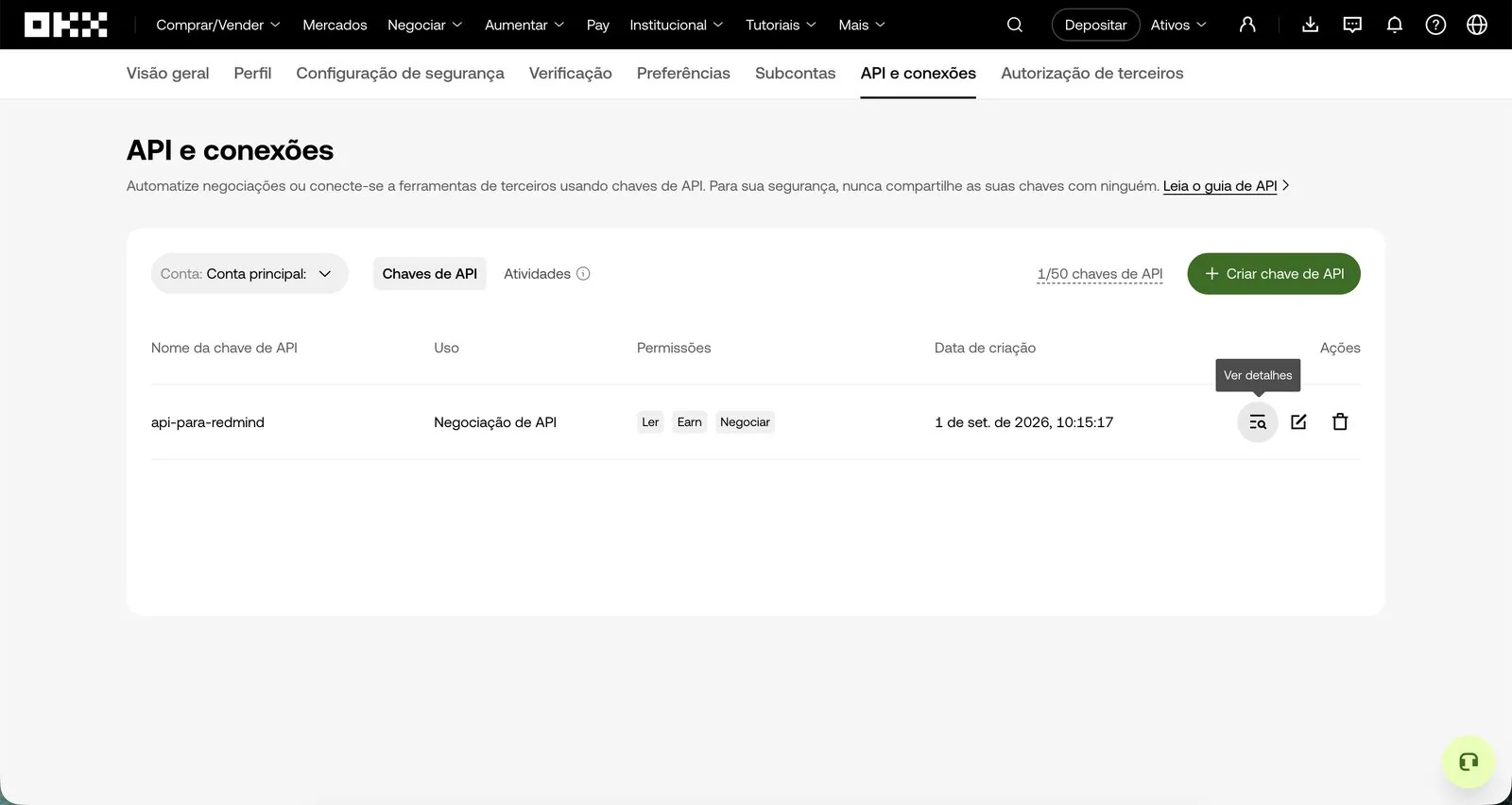
Sua chave api-para-redmind agora aparece na lista de API e conexões com as permissões Ler / Earn / Negociar.
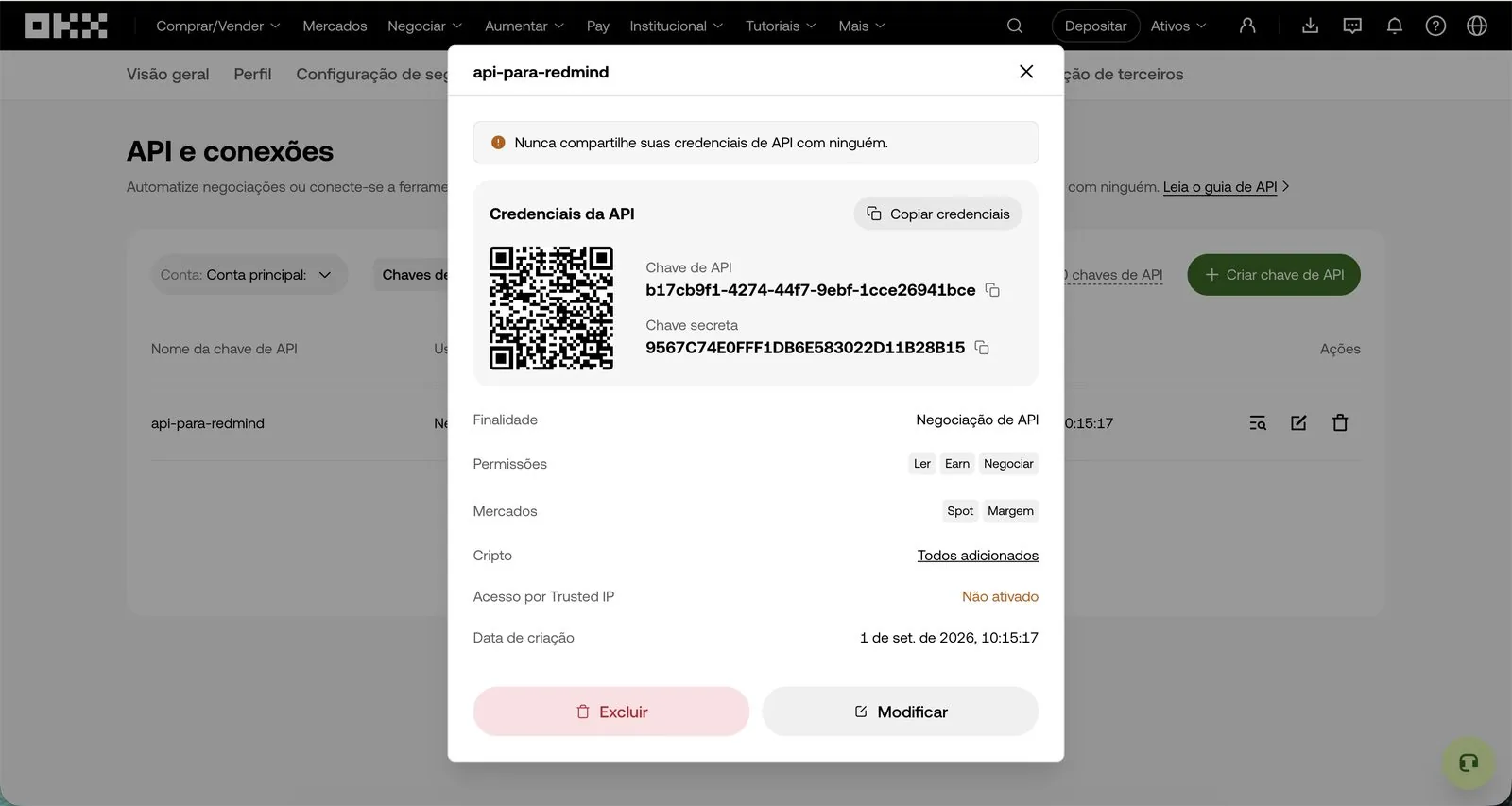
Na coluna Ações, clique no ícone de lupa (Ver detalhes) para abrir as credenciais.

O modal mostra as Credenciais da API. Copie os dois valores:
Chave de API (ex: b17cb9f1-4274-44f7-9ebf-1cce26941bce)
Chave secreta (código longo em maiúsculas)
Use o botão Copiar credenciais ou copie cada uma individualmente.

Volte para a RedMind (a tela Integração de Exchange que você abriu no Passo 1).
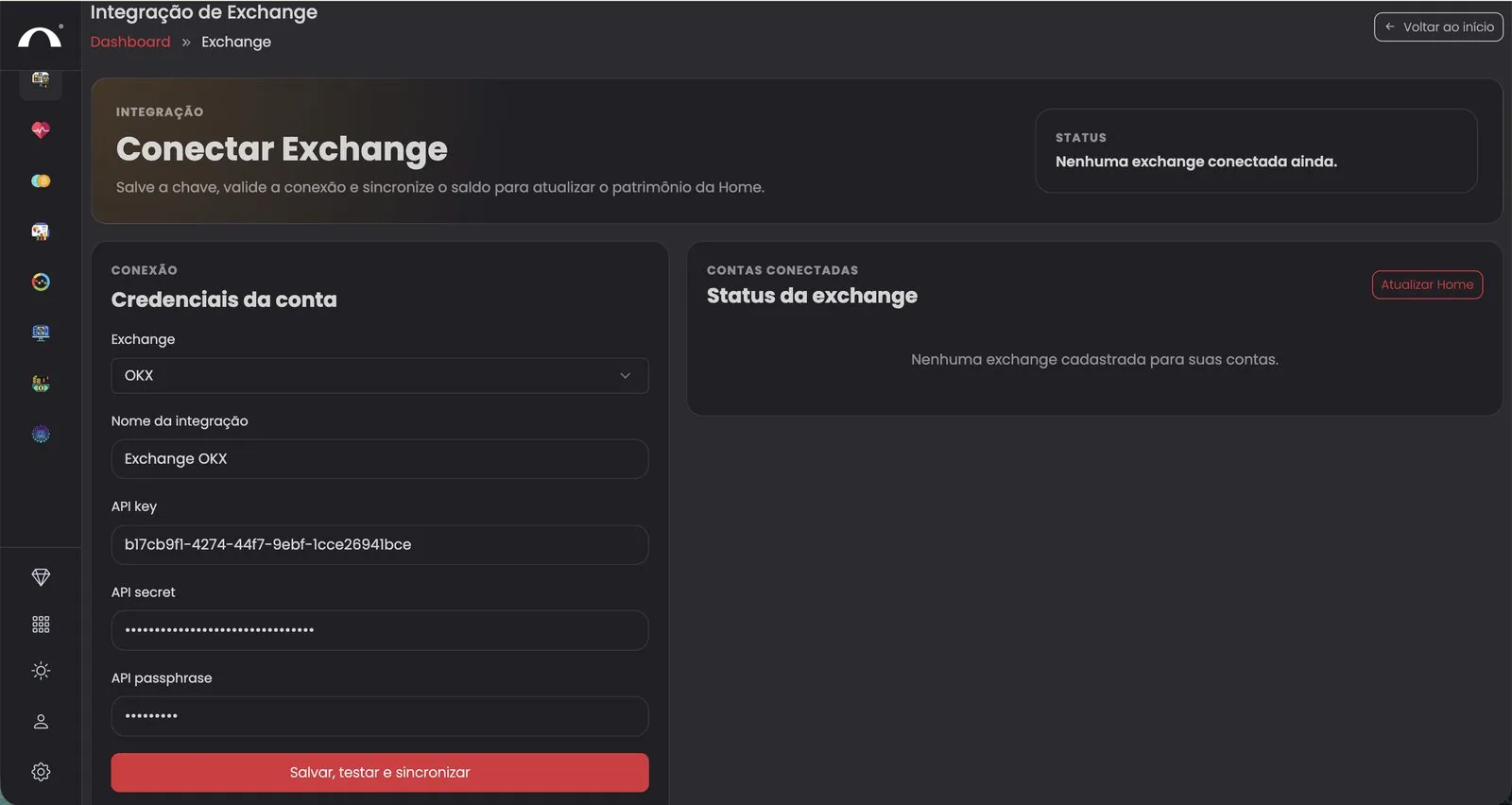
Escolha OKX no dropdown Exchange, dê um nome fácil (Exchange OKX) e cole os três valores:
API key: a Chave de API copiada da OKX
API secret: a Chave secreta
API passphrase: a senha que você criou (a frase secreta do Passo 8)
Clique no botão vermelho Salvar, testar e sincronizar.

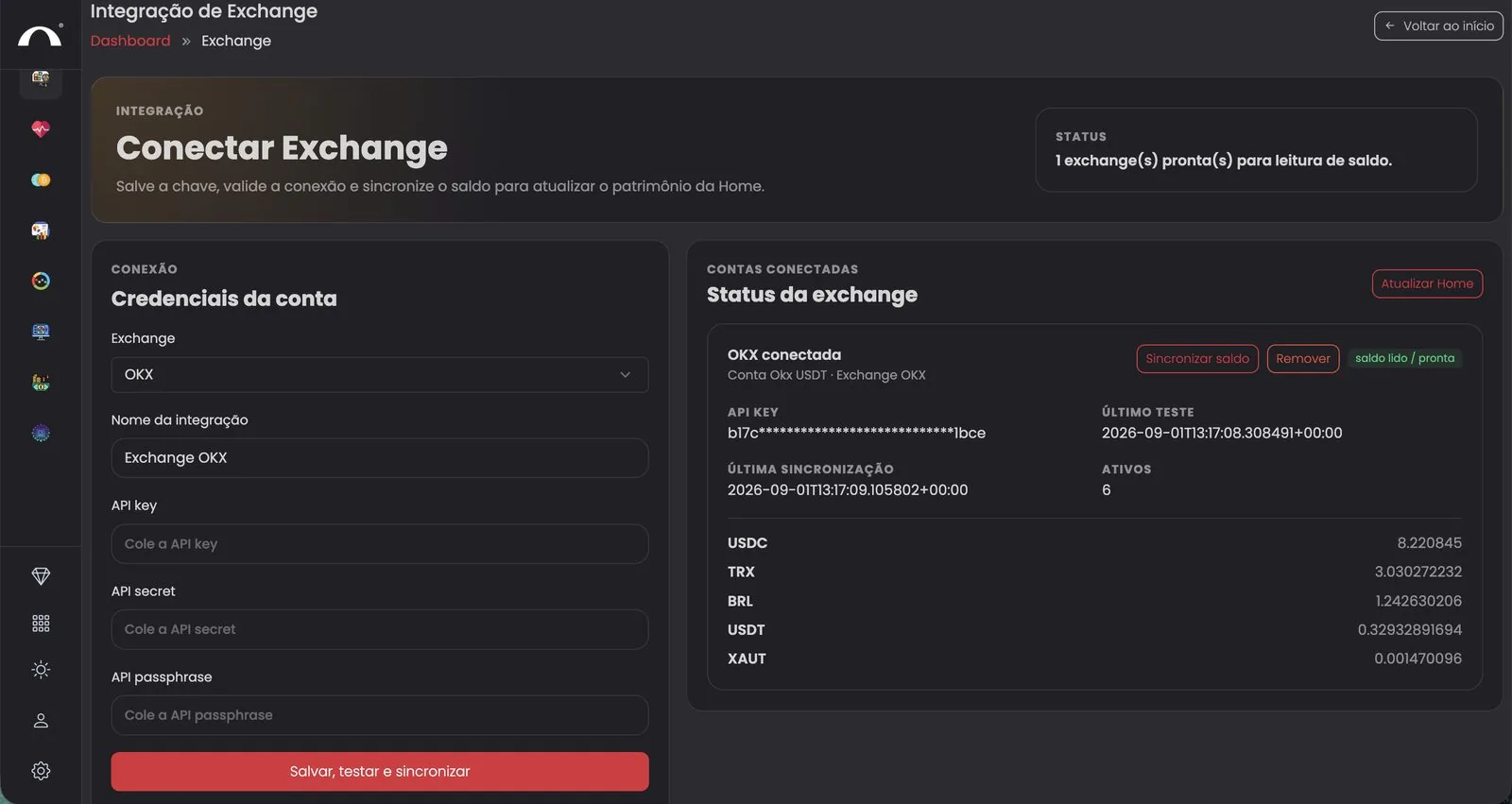
Em segundos, o painel direito mostra OKX conectada · saldo lido / pronta. Você vê seus ativos e saldos listados (USDC, TRX, BRL, USDT, XAUT etc.) e o status no topo: 1 exchange(s) pronta(s) para leitura de saldo.
Sua exchange está integrada. Próximo passo: criar seu primeiro portfólio com o Autopilot.