R
RedMind Tutoriais
Montando sua carteira

Criar seu primeiro portfólio

Use o RedMind AI para gerar uma carteira em linguagem natural e passe pelas 5 fases: Portfólio, Risco, Capacity, Revisão e Execução.

1 de 14 passos • 7% concluído
Acesse o RedMind AI no menu Autopilot
Passo 1 de 14

Acesse o RedMind AI no menu Autopilot

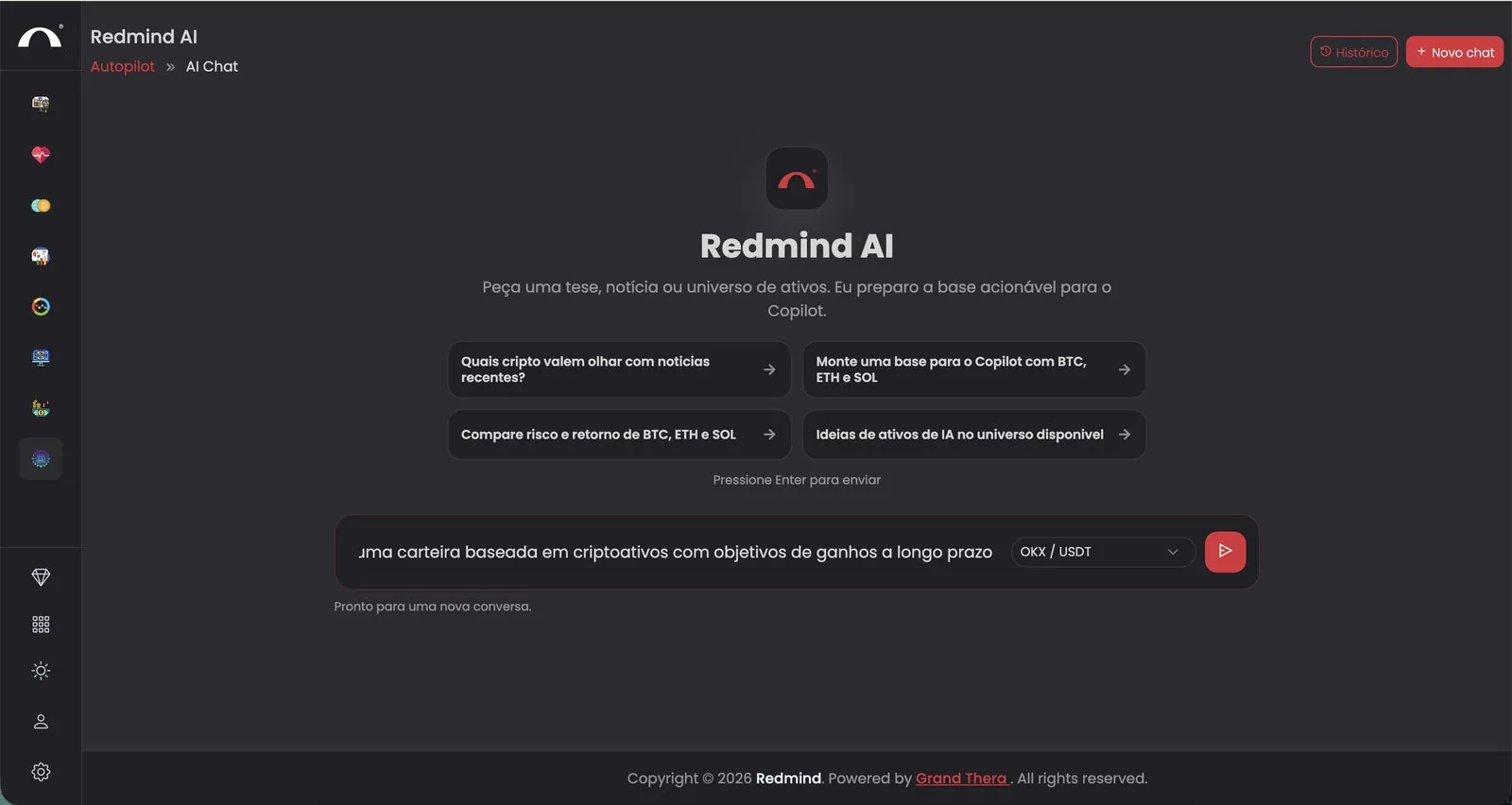
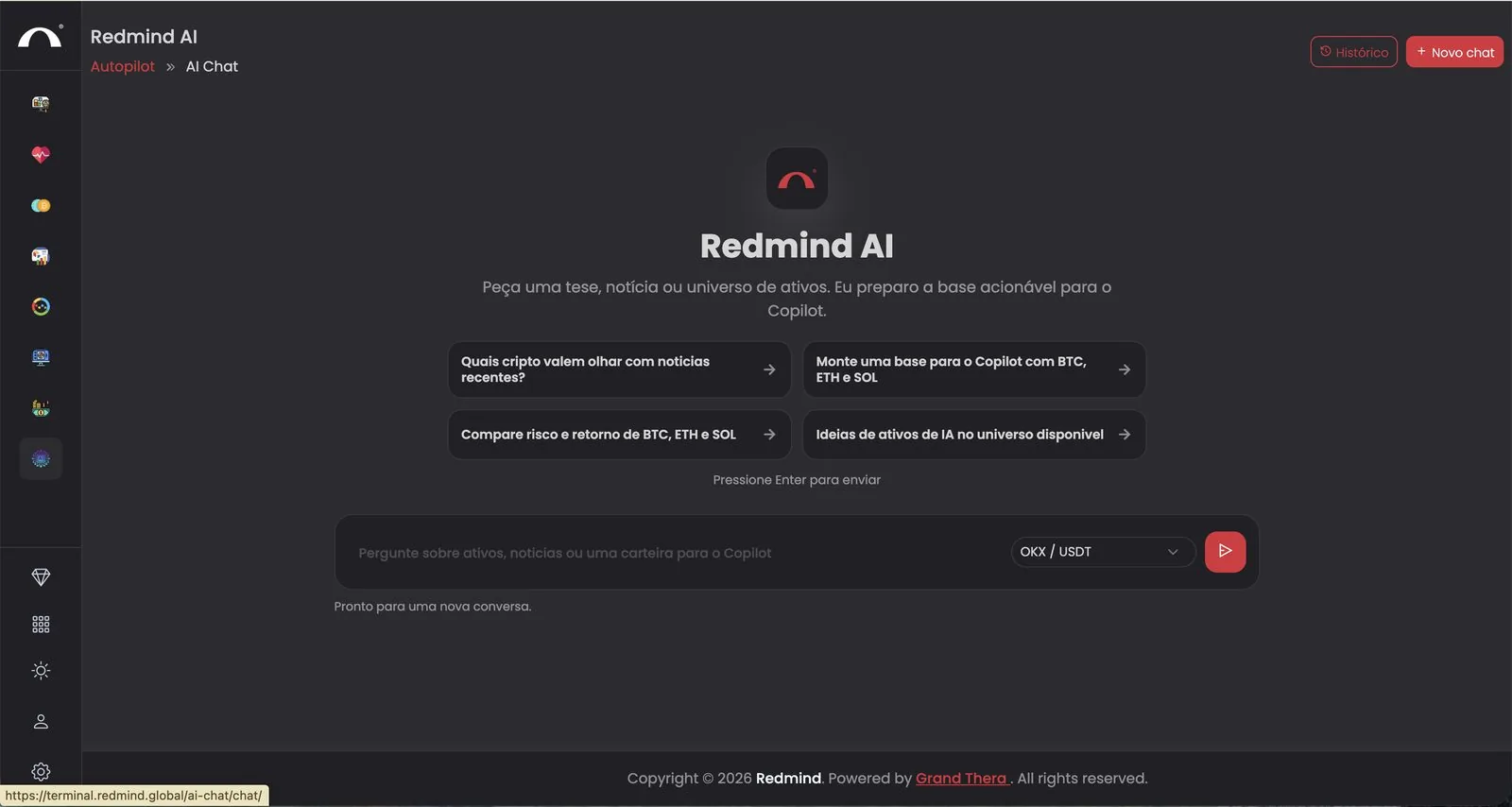
Na sidebar esquerda, entre em Autopilot → AI Chat. Você vê a tela do RedMind AI com 4 sugestões de prompt.

No topo, confirme se a exchange OKX / USDT está selecionada (ou escolha outra exchange conectada).

Descreva sua carteira em linguagem natural
Passo 2 de 14

Descreva sua carteira em linguagem natural

Digite no campo o que você quer. Exemplo: "monte uma carteira baseada em criptoativos com objetivos de ganhos a longo prazo".

Você pode ser genérico ("carteira defensiva com foco em cripto") ou específico ("30% BTC, 20% ETH, 20% AAPLX, 15% NVDAX, 15% PAXG"). O AI entende os dois formatos.

Pressione Enter ou clique no botão vermelho de enviar.

Acompanhe o processamento em tempo real
Passo 3 de 14

Acompanhe o processamento em tempo real

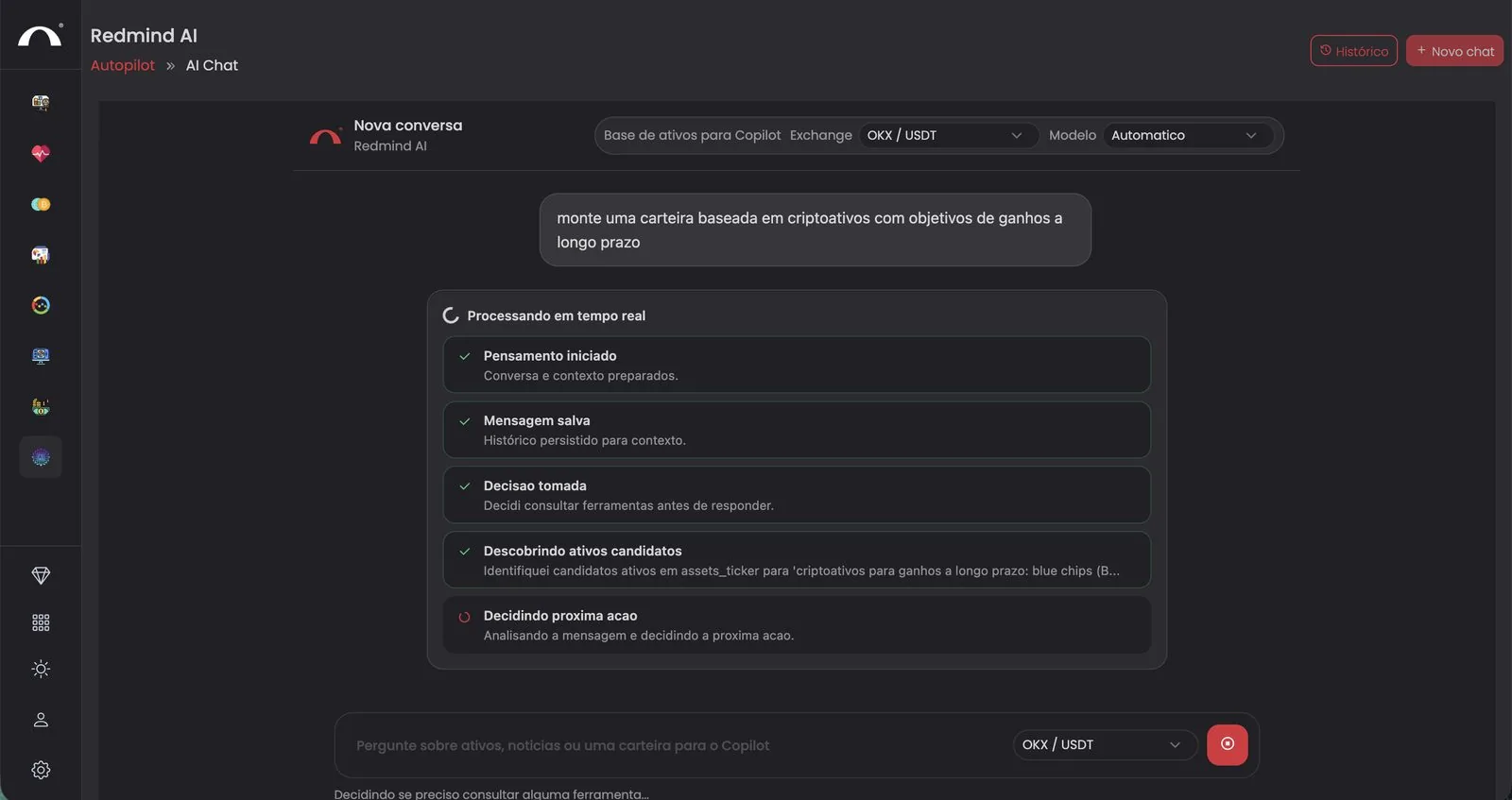
O RedMind AI mostra em tempo real o que está fazendo:

✓ Pensamento iniciado · ✓ Mensagem salva · ✓ Decisão tomada · ✓ Descobrindo ativos candidatos · Decidindo próxima ação.

Isso leva alguns segundos. Não precisa fazer nada — apenas aguarde.

Clique em Gerar carteira no Copilot
Passo 4 de 14

Clique em Gerar carteira no Copilot

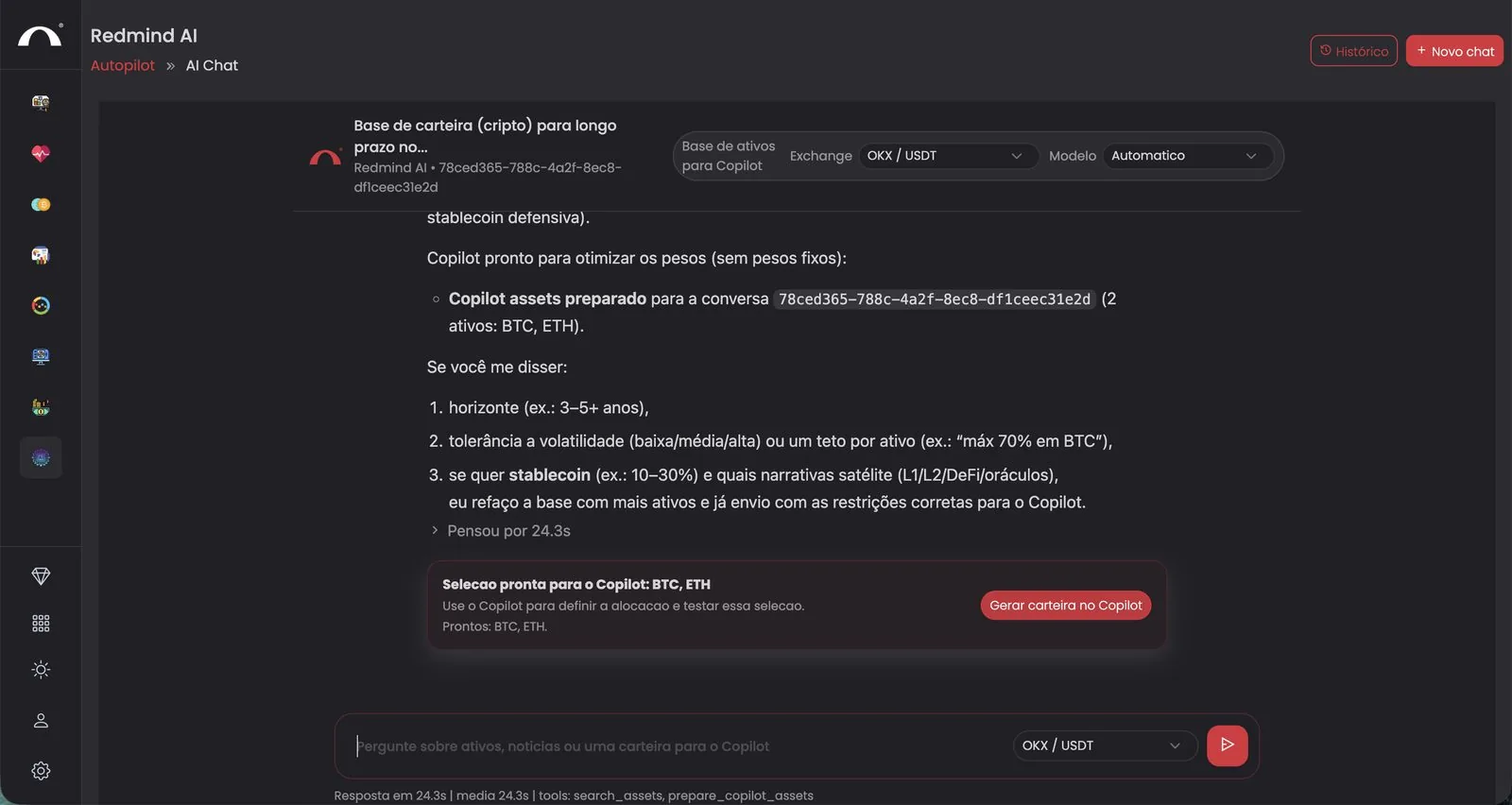
O AI apresenta a seleção sugerida (ex: BTC + ETH para longo prazo) e pode pedir informações complementares como horizonte, tolerância à volatilidade e uso de stablecoin.

Quando estiver satisfeito com a base proposta, clique no botão vermelho Gerar carteira no Copilot dentro do card verde de seleção.

Refinamento opcional
Você pode responder as perguntas do AI antes de gerar — assim a carteira já sai calibrada para seu horizonte e tolerância a risco. Ou pode gerar direto e ajustar depois.
Fase 1 · Revise o universo e as métricas do portfólio
Passo 5 de 14

Fase 1 · Revise o universo e as métricas do portfólio

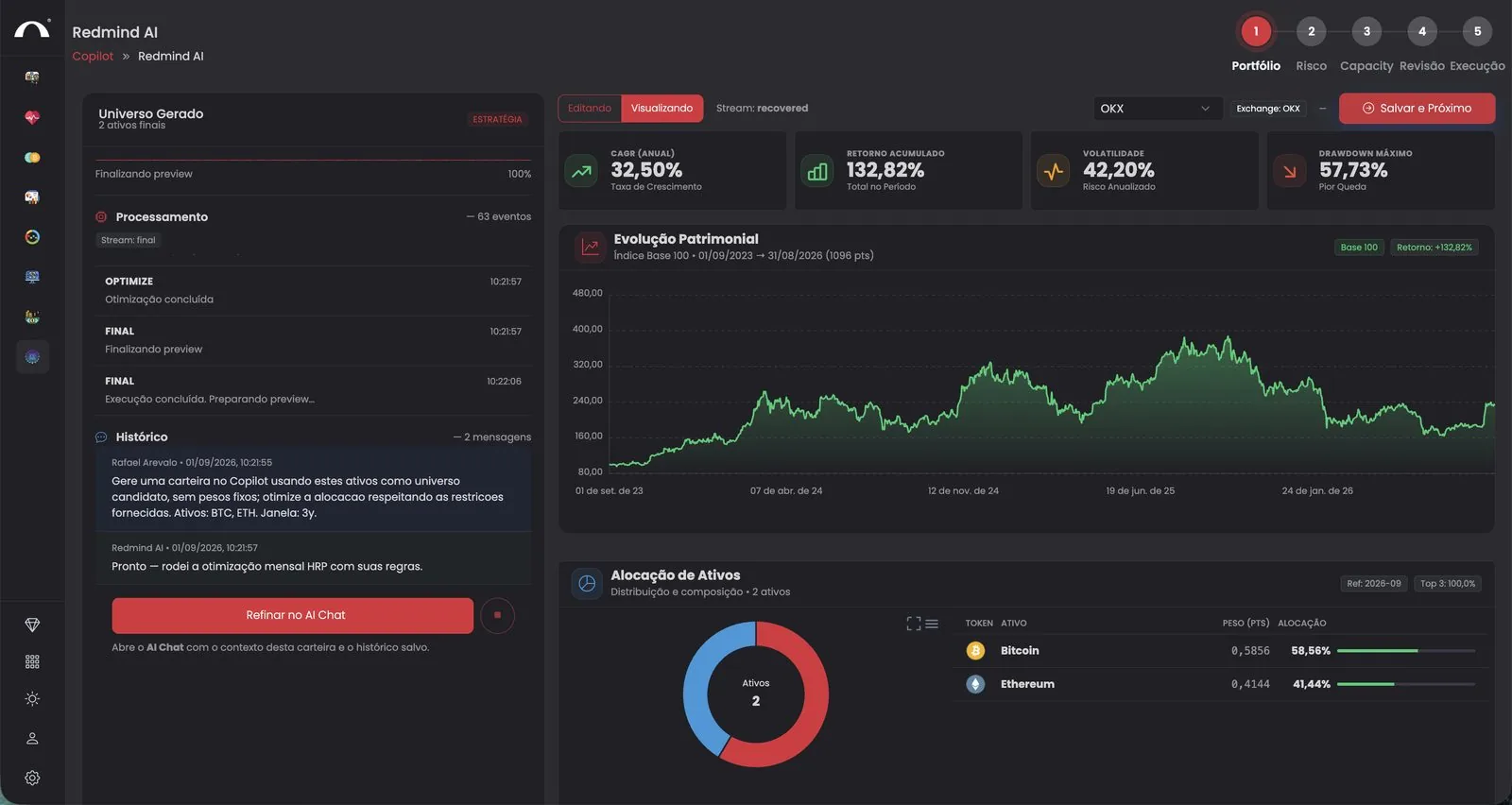
Você entra no wizard de 5 fases (Portfólio → Risco → Capacity → Revisão → Execução). A Fase 1 mostra a carteira otimizada com HRP:

Métricas do backtest: CAGR anual, Retorno Acumulado, Volatilidade, Drawdown Máximo.
Gráfico de evolução patrimonial base 100.
Alocação: peso de cada ativo (ex: BTC 58,56% · ETH 41,44%).

Se quiser ajustar, clique em Refinar no AI Chat. Se estiver bom, clique em Salvar e Próximo.

Fase 2 · Salve o mandato
Passo 6 de 14

Fase 2 · Salve o mandato

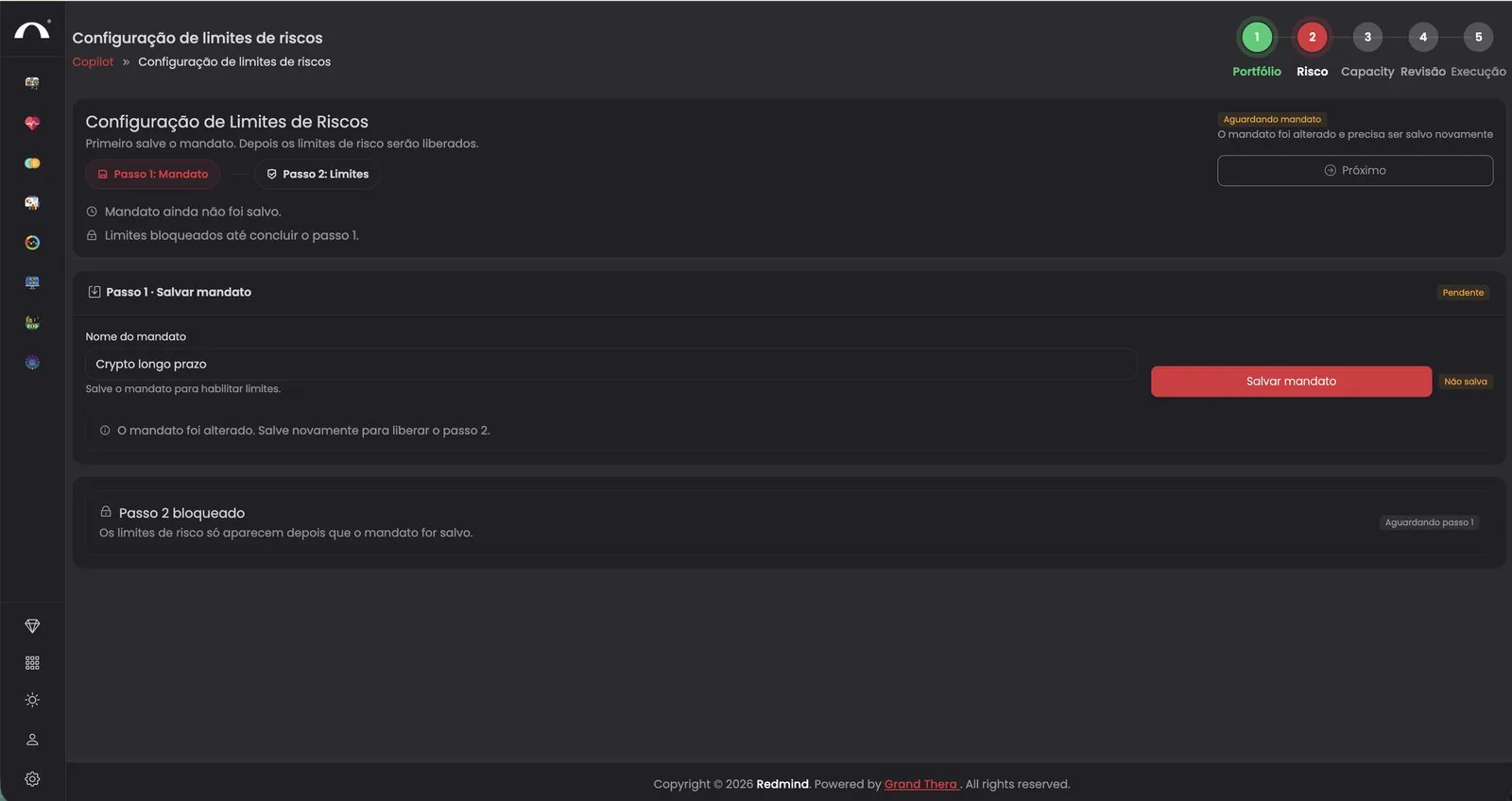
A Fase 2 (Risco) tem dois passos. Comece pelo Passo 1: dê um nome ao mandato no campo Nome do mandato — ex: Crypto longo prazo.

Clique em Salvar mandato. Só depois de salvar o mandato o Passo 2 (Limites) é liberado.

Fase 2 · Ajuste os limites de risco e salve
Passo 7 de 14

Fase 2 · Ajuste os limites de risco e salve

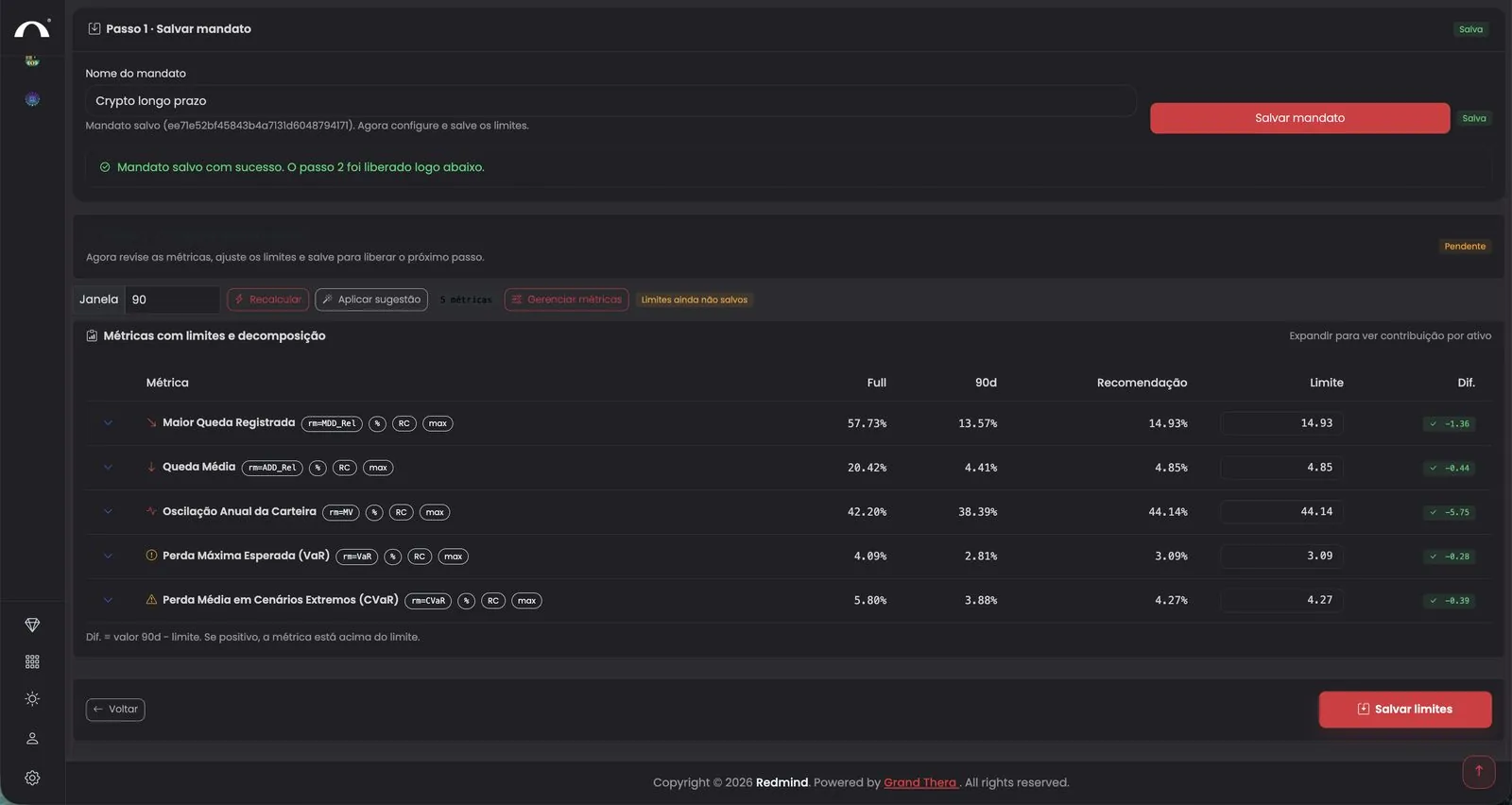
Com o mandato salvo, aparece a tabela de métricas com limites: Maior Queda Registrada, Queda Média, Oscilação Anual da Carteira, Perda Máxima Esperada (VaR), Perda Média em Cenários Extremos (CVaR).

Cada linha mostra o valor Full, 90d, a Recomendação e o Limite (editável). Ajuste se quiser ou aceite os valores recomendados.

Clique em Salvar limites no rodapé.

Risk Barrier Rates
Esses limites são o coração do controle de risco da RedMind. Quando a carteira se aproxima do limite, o Autopilot rebalanceia sozinho para trazer o risco de volta.
Fase 2 · Avance para a próxima fase
Passo 8 de 14

Fase 2 · Avance para a próxima fase

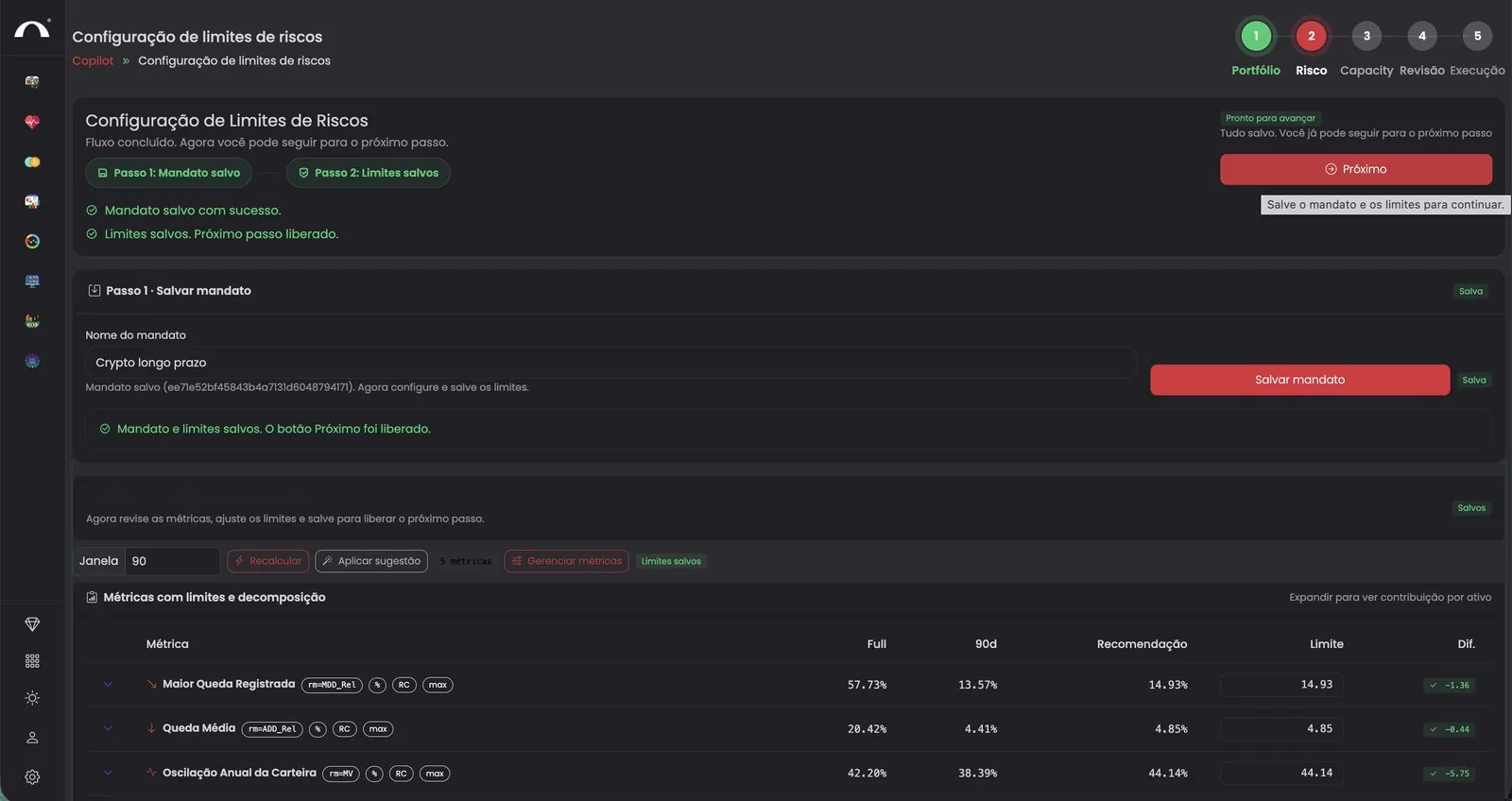
Com mandato e limites salvos, o header mostra Pronto para avançar. Clique no botão vermelho Próximo.

Fase 3 · Valide a capacidade e liquidez
Passo 9 de 14

Fase 3 · Valide a capacidade e liquidez

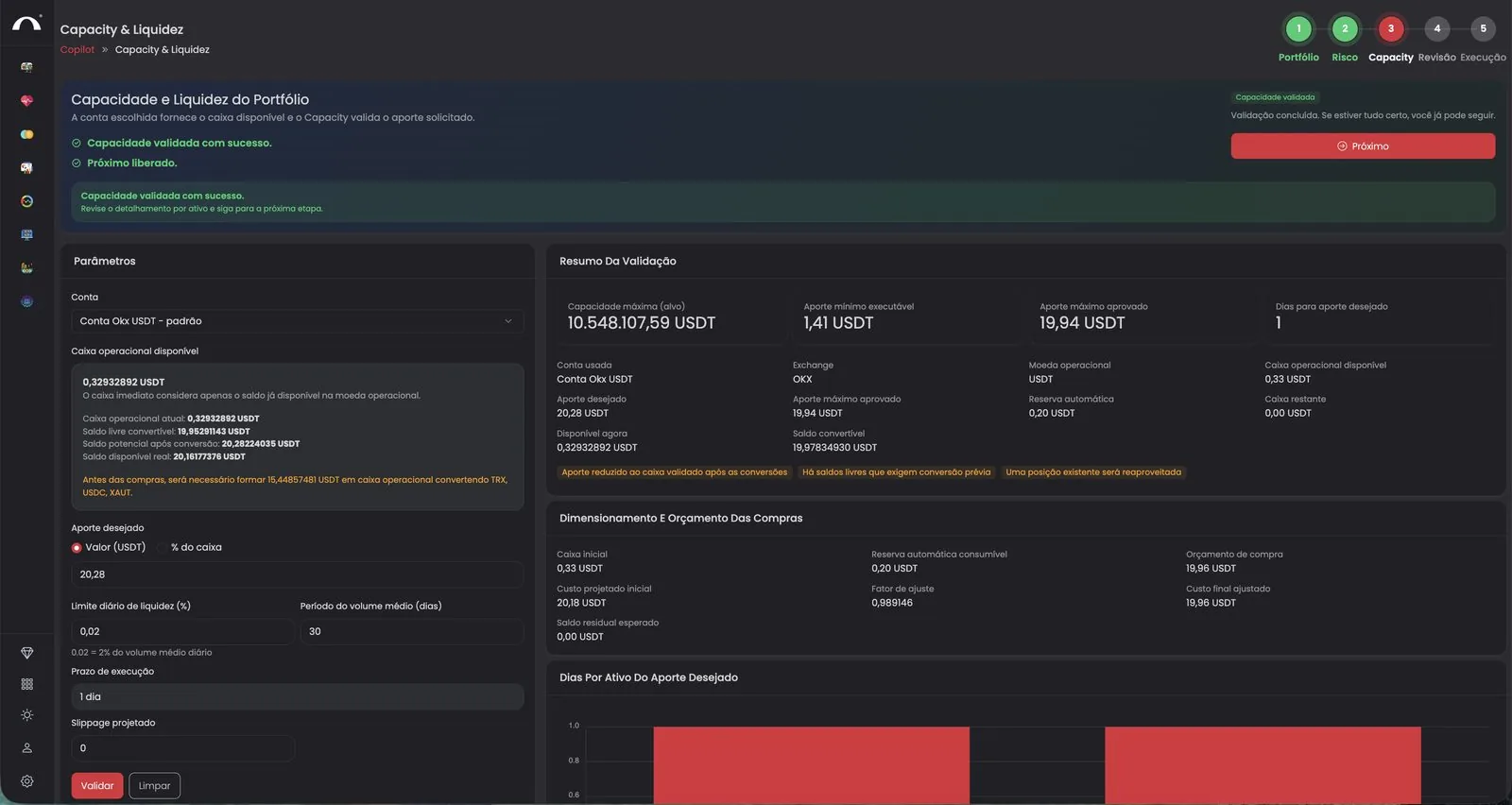
A Fase 3 (Capacity & Liquidez) calcula quanto você pode aportar sem estourar liquidez de mercado.

Configure os parâmetros à esquerda: Conta, Aporte desejado (valor em USDT ou % do caixa), Limite diário de liquidez, Prazo de execução e Slippage projetado.

Clique em Validar. O painel direito mostra Capacidade validada com sucesso e libera o botão Próximo.

Atenção com conversões
Se sua conta tem saldos em ativos diferentes da moeda operacional, a RedMind avisa que será necessário converter antes das compras. Revise os alertas amarelos antes de avançar.
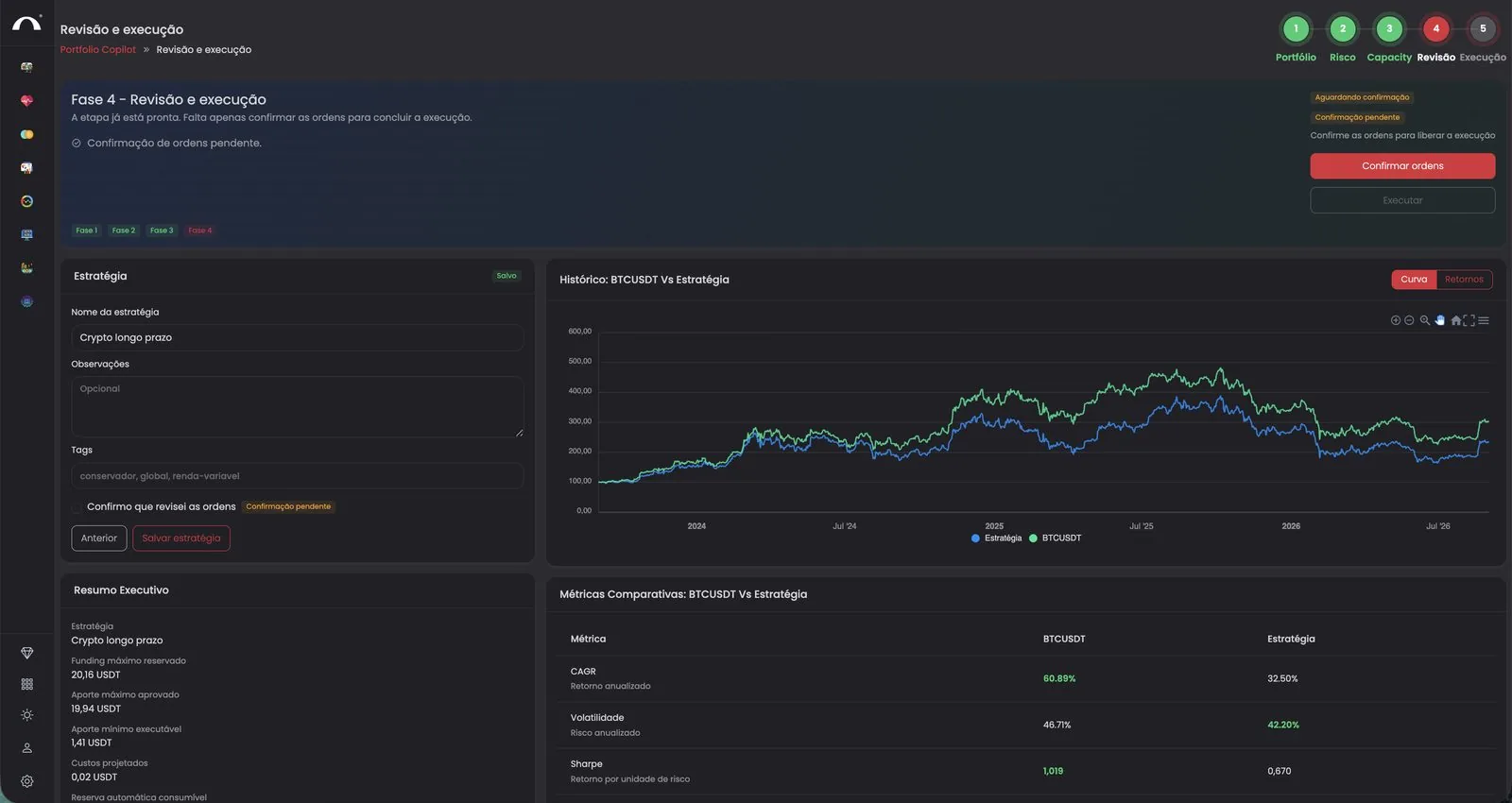
Fase 4 · Revise a estratégia e confirme as ordens
Passo 10 de 14

Fase 4 · Revise a estratégia e confirme as ordens

A Fase 4 (Revisão) mostra o resumo final: nome da estratégia, gráfico comparando sua estratégia com o BTCUSDT, e métricas comparativas (CAGR, Volatilidade, Sharpe, etc.).

Adicione Observações e Tags opcionais para organizar suas estratégias.

Marque o checkbox Confirmo que revisei as ordens. Isso destrava o botão de execução na próxima etapa.

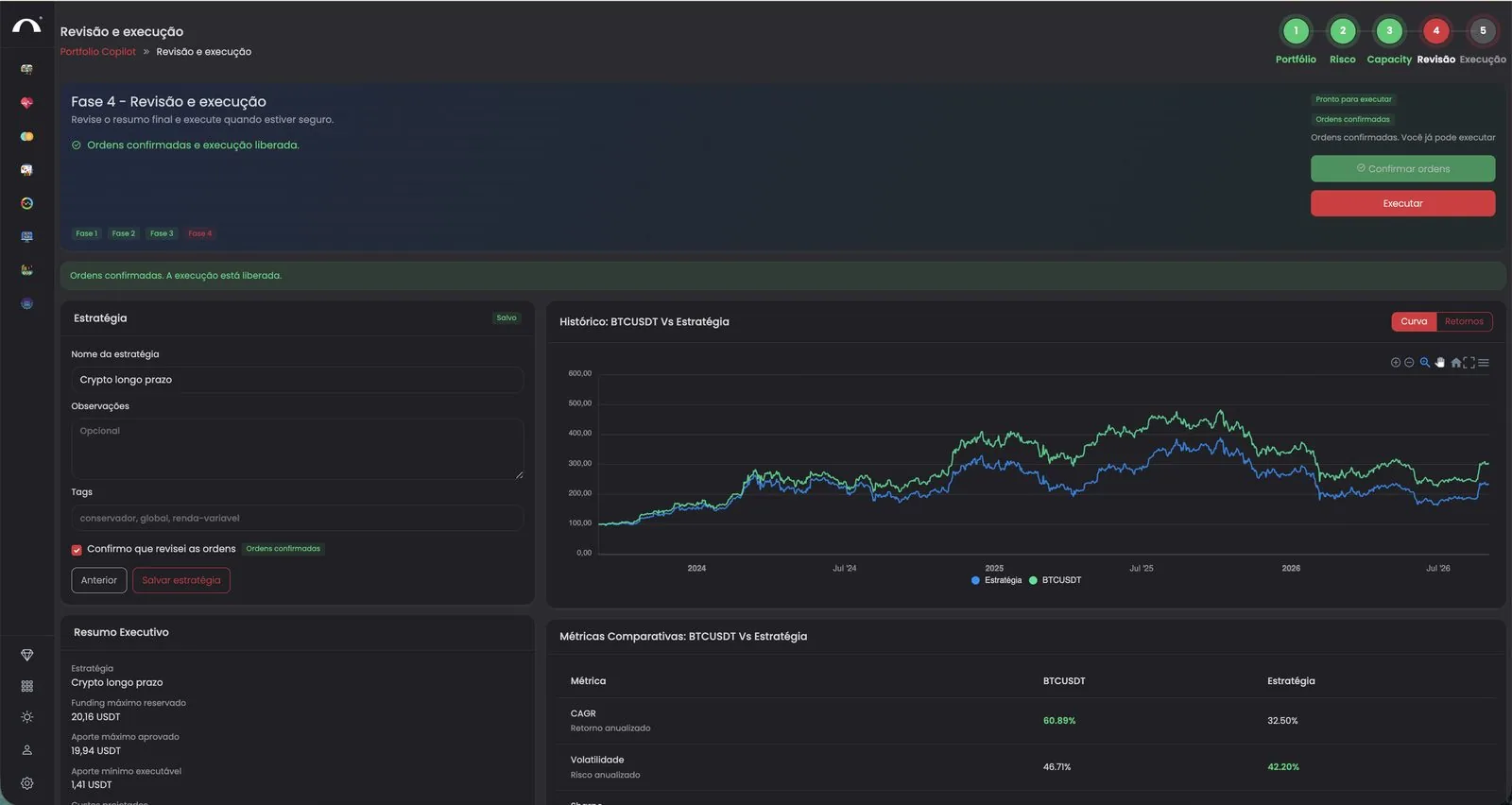
Fase 4 · Execute a estratégia
Passo 11 de 14

Fase 4 · Execute a estratégia

Com as ordens confirmadas, o header mostra Pronto para executar. Clique no botão vermelho Executar no topo direito.

Última verificação
A partir daqui, as ordens serão enviadas para a exchange e executadas de verdade. Certifique-se de que revisou tudo antes de clicar.
Fase 5 · Acompanhe a execução concluída
Passo 12 de 14

Fase 5 · Acompanhe a execução concluída

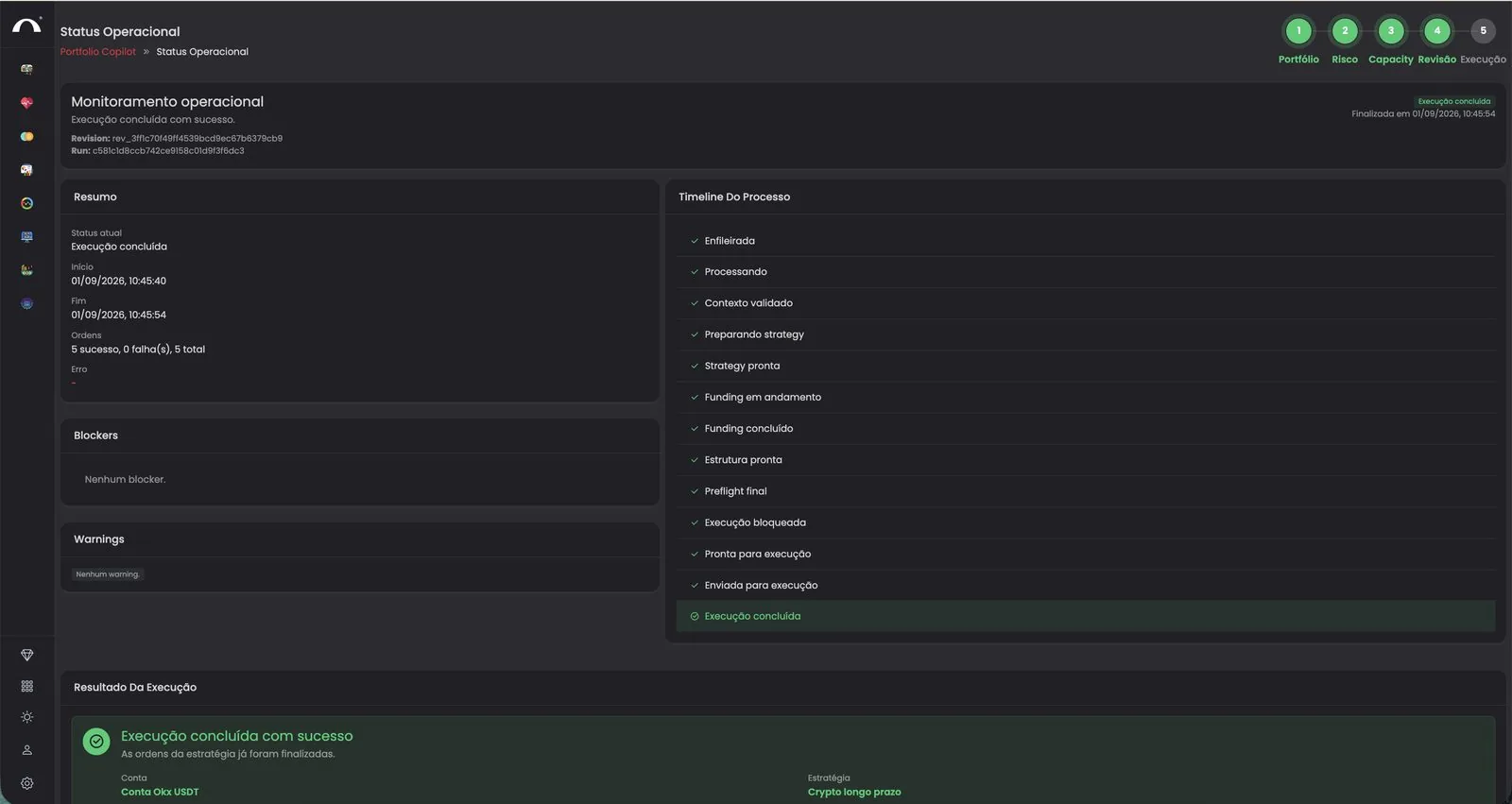
A Fase 5 (Status Operacional) mostra o monitoramento em tempo real. Você vê:

Resumo: status atual, início, fim, ordens (sucesso vs falha), erros.
Timeline do Processo: cada etapa marcada em verde (Enfileirada → Processando → Contexto validado → Preparando strategy → Strategy pronta → Funding em andamento → Funding concluído → Estrutura pronta → Preflight final → Execução bloqueada → Pronta para execução → Enviada para execução → Execução concluída).
Blockers e Warnings: se algo precisar de atenção, aparece aqui.

Quando aparece Execução concluída com sucesso, todas as ordens da estratégia foram finalizadas.

Volte à Home para ver o patrimônio consolidado
Passo 13 de 14

Volte à Home para ver o patrimônio consolidado

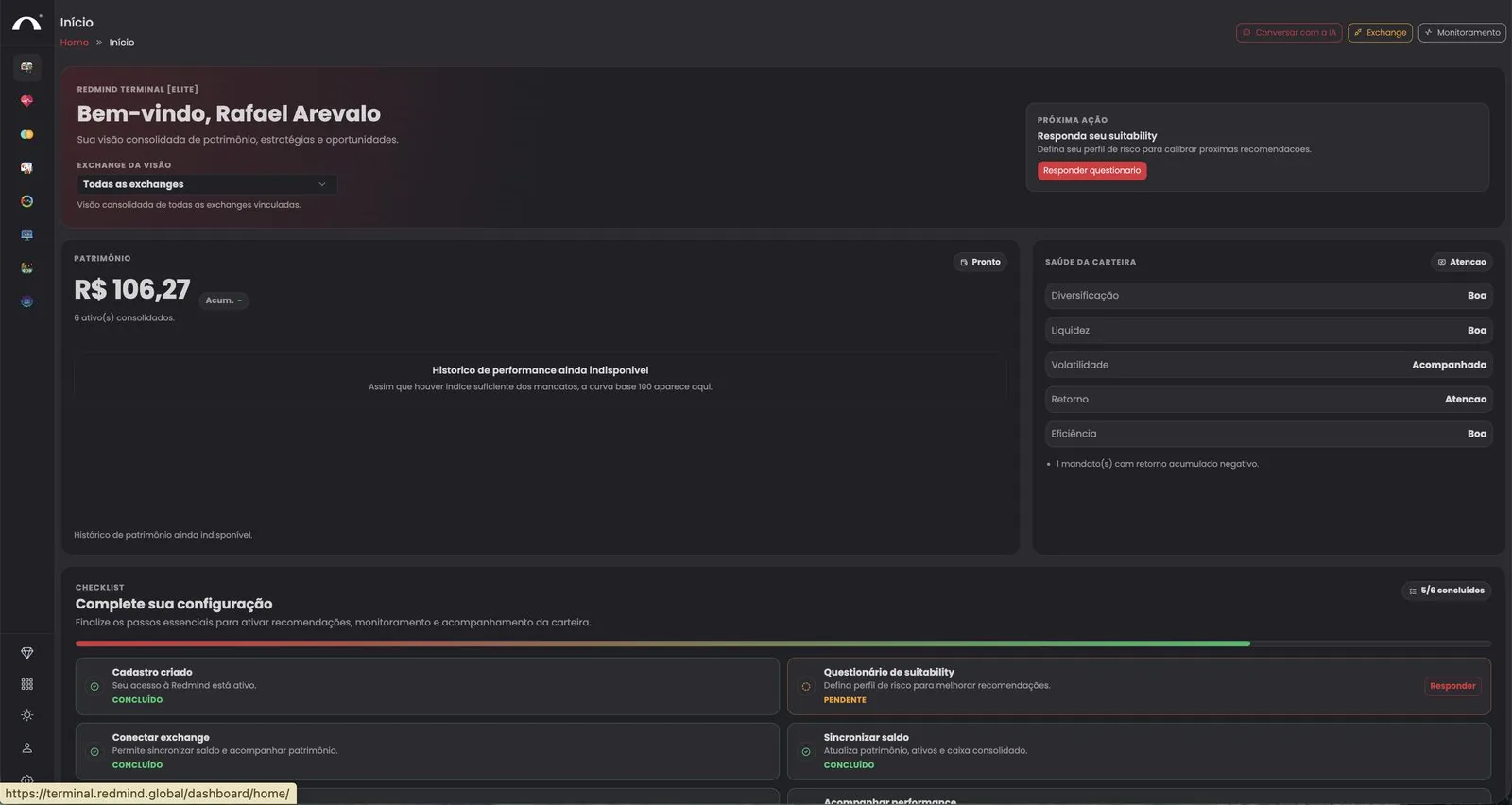
Clique em Home na sidebar. Você vê o painel consolidado:

Patrimônio total consolidado (todos os ativos das exchanges vinculadas).
Saúde da carteira: Diversificação, Liquidez, Volatilidade, Retorno, Eficiência.
Checklist de configuração: mostra o que ainda falta (ex: Questionário de suitability pendente).

Se o suitability estiver pendente, clique em Responder para calibrar melhor as recomendações futuras.

Abra Risco e Desempenho para acompanhar sua carteira
Passo 14 de 14

Abra Risco e Desempenho para acompanhar sua carteira

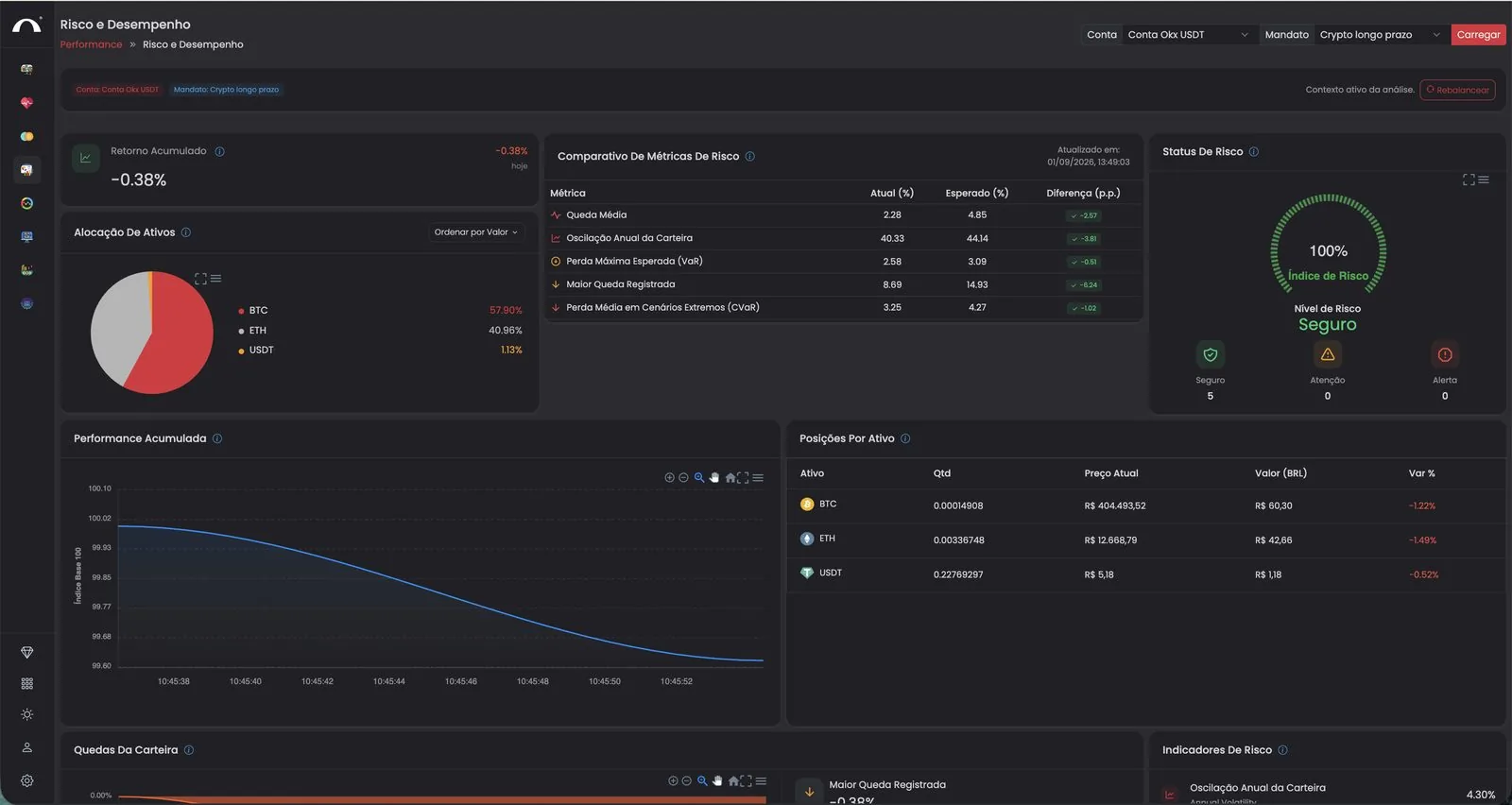
Para acompanhar a performance detalhada, entre em Performance → Risco e Desempenho. Você tem:

Retorno Acumulado · Alocação de Ativos (pizza com % de cada ativo) · Comparativo de Métricas de Risco (Atual vs Esperado vs Diferença) · Status de Risco (índice 0-100% com nível Seguro/Atenção/Alerta) · Performance Acumulada (gráfico) · Posições Por Ativo (quantidade, preço, valor em BRL, variação).

Se algum limite estourar, clique em Rebalancear no topo direito para o Autopilot ajustar a carteira automaticamente.

Parabéns
Você acabou de configurar sua primeira estratégia RedMind — do cadastro até o portfólio em produção com Autopilot ativo. Bem-vindo ao Money 3.0.