Passaggio 1 di 15
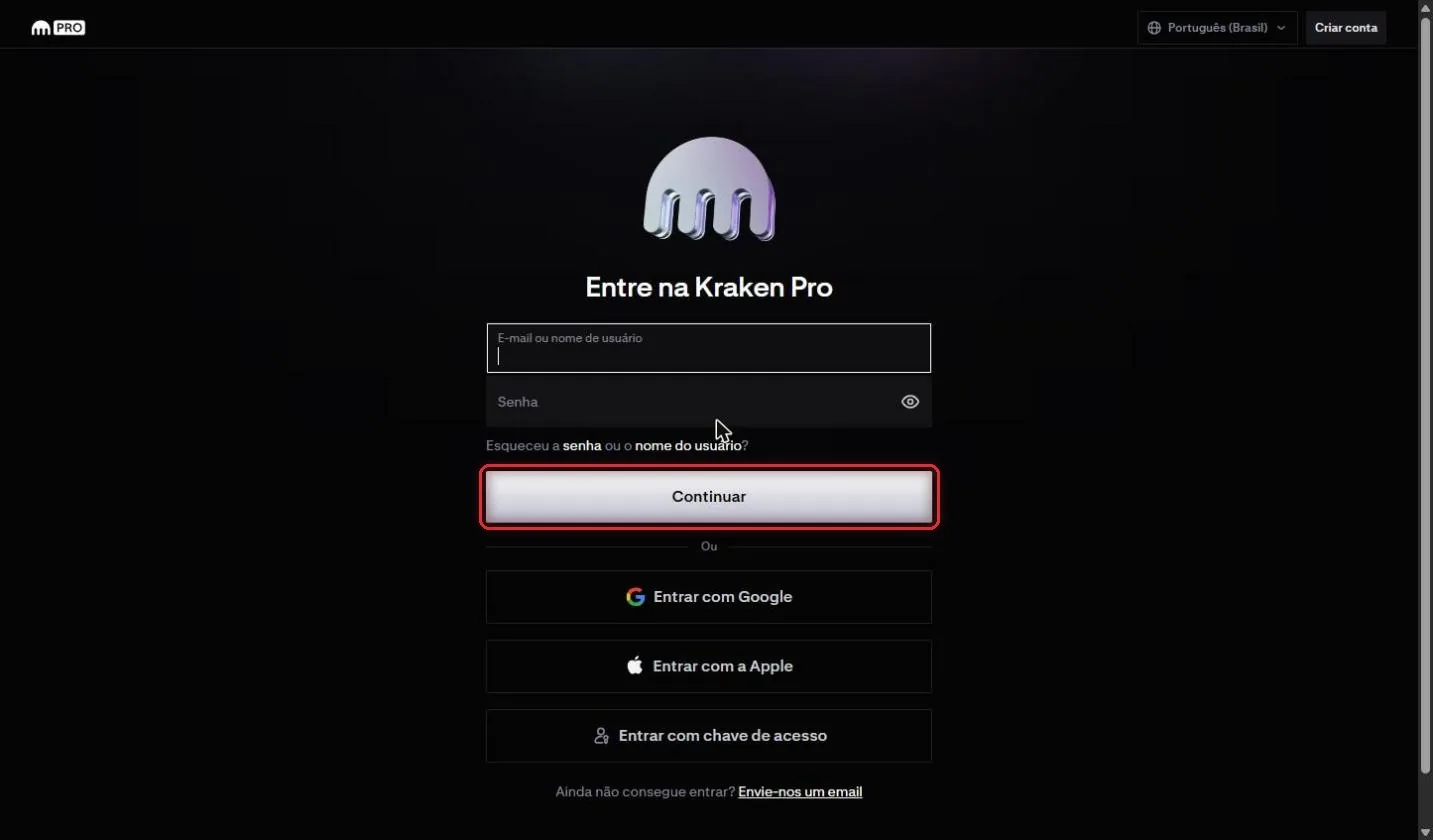
Accedi a Kraken Pro
Vai su pro.kraken.com dal computer, inserisci la tua e-mail o il tuo nome utente e la password, poi clicca su Continuar (Continua).
Come creare una chiave API su Kraken Pro con i permessi giusti e collegarla a RedMind.
Vai su pro.kraken.com dal computer, inserisci la tua e-mail o il tuo nome utente e la password, poi clicca su Continuar (Continua).
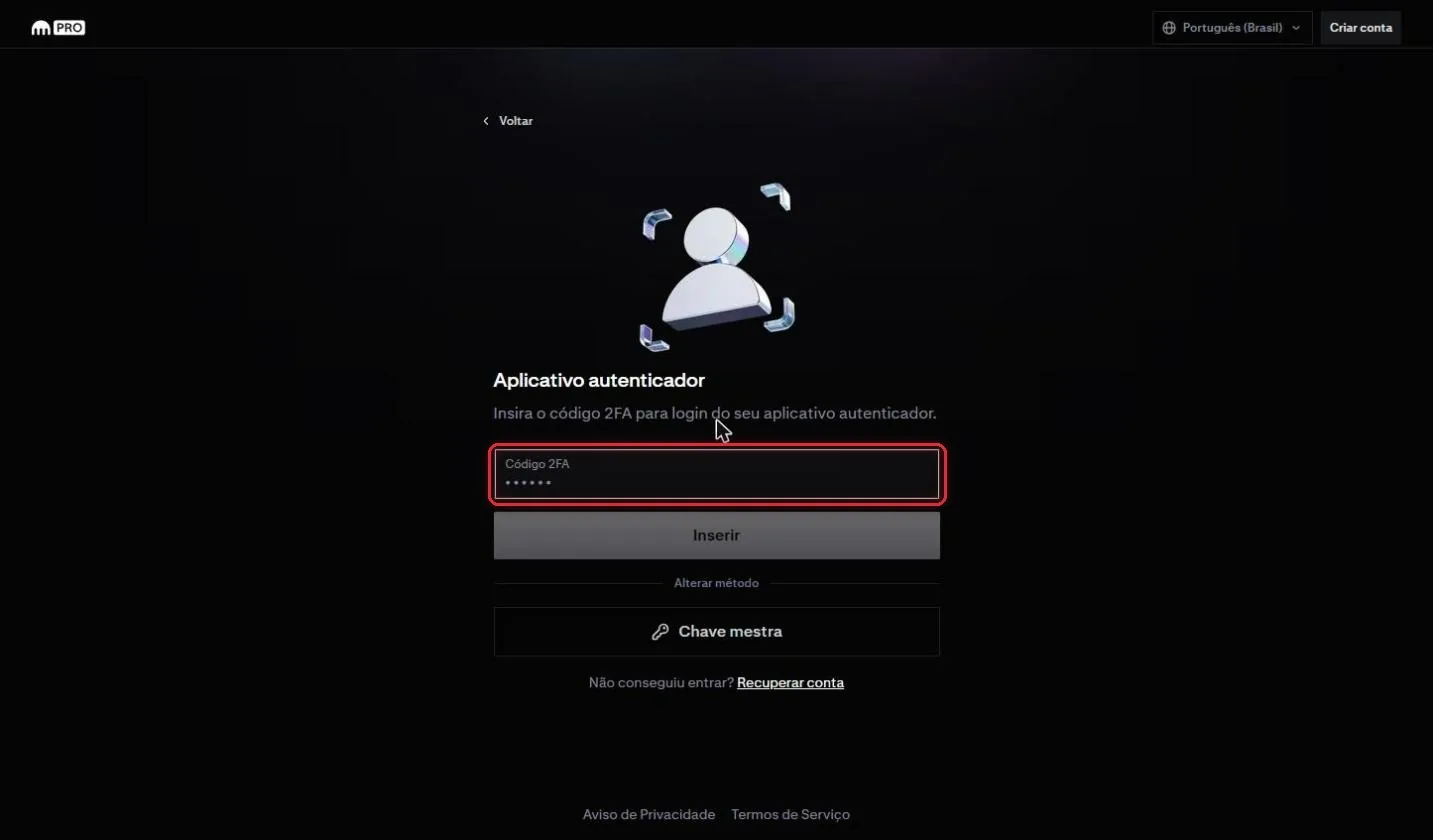
Se il tuo account ha la verifica in due passaggi, inserisci il codice della tua app di autenticazione e clicca su Inserir (Inserisci).
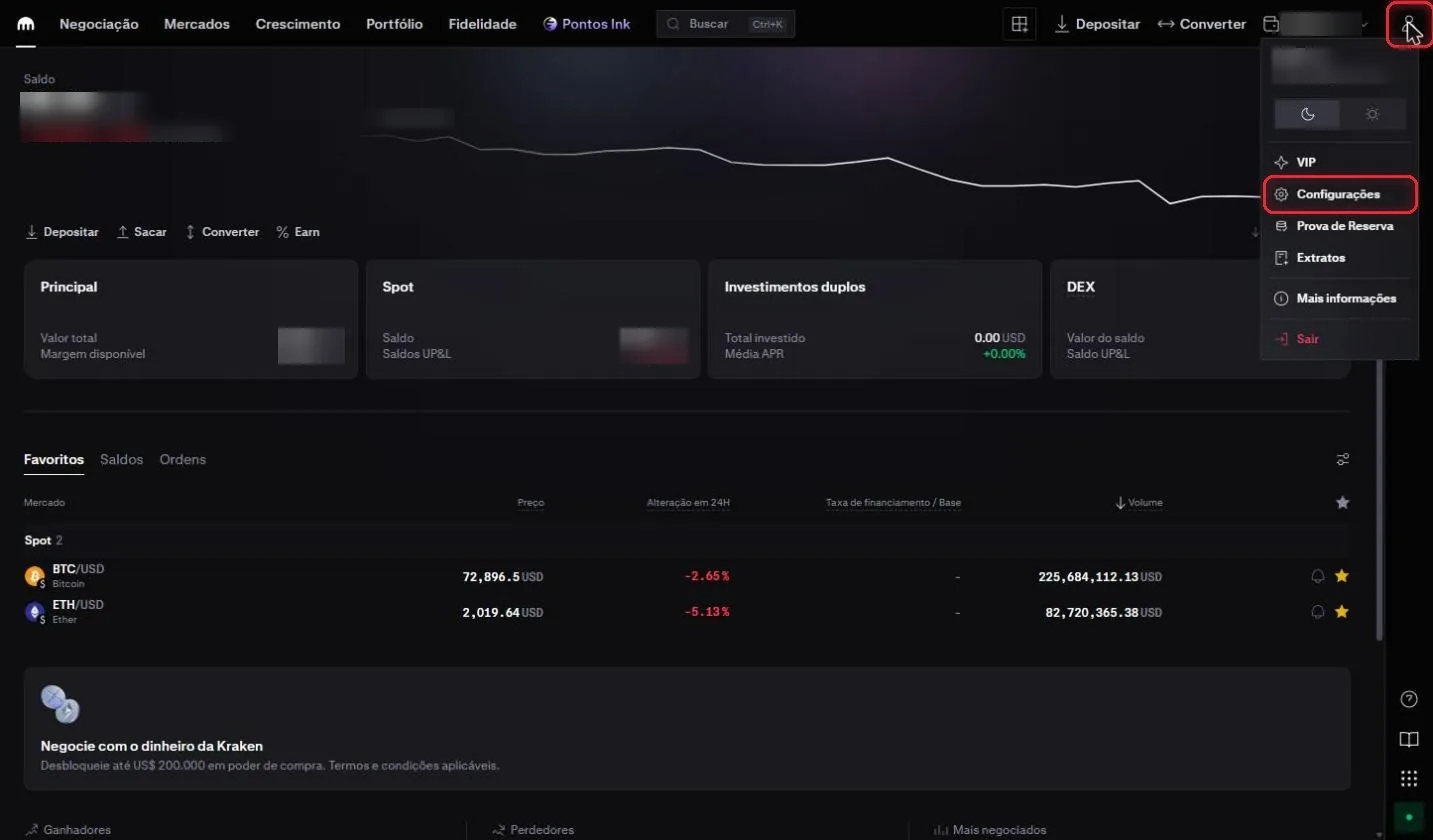
Nella schermata iniziale, clicca sull'icona del profilo, in alto a destra, e poi su Configurações (Impostazioni).
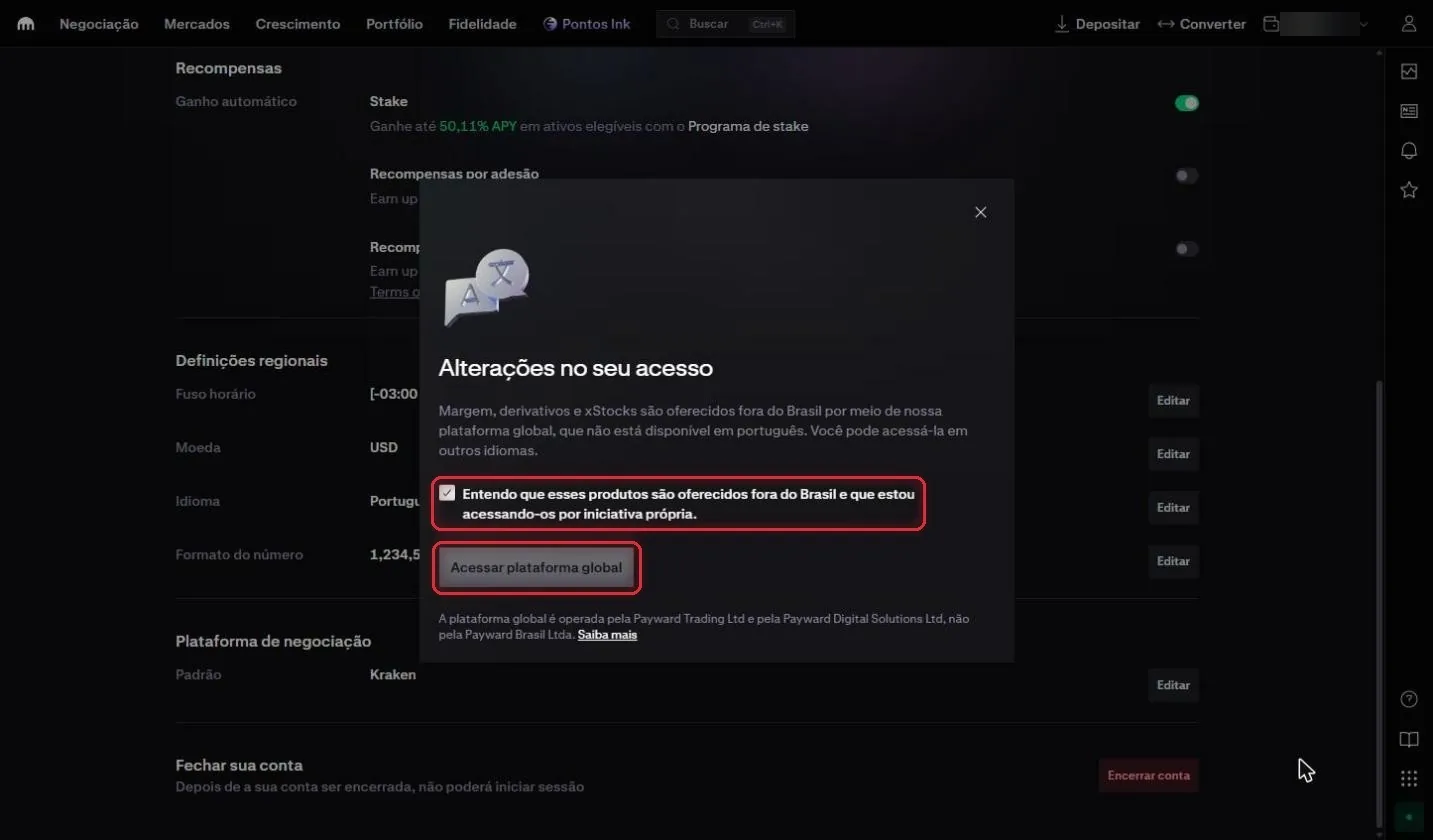
In Configurações → Conta (Impostazioni → Account), scorri fino a Definições regionais (Impostazioni regionali) e clicca su Editar (Modifica), accanto a Idioma (Lingua). Kraken mostra l'avviso Alterações no seu acesso (Modifiche al tuo accesso): le xStocks esistono solo sulla piattaforma globale, che non è disponibile in portoghese.
Seleziona Entendo que esses produtos são oferecidos fora do Brasil (Capisco che questi prodotti sono offerti fuori dal Brasile) e clicca su Acessar plataforma global (Accedi alla piattaforma globale).
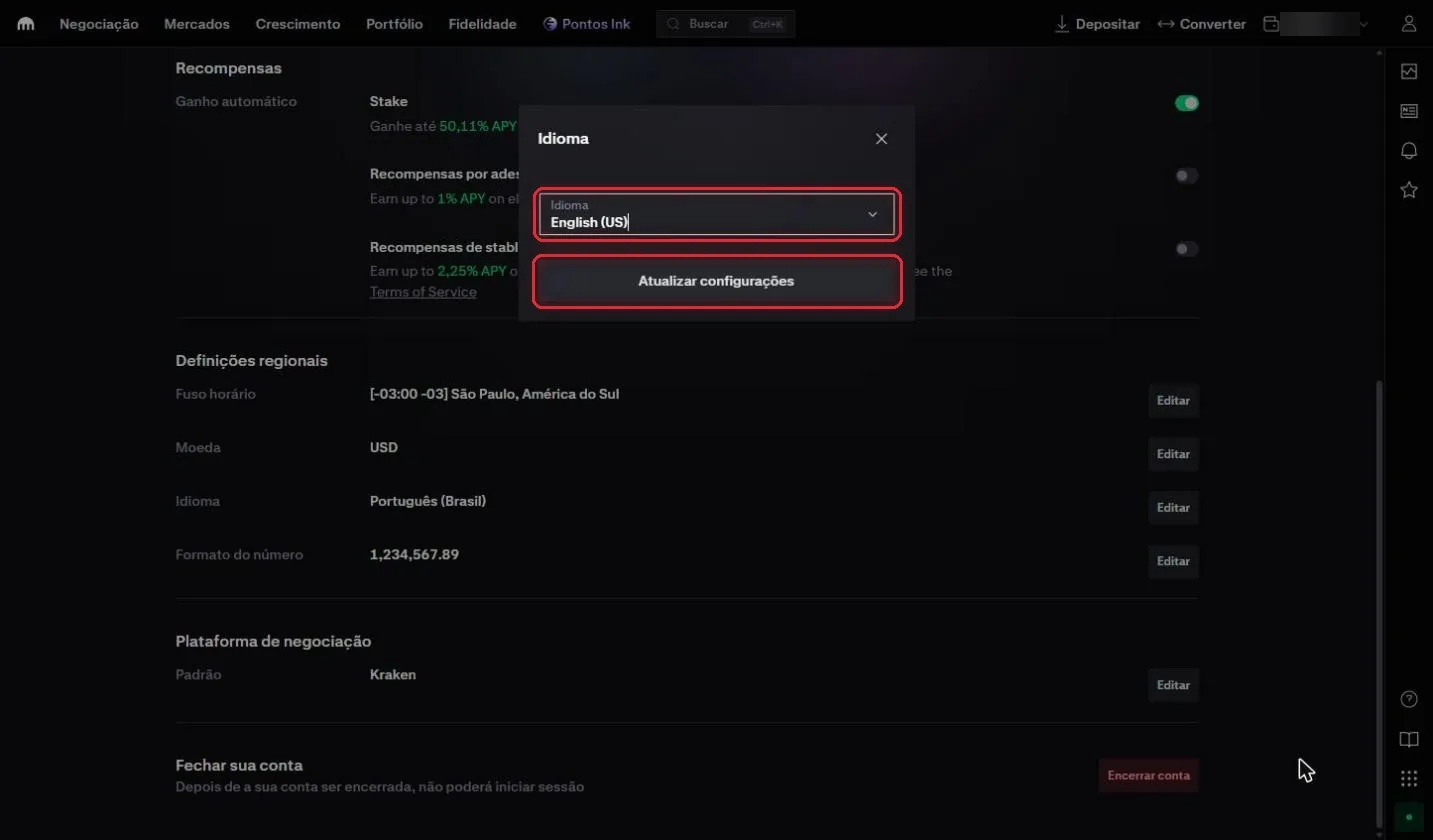
Nel campo Idioma (Lingua), scegli English (US) e clicca su Atualizar configurações (Aggiorna impostazioni).
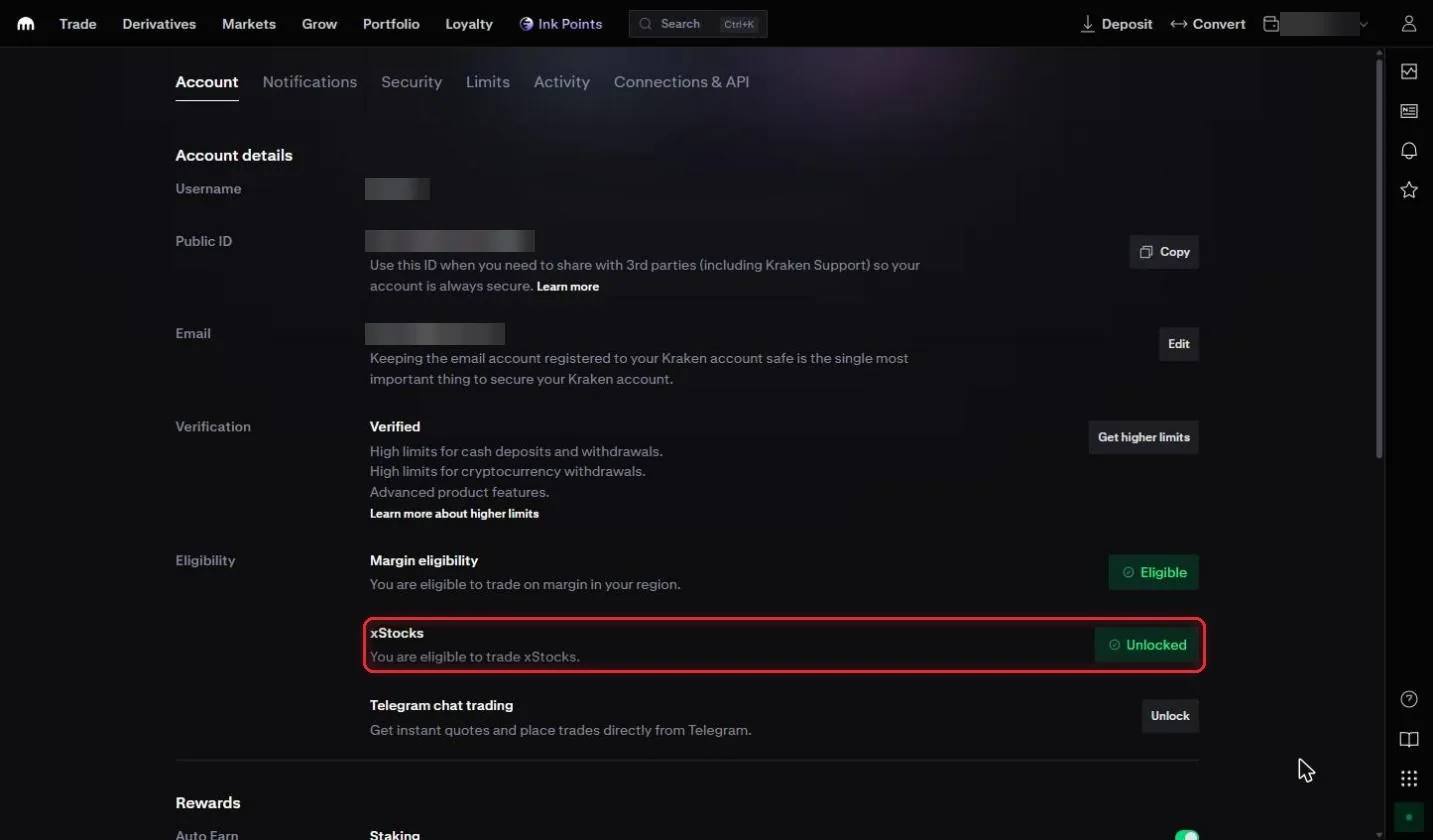
Nella scheda Account, in Eligibility (Idoneità), controlla che xStocks mostri Unlocked (Sbloccato). Se non lo mostra, clicca sul pulsante accanto e segui le istruzioni di Kraken.
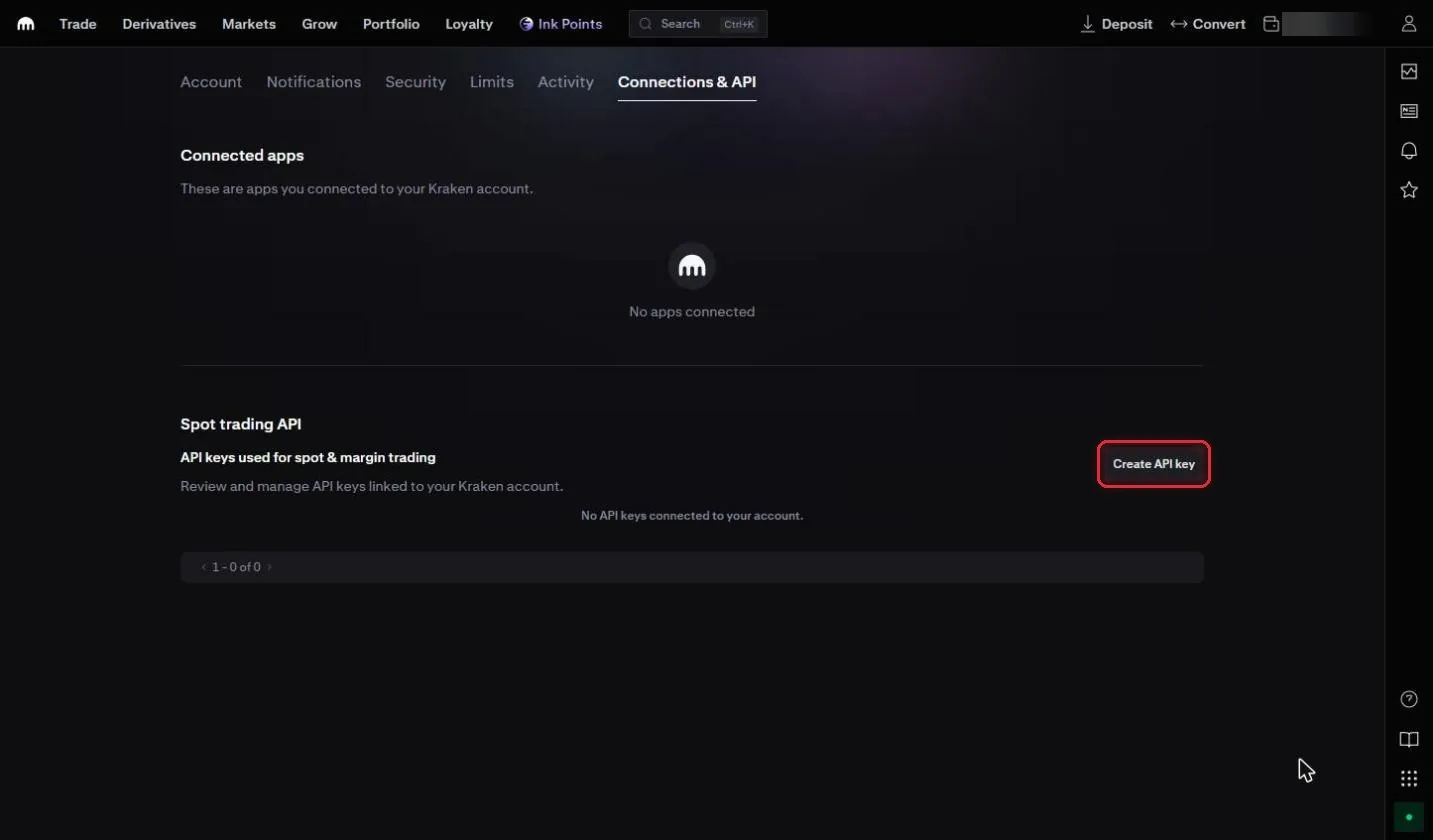
Apri la scheda Connections & API (Connessioni e API). In Spot trading API (API di trading spot), clicca su Create API key (Crea chiave API).
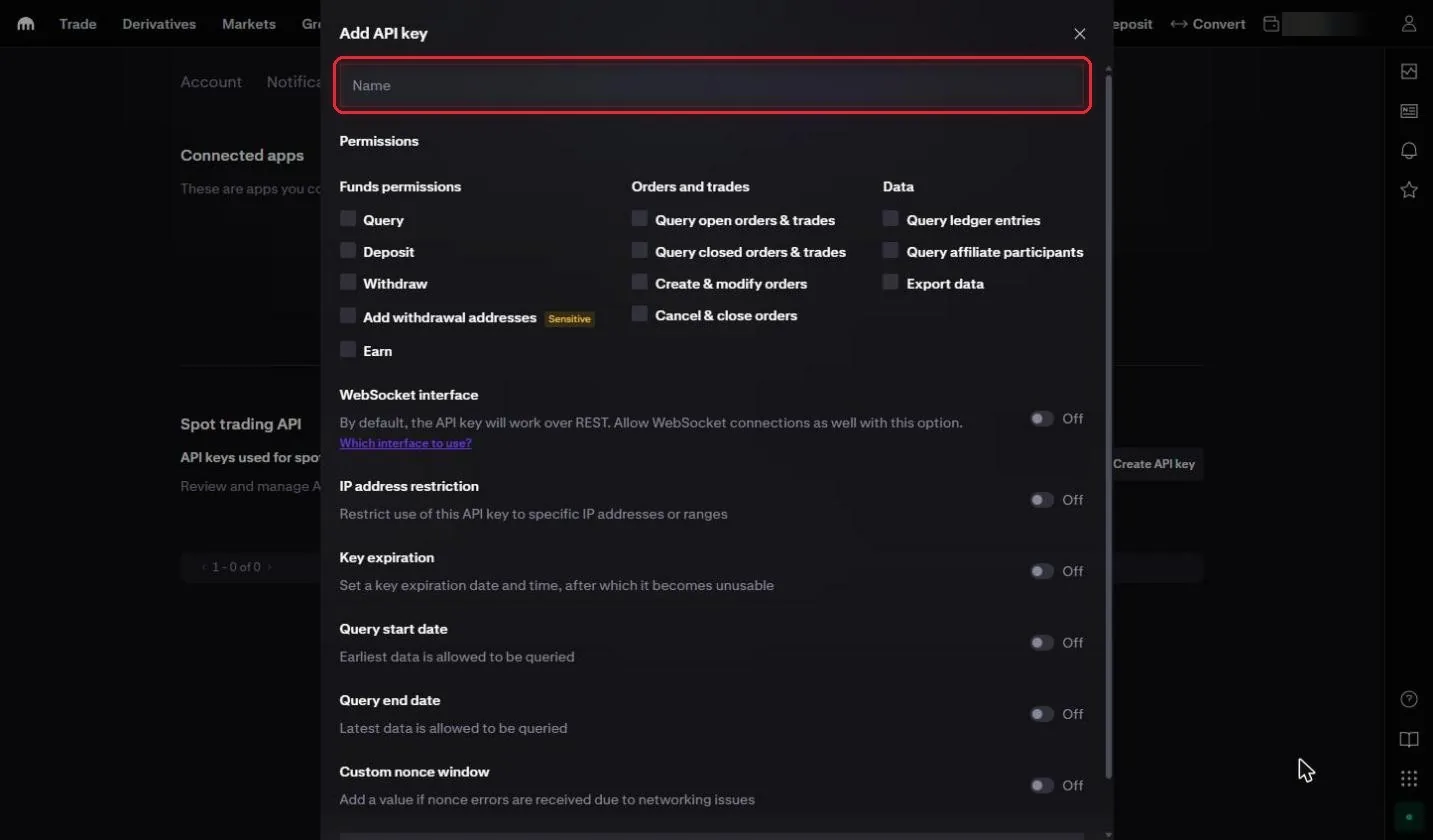
Si apre la finestra Add API key (Aggiungi chiave API). Nel campo Name (Nome), scrivi un nome facile da ricordare, per esempio RedMind.
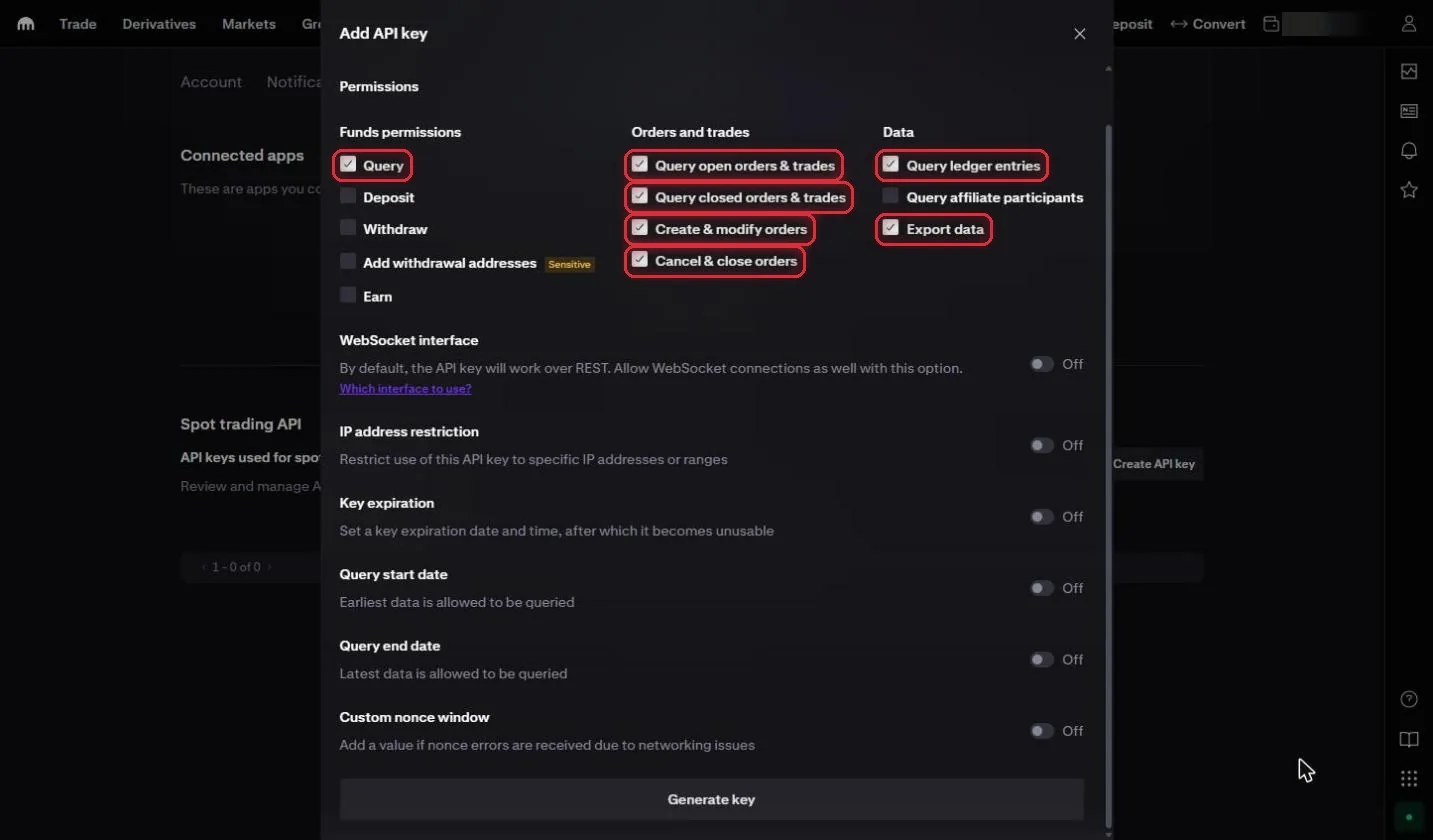
In Permissions (Permessi), seleziona:
Query (Consulta, in Funds permissions)
Query open orders & trades (Consultare ordini e operazioni aperti)
Query closed orders & trades (Consultare ordini e operazioni chiusi)
Create & modify orders (Creare e modificare ordini)
Cancel & close orders (Annullare e chiudere ordini)
Query ledger entries (Consultare le voci del ledger)
Export data (Esportare dati)
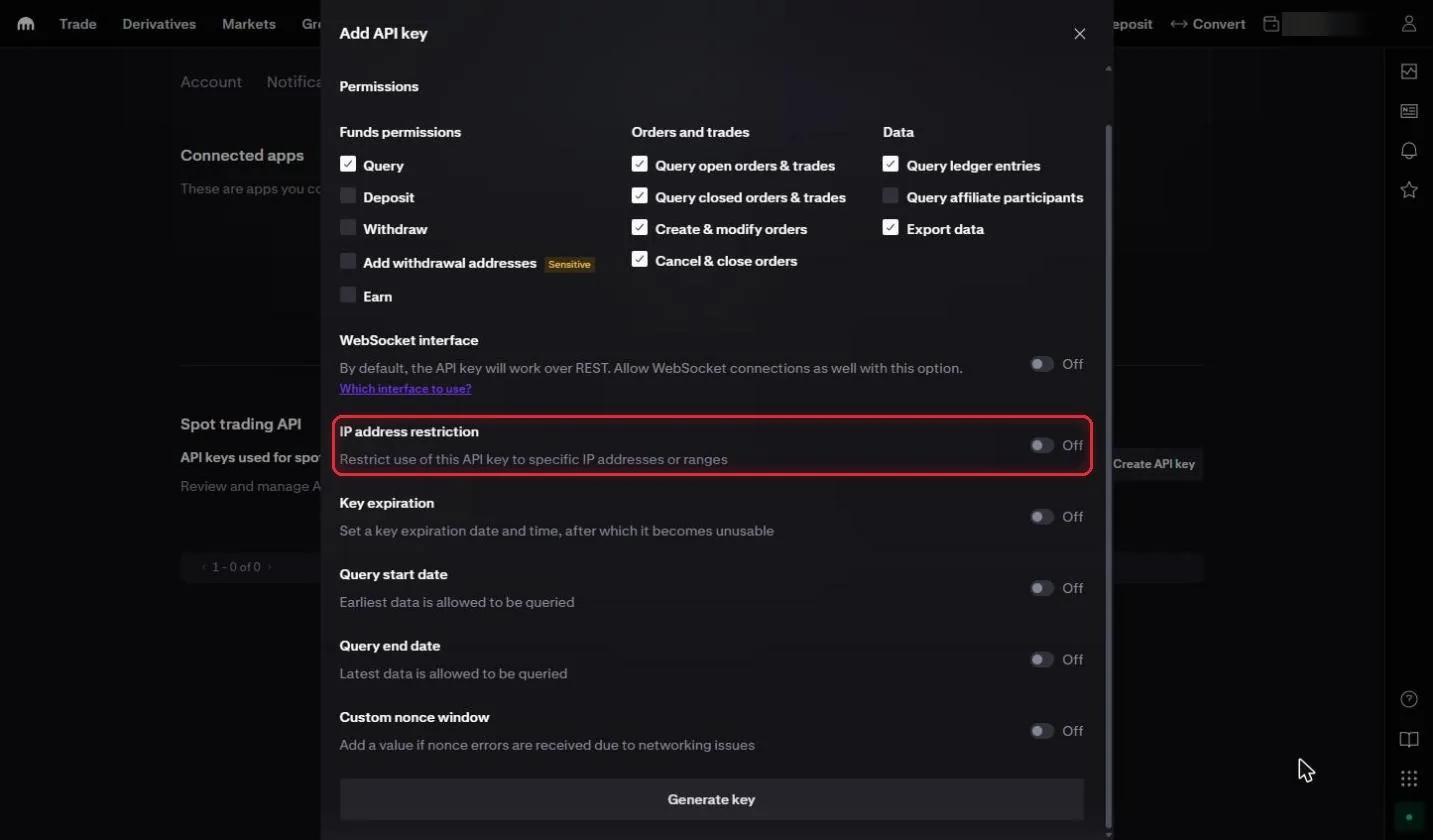
Lascia l'opzione IP address restriction (Restrizione dell'indirizzo IP) disattivata, perché RedMind usa vari IP.
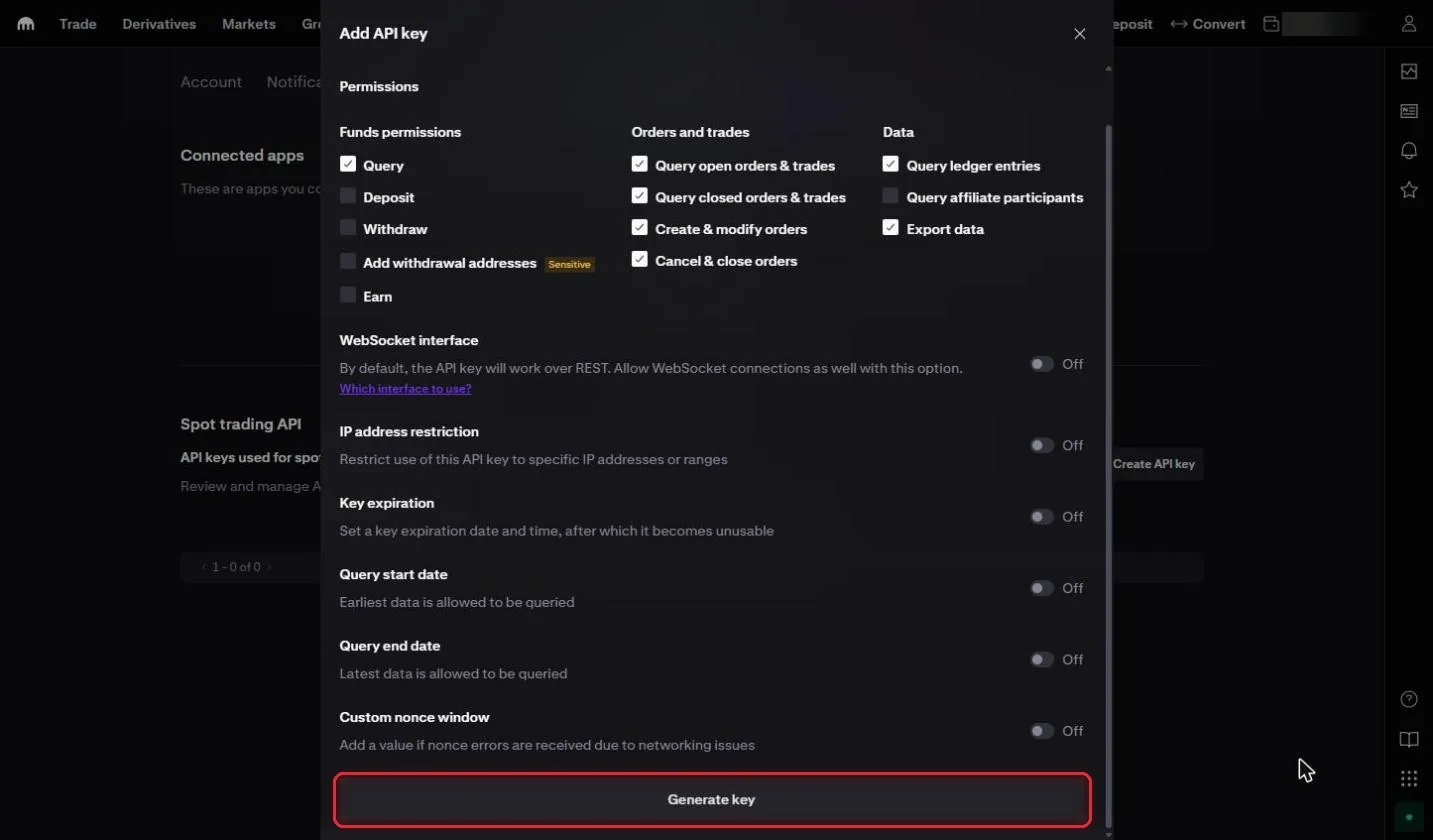
Lascia disattivate le altre opzioni: WebSocket interface, Key expiration (Scadenza della chiave), Query start date e Query end date (Data di inizio e data di fine della consultazione), Custom nonce window (Finestra nonce personalizzata).
Scorri fino in fondo e clicca su Generate key (Genera chiave).
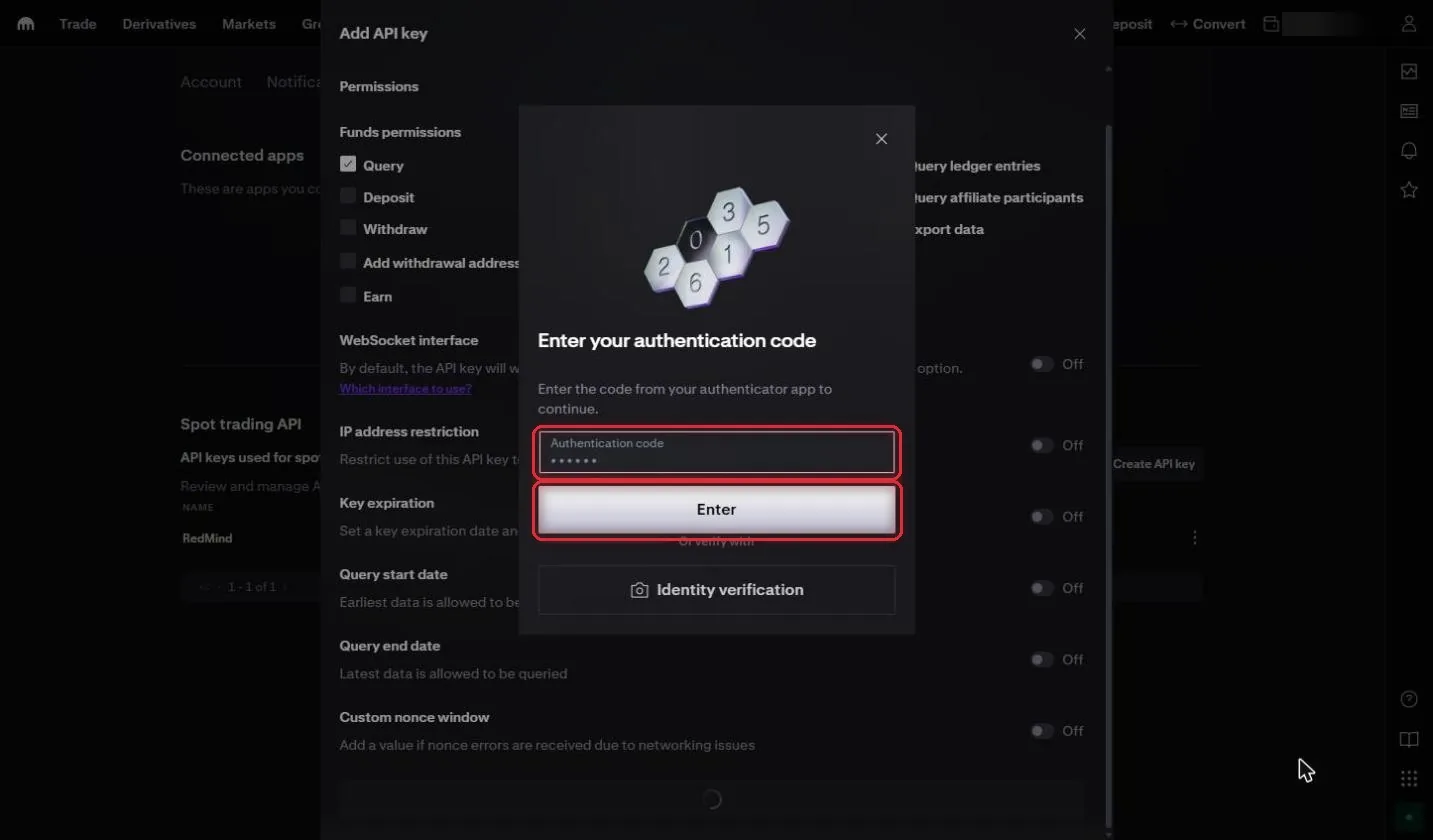
Kraken chiede ancora una volta il tuo codice di autenticazione (Enter your authentication code, cioè Inserisci il tuo codice di autenticazione). Inserisci il codice nel campo Authentication code e clicca su Enter (Invio).
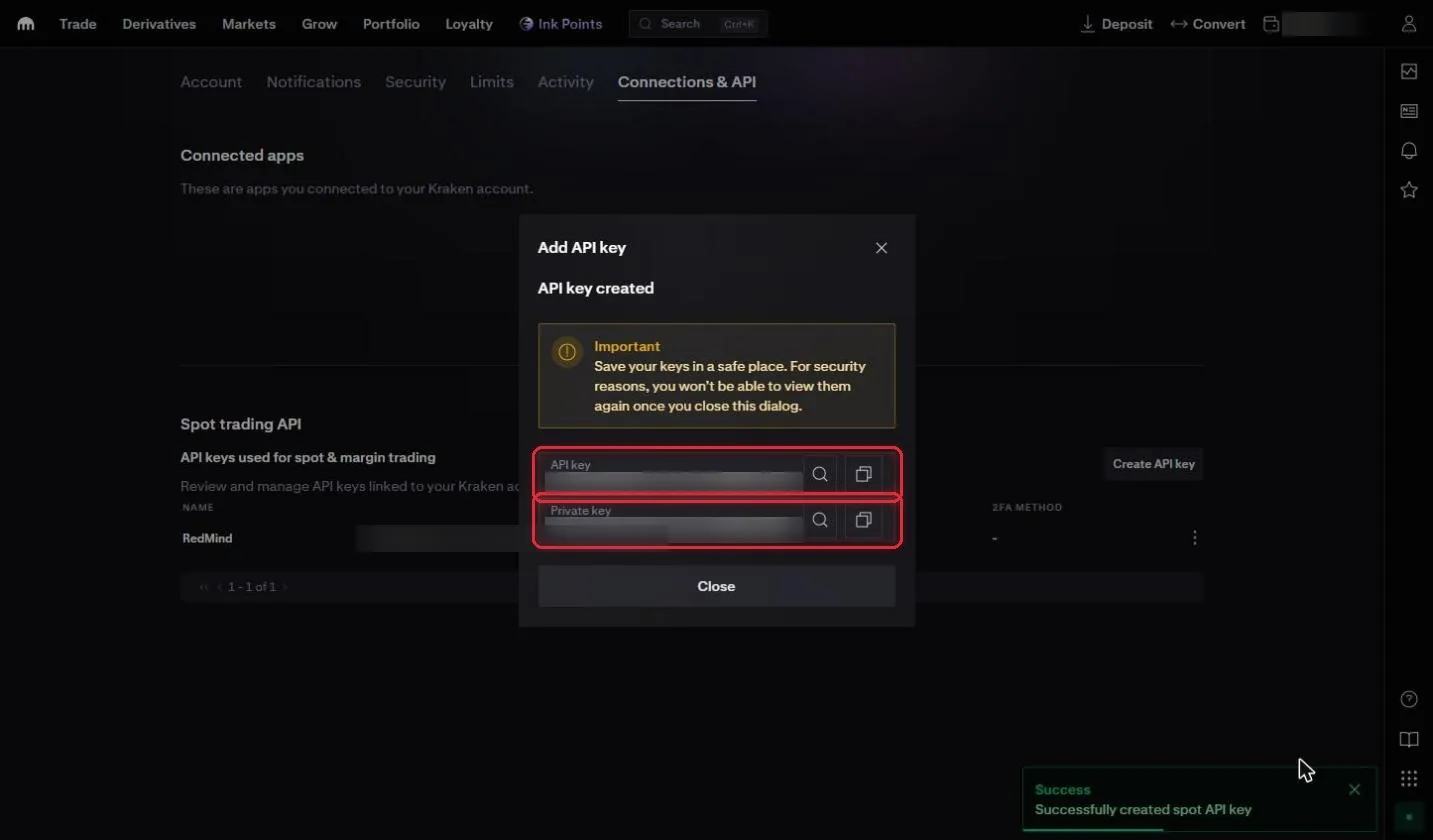
Kraken mostra API key created (Chiave API creata). Clicca sul pulsante di copia accanto all'API key (Chiave API) e alla Private key (Chiave privata) e conserva entrambe in un posto sicuro.
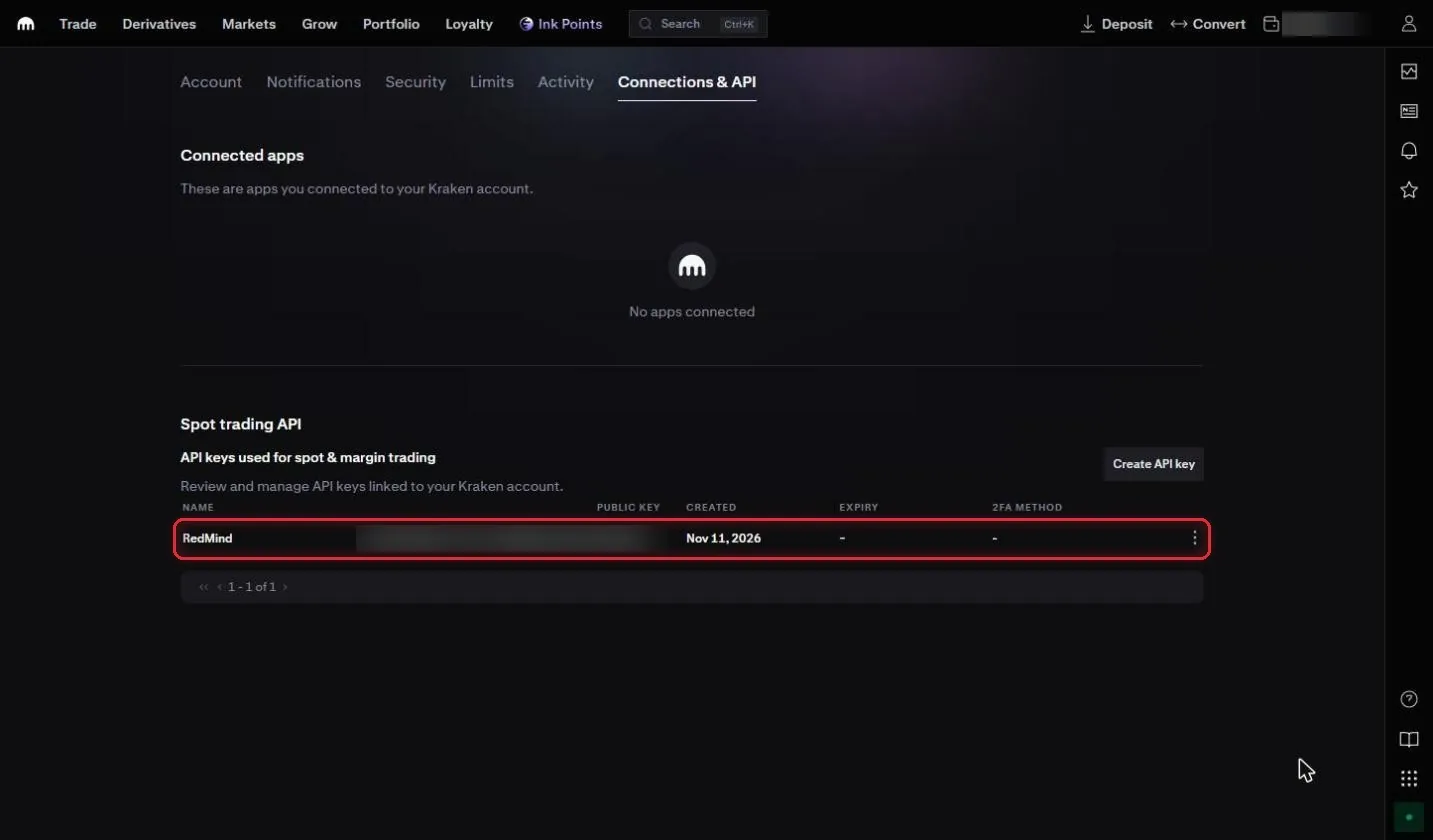
La tua nuova chiave RedMind compare già nell'elenco Spot trading API.
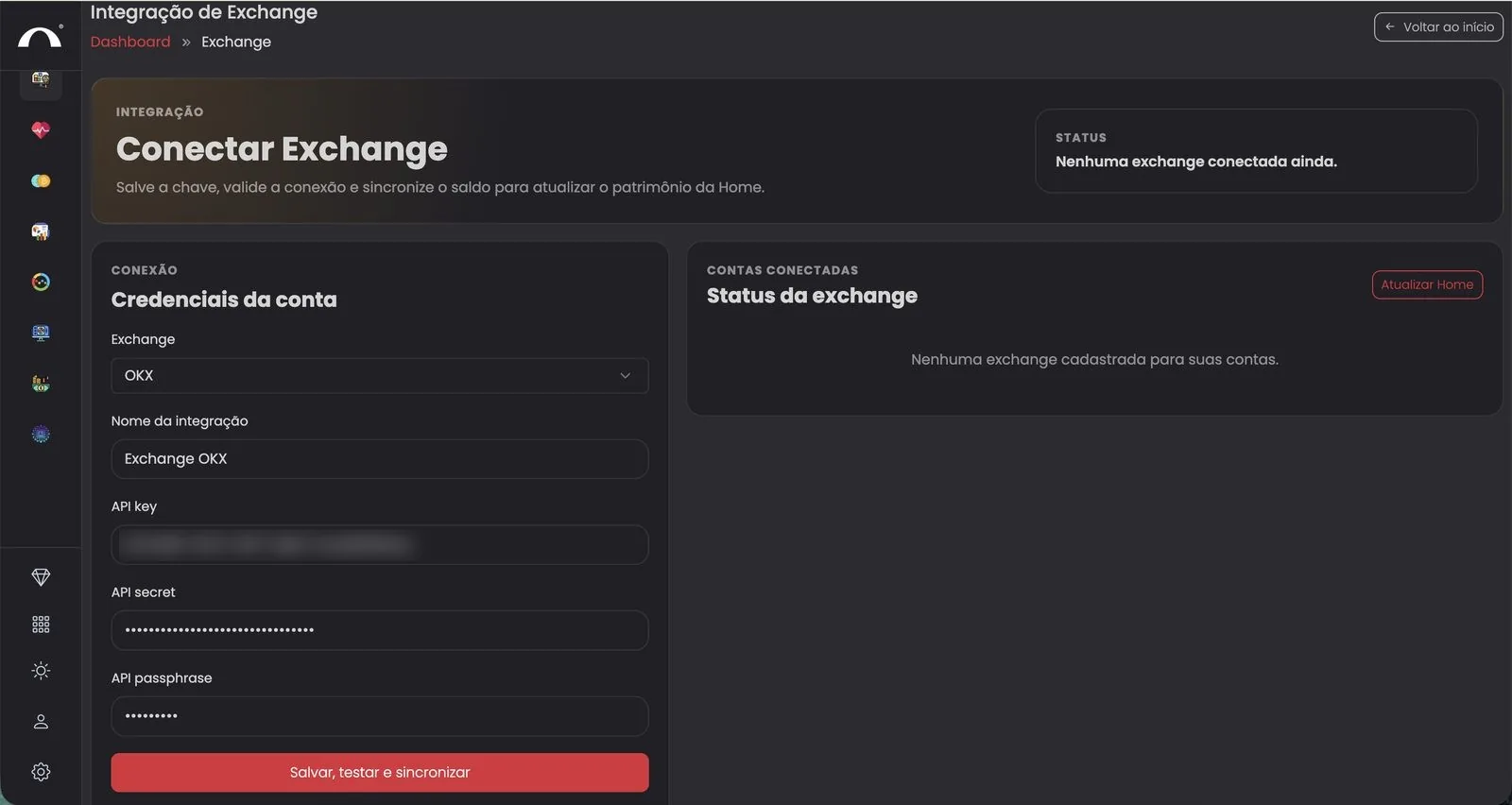
In RedMind, apri Exchange → Integração de Exchange (Integrazione exchange) e scegli Kraken nel menu a tendina Exchange. Incolla l'API key di Kraken in API key e la Private key in API secret.
Clicca sul pulsante rosso Salvar, testar e sincronizar (Salva, testa e sincronizza).
Passaggio successivo: crea il tuo primo portafoglio con l'Autopilot.