R
RedMind Tutoriais
Comece aqui

Criar conta na RedMind

Do primeiro acesso ao pagamento do plano, passando pelo formulário institucional e ativação da conta com promocode.

1 de 10 passos • 10% concluído
Acesse redmind.global e clique em Solicitar acesso
Passo 1 de 10

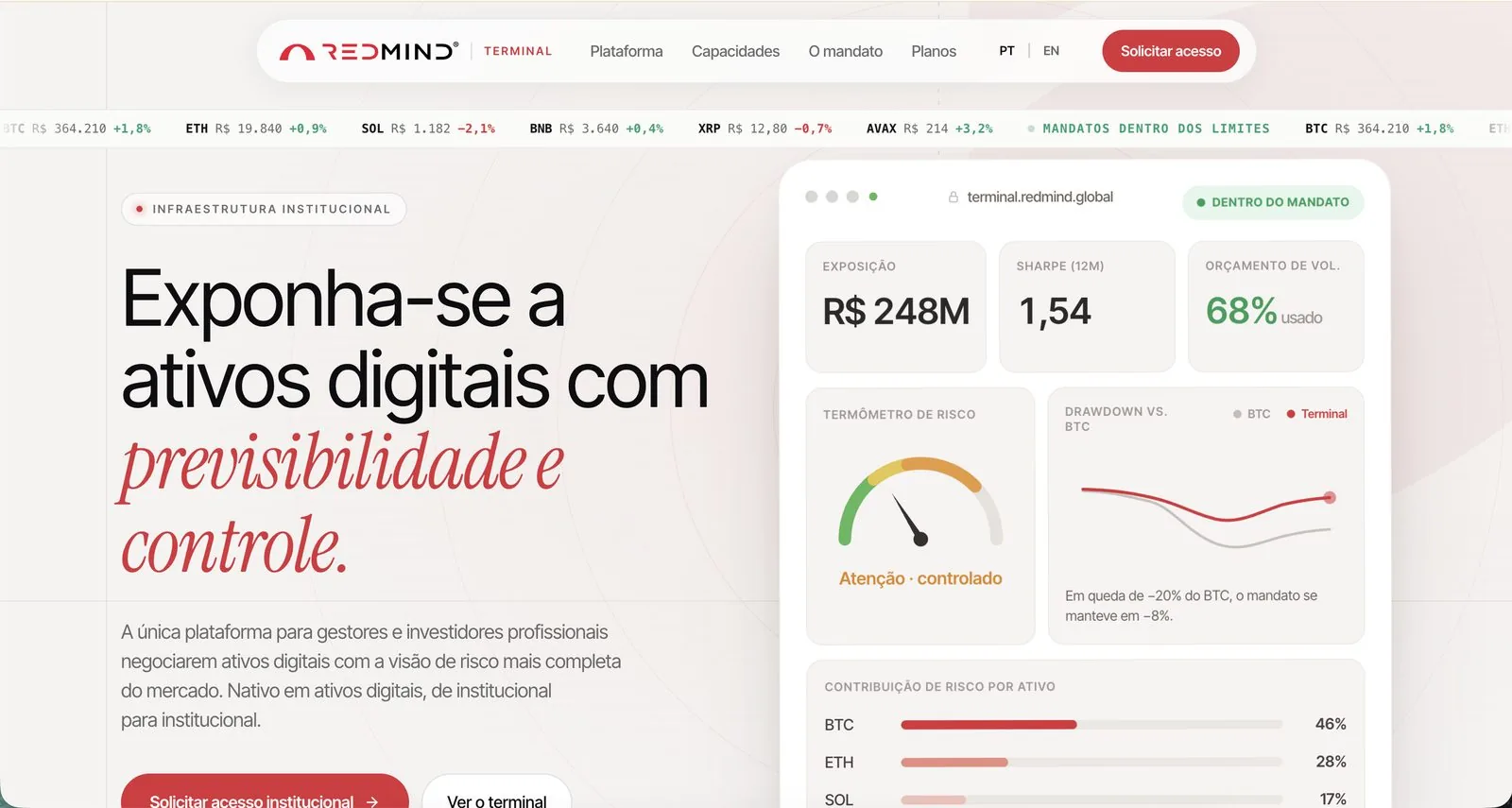
Acesse redmind.global e clique em Solicitar acesso

Abra o navegador em redmind.global. No topo direito, clique no botão vermelho Solicitar acesso.

O acesso ao RedMind Terminal acontece por convite — o time analisa cada solicitação antes de liberar.
Confirme na landing de acesso institucional
Passo 2 de 10

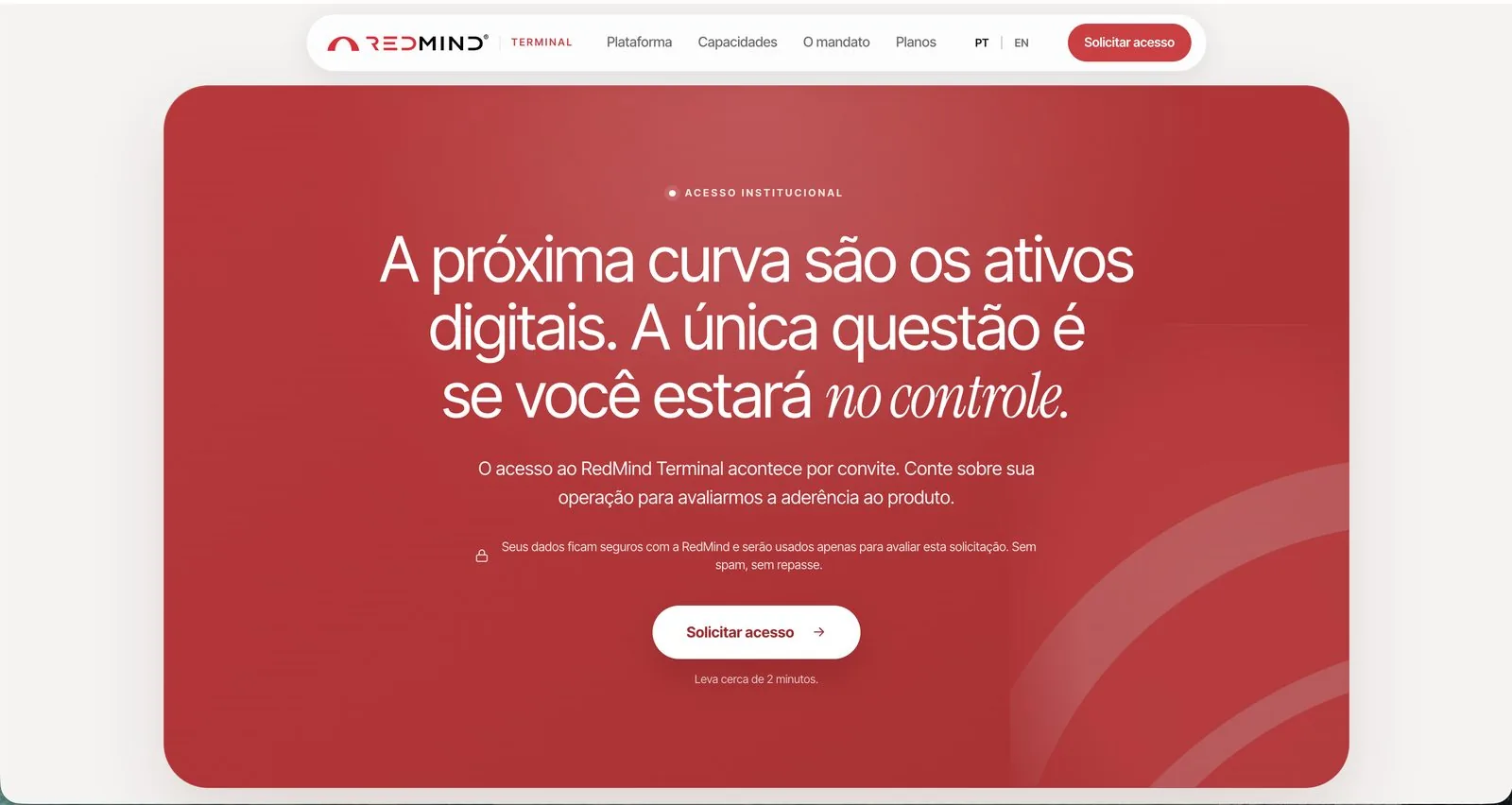
Confirme na landing de acesso institucional

Você cai na página vermelha "A próxima curva são os ativos digitais". Clique em Solicitar acesso novamente para iniciar o formulário.

Dica
O formulário leva cerca de 2 minutos. Tenha em mãos os dados da sua operação.
Responda o formulário institucional (7 etapas)
Passo 3 de 10

Responda o formulário institucional (7 etapas)

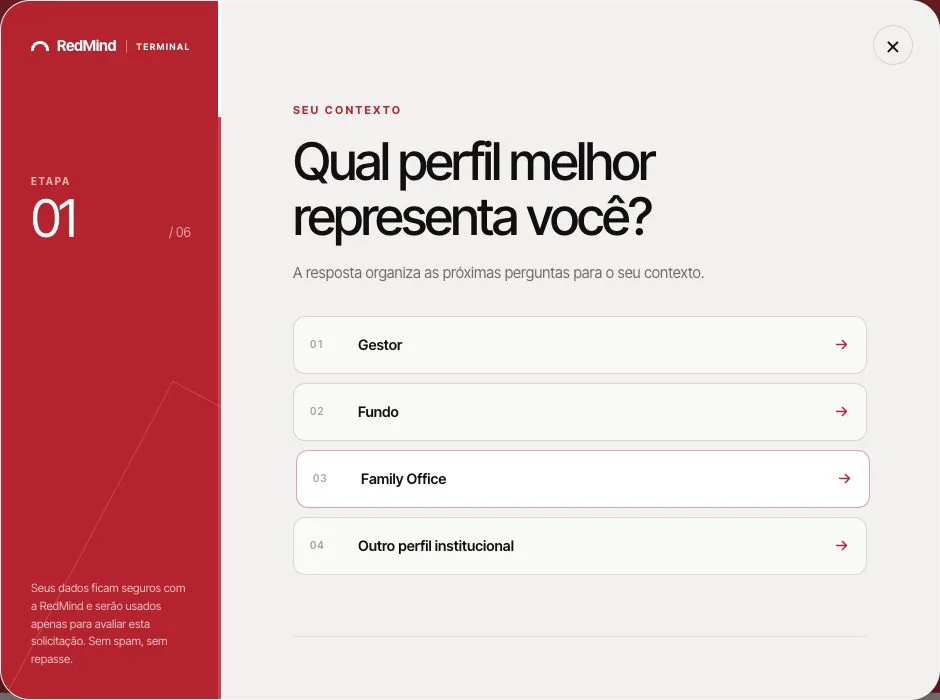
O formulário tem 7 perguntas rápidas para o time entender seu contexto. Responda cada uma clicando em Continuar ao final:

1. Perfil que representa você (Gestor · Fundo · Family Office · Outro).
2. Prioridade com o Terminal (consolidar exchanges · criar portfólio · validar risco · executar e monitorar · avaliar integrações · outro).
3. Nome da organização (ou "Atuo de forma independente").
4. Faixa de patrimônio sob gestão.
5. Seu nome completo.
6. Seu melhor e-mail profissional.
7. Como prefere receber o retorno (e-mail ou WhatsApp).

A imagem ao lado mostra um exemplo de tela do formulário (etapa 01, escolha de perfil).

Solicitação recebida — aguarde a aprovação por e-mail
Passo 4 de 10

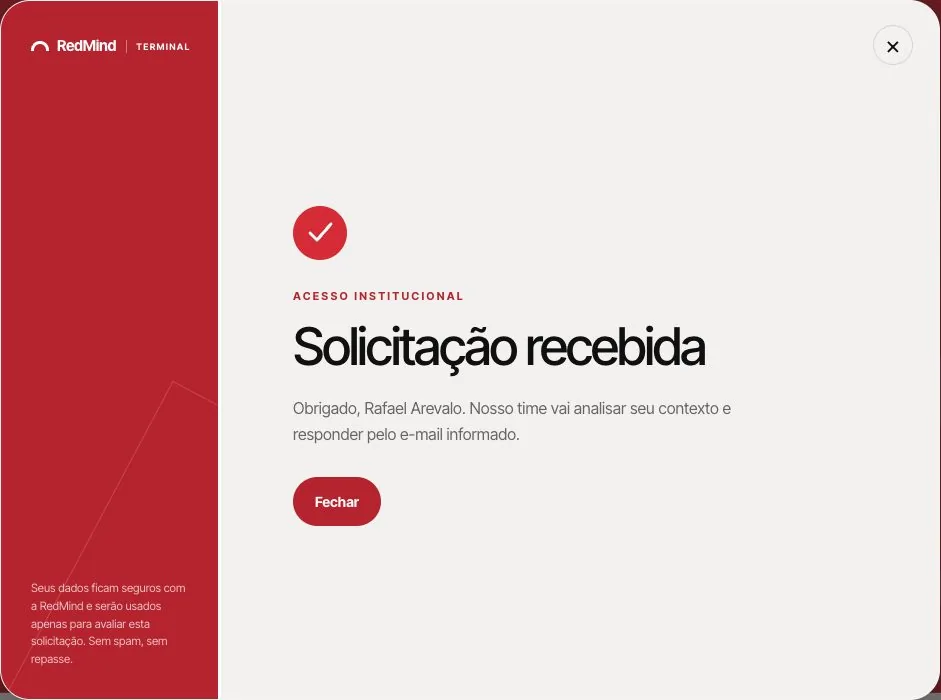
Solicitação recebida — aguarde a aprovação por e-mail

Pronto — sua solicitação foi enviada. O time da RedMind vai analisar seu contexto e responder pelo e-mail informado.

Prazo de resposta
Você recebe o e-mail de aprovação em até 24 horas. Esse e-mail traz o link para criar sua conta — continue este tutorial a partir do próximo passo depois de recebê-lo.
Faça seu cadastro
Passo 5 de 10

Faça seu cadastro

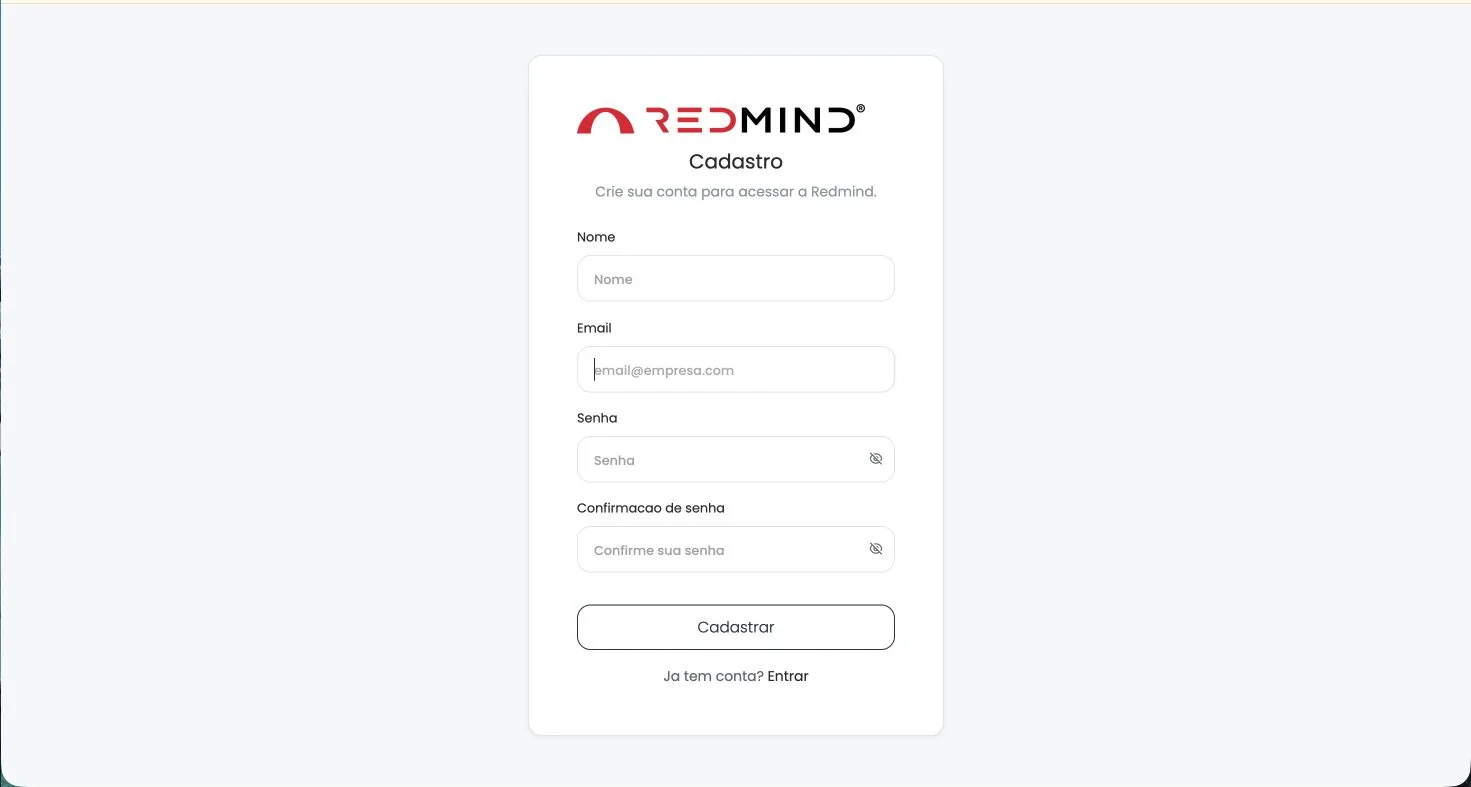
Ao clicar no link do e-mail de aprovação, você é direcionado para a tela de Cadastro. Preencha:

Nome · Email · Senha · Confirmação de senha.

Clique em Cadastrar.

Segurança
Use uma senha forte com pelo menos 12 caracteres, letras maiúsculas, minúsculas, números e símbolos. Considere um gerenciador de senhas — a RedMind vai custodiar acesso a exchanges.
Faça login com as credenciais criadas
Passo 6 de 10

Faça login com as credenciais criadas

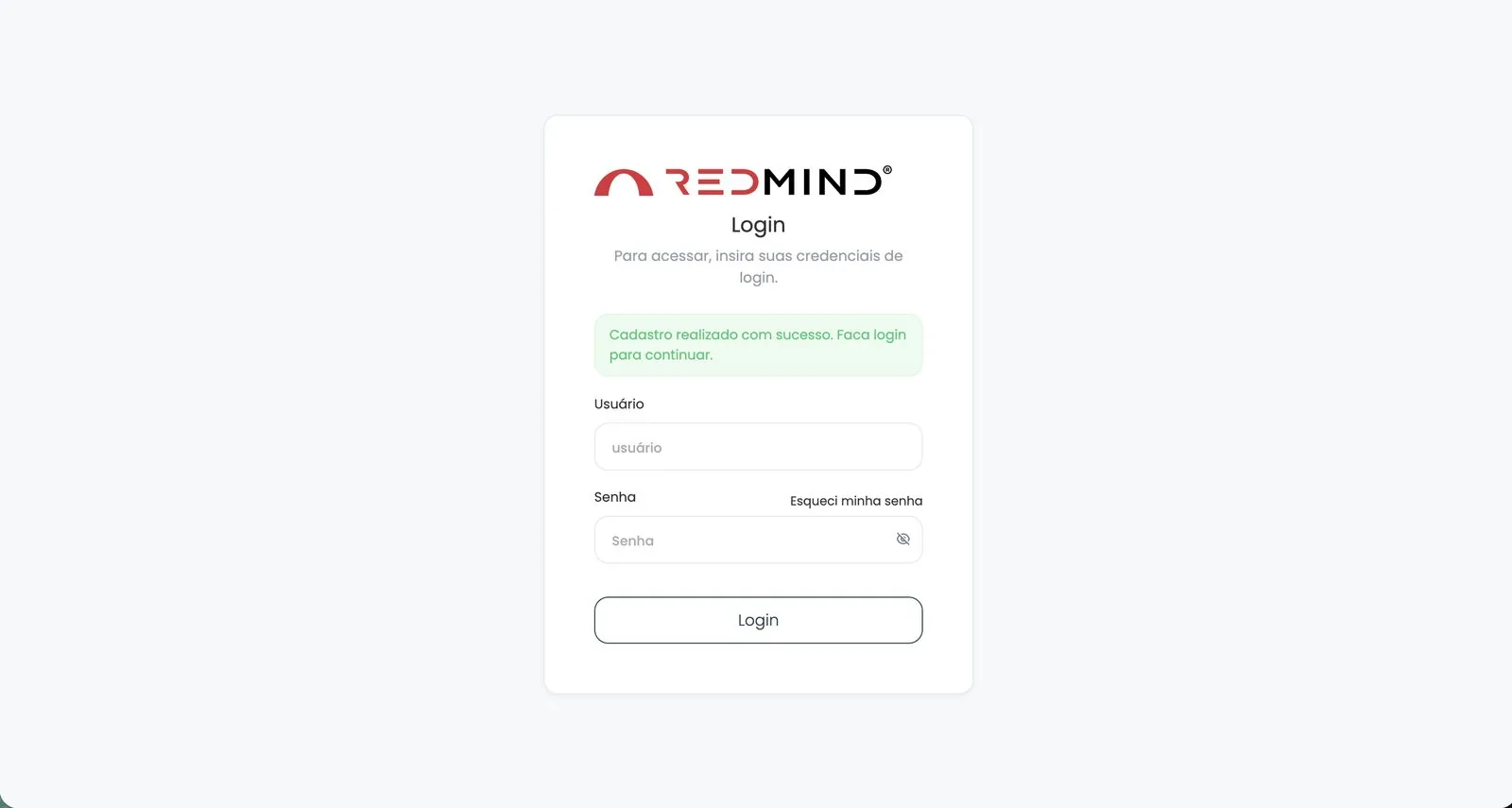
A tela de login abre com a mensagem verde "Cadastro realizado com sucesso". Digite Usuário e Senha e clique em Login.

Escolha um plano para liberar a plataforma
Passo 7 de 10

Escolha um plano para liberar a plataforma

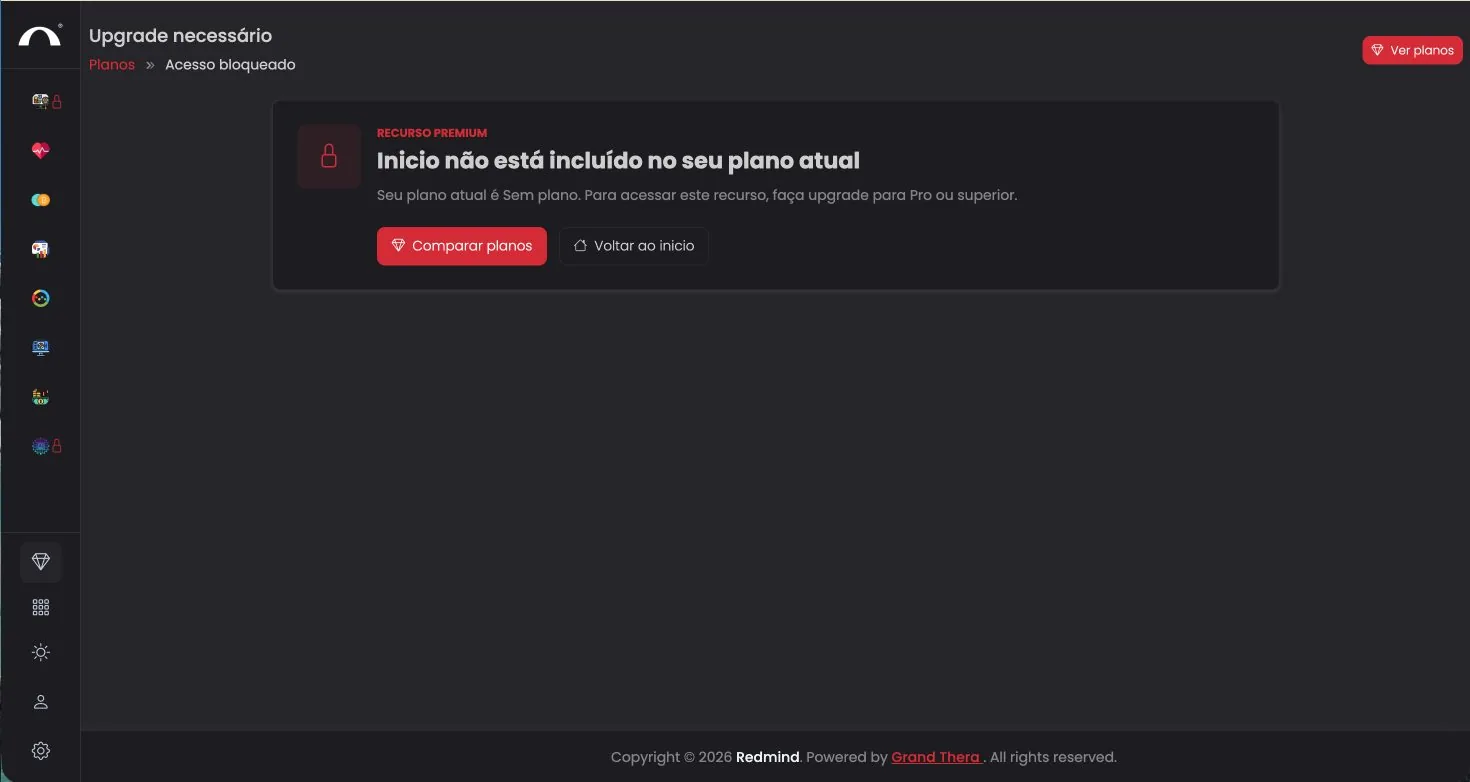
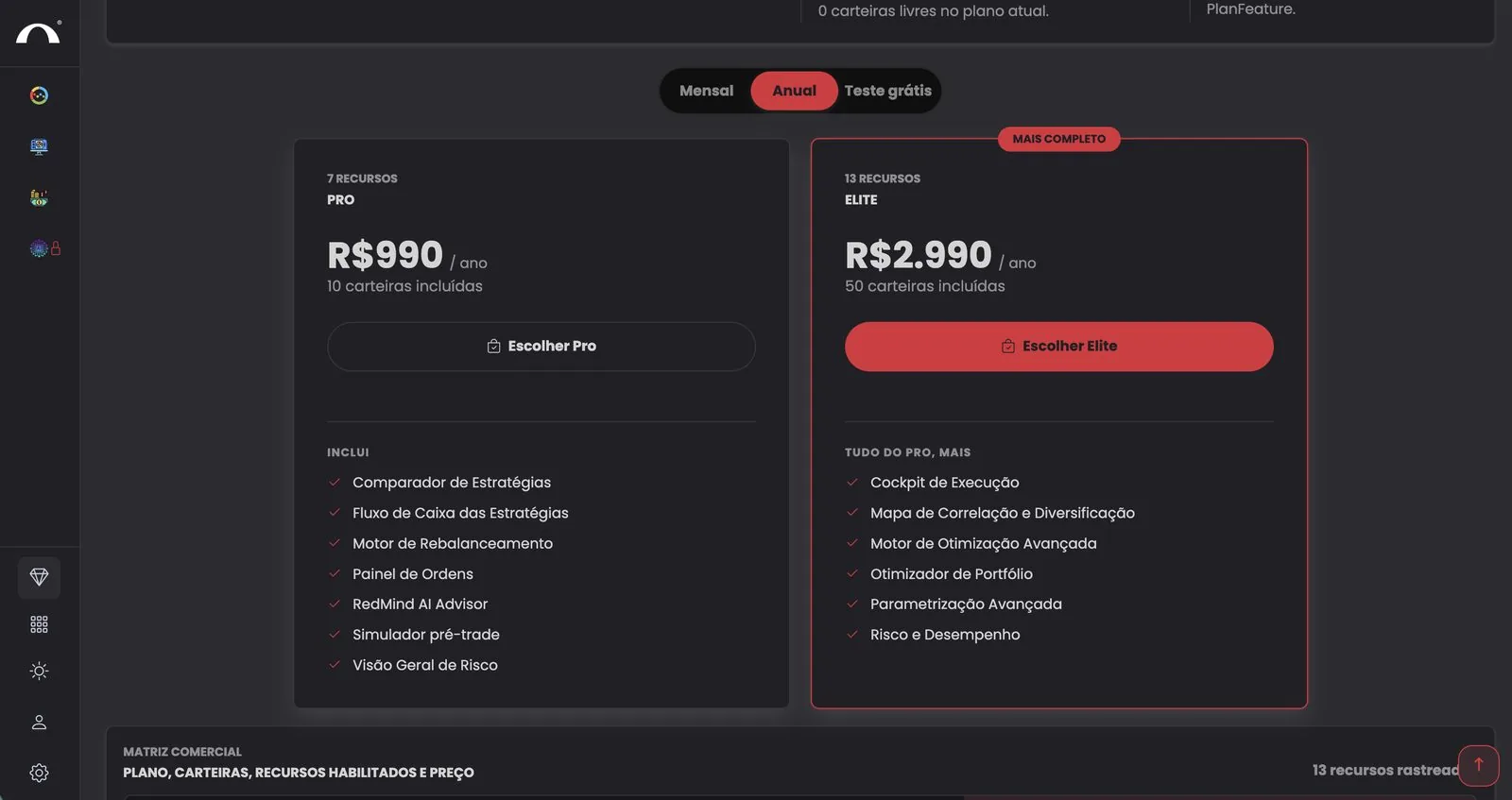
Na primeira entrada, você vê o aviso Upgrade necessário — sua conta ainda não tem plano ativo. Clique em Comparar planos ou Ver planos no topo direito.

Escolha o plano Elite Anual (R$ 2.990)
Passo 8 de 10

Escolha o plano Elite Anual (R$ 2.990)

Selecione a aba Anual no topo (o desconto é significativo em relação ao mensal) e clique em Escolher Elite — R$ 2.990/ano.

O Elite é o plano mais completo: inclui tudo do Pro + Cockpit de Execução, Mapa de Correlação, Motor de Otimização Avançada, Otimizador de Portfólio, Parametrização Avançada e Risco e Desempenho.

Não se preocupe com o preço
No próximo passo você vai usar um promocode com 100% de desconto que compartilharemos. O valor final ficará R$ 0.
Aplique o promocode BETATESTERS100 e finalize
Passo 9 de 10

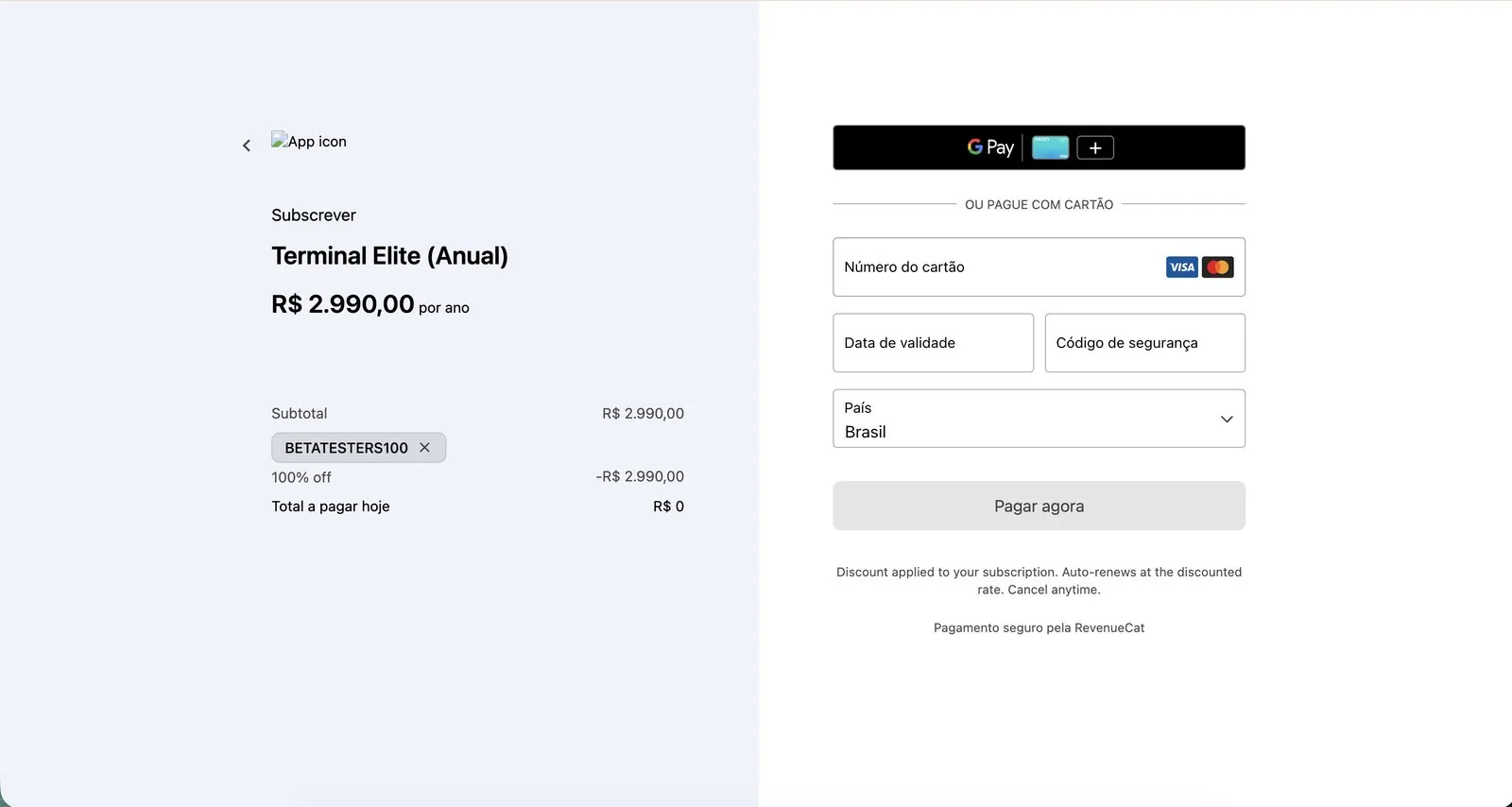
Aplique o promocode BETATESTERS100 e finalize

No checkout, digite o promocode BETATESTERS100 no campo de cupom e clique em Validar promocode. O desconto de 100% será aplicado e o Total a pagar hoje ficará R$ 0.

Mesmo com o total zerado, você precisa preencher os dados do cartão de crédito para finalizar a compra: número, validade, código de segurança e país.

Clique em Pagar agora.

Importante sobre o cartão
O cartão é obrigatório apenas para completar o processo do gateway de pagamento. Nada será cobrado enquanto o promocode BETATESTERS100 estiver aplicado.
Pagamento concluído — bem-vindo à RedMind
Passo 10 de 10

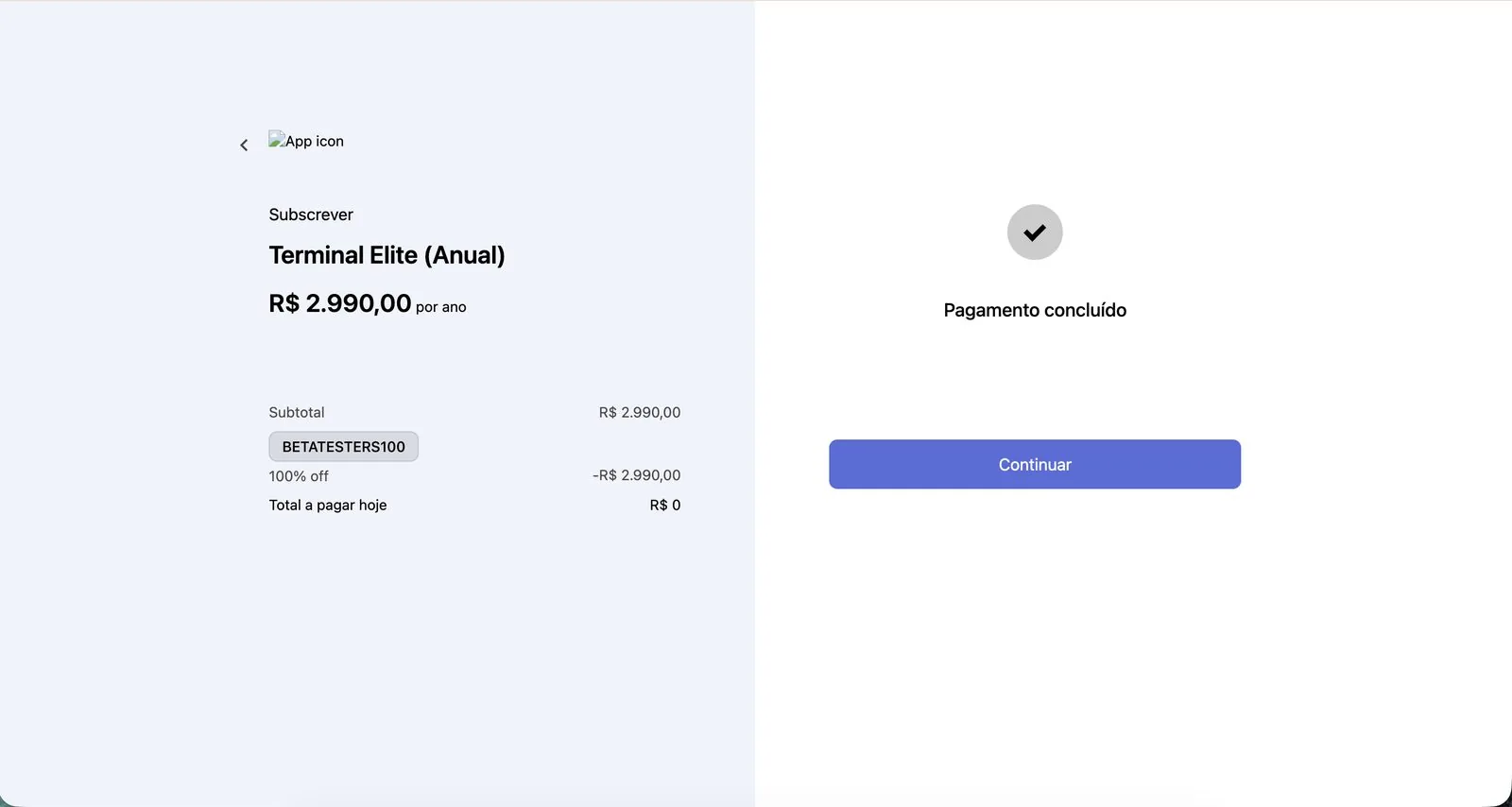
Pagamento concluído — bem-vindo à RedMind

Você vê a confirmação Pagamento concluído. Clique em Continuar para entrar na plataforma.

Próximo passo: conectar sua primeira exchange para começar a operar.